OCR на пристрої, ШІ-збільшення й довгі знімки

Скриншотер і запис екрана для Windows і macOS Знімок.Позначки.Готово.

ShotShoot за лічені секунди перетворює скриншот на зрозуміле пояснення. Одне поєднання клавіш, точне виділення, стрілки й розмиття просто на екрані — і зображення вже в буфері обміну.

Print ScreenWindows⌘Shift0macOSНатисніть будь-де
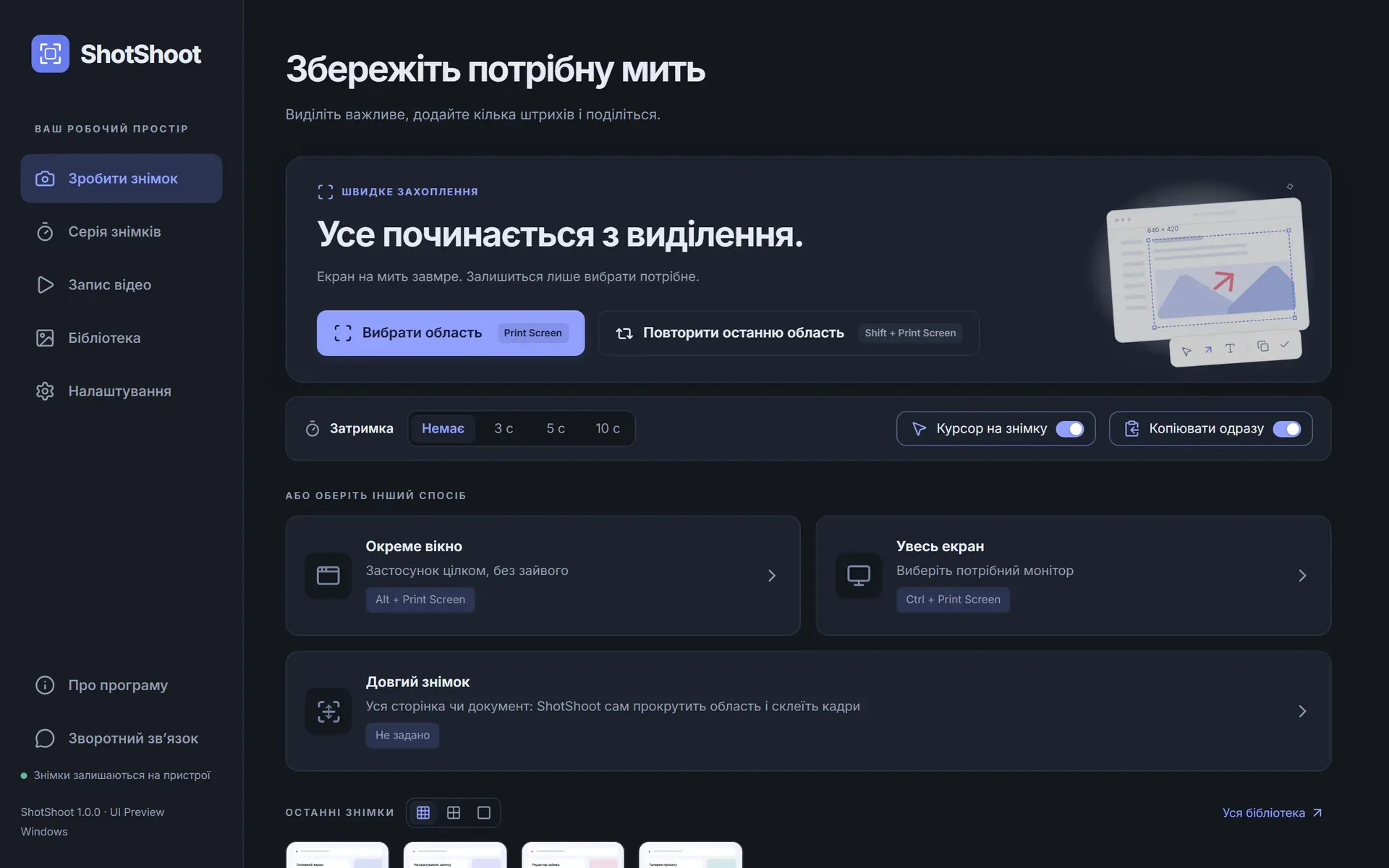
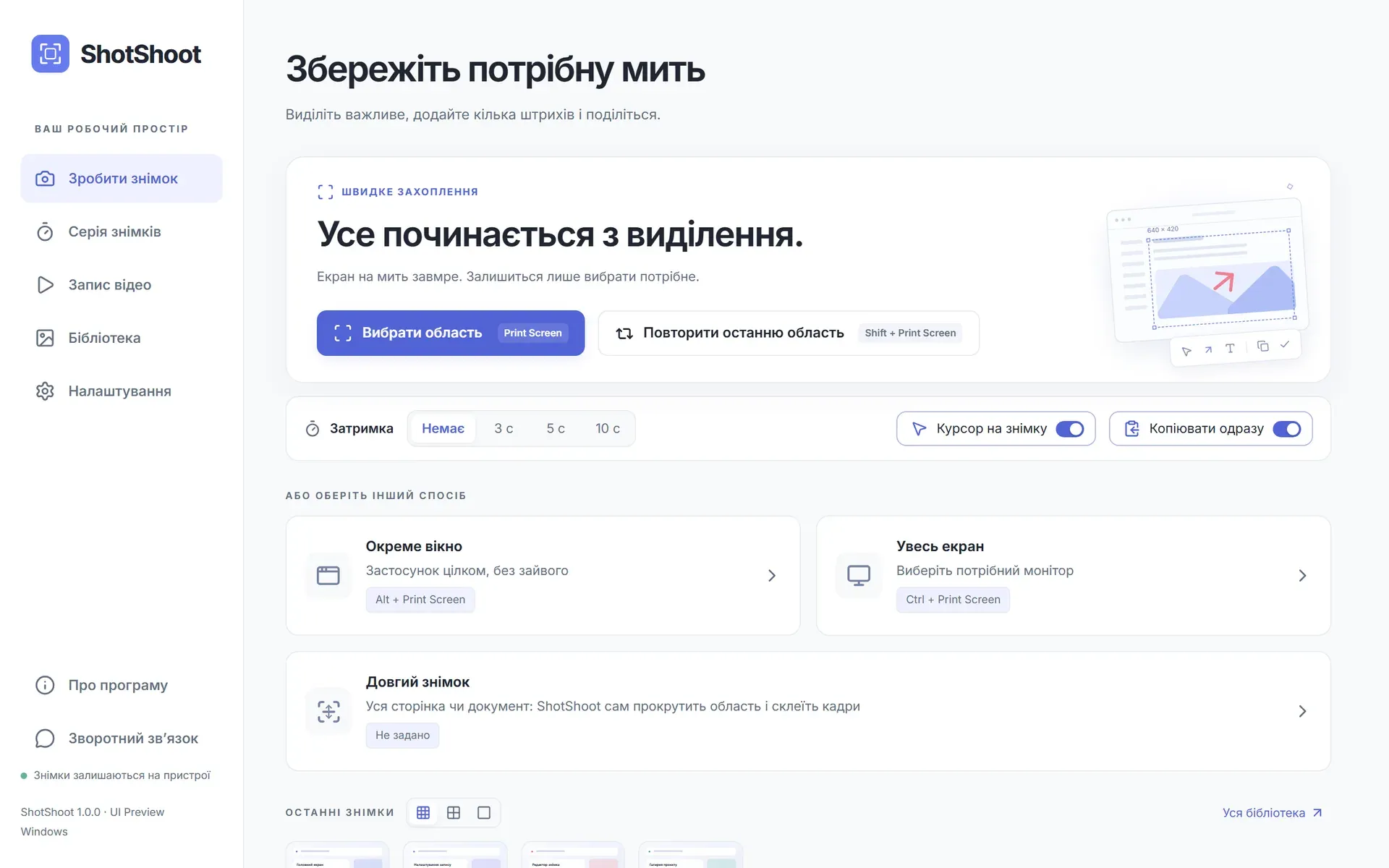
Головне вікно ShotShoot з режимами захоплення та поєднаннями клавішГоловне вікно ShotShoot з режимами захоплення та поєднаннями клавіш
Залишається на пристрої20 мовPNG · JPEG · MP4Світла й темна
Один жест замість п’яти програм

Від екрана до повідомлення за три кроки

  1. 01

    Виділіть лише потрібне

    Обведіть мишею область, клацніть по вікну або візьміть увесь екран. Пересувайте рамку, тягніть будь-який із восьми маркерів, задайте точний розмір або зафіксуйте пропорції.

  2. 02

    Поясніть просто на місці

    Стрілки з налаштовуваними вістрями, криві Безьє, текст, олівець, прямокутники, еліпси й розмиття для особистих даних — поверх екрана, без окремого вікна редактора.

  3. 03

    Діліться без зайвих кроків

    Скопіюйте, збережіть у PNG чи JPEG або надішліть у Telegram чи WhatsApp через меню «Поділитися». Автокопіювання одразу кладе кожну зміну в буфер обміну.

Особисті дані
Виправити кнопку
1920 × 1200
Скопійовано в буфер
Усе в одному вікні

П’ять інструментів, які зазвичай живуть у п’яти різних програмах

Захоплення

Область, вікно або весь екран

Окреме поєднання клавіш для кожного режиму. Рамка показує розмір у пікселях, приймає точні значення, а панелі не потрапляють у підсумкове зображення. У Windows кожен монітор має власний редактор зі спільною історією.

  • Точна ширина й висота
  • Власні пропорції
  • Курсор на знімку — за бажанням
Екран захоплення з режимами області, вікна та всього екранаЕкран захоплення з режимами області, вікна та всього екрана
Редактор

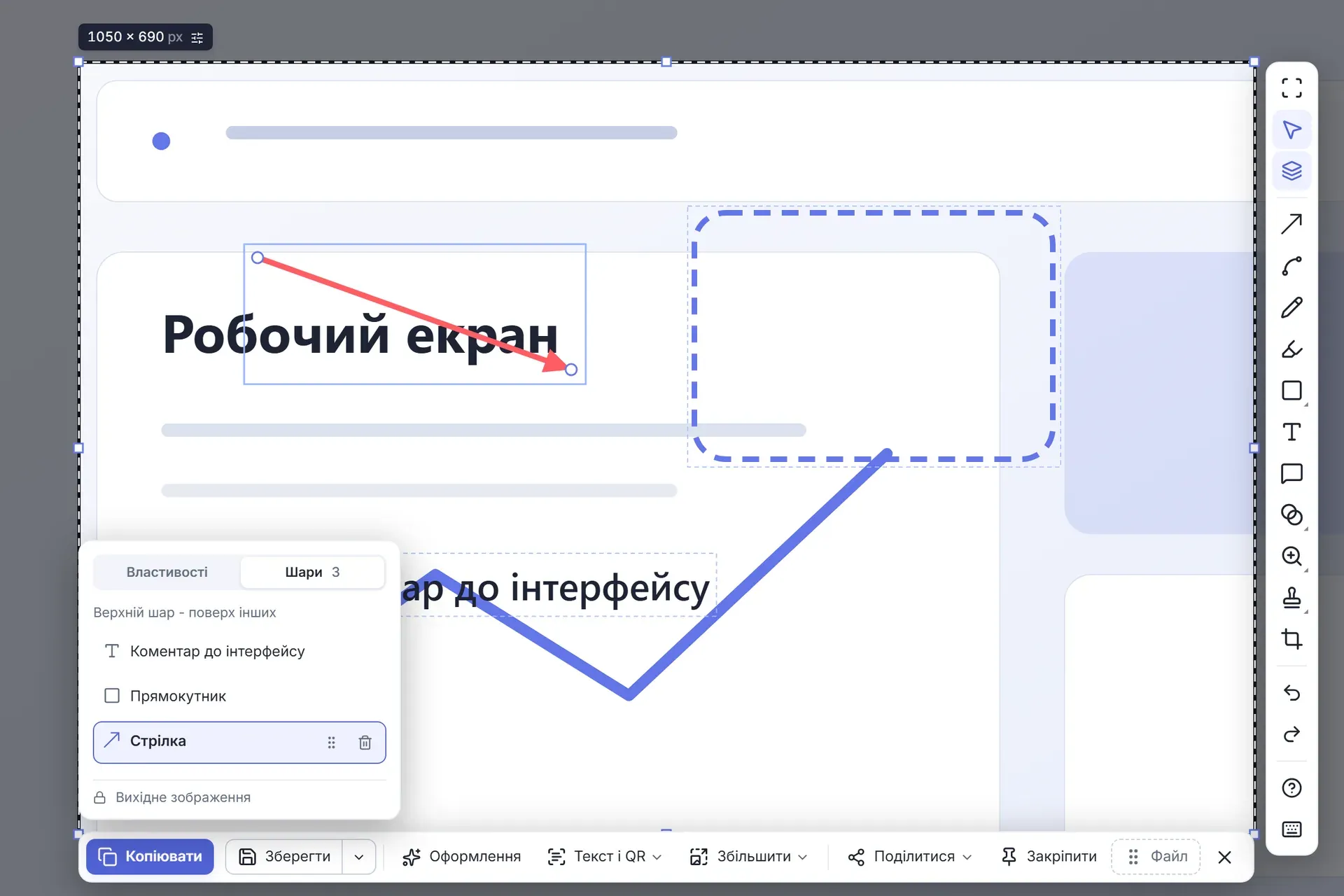
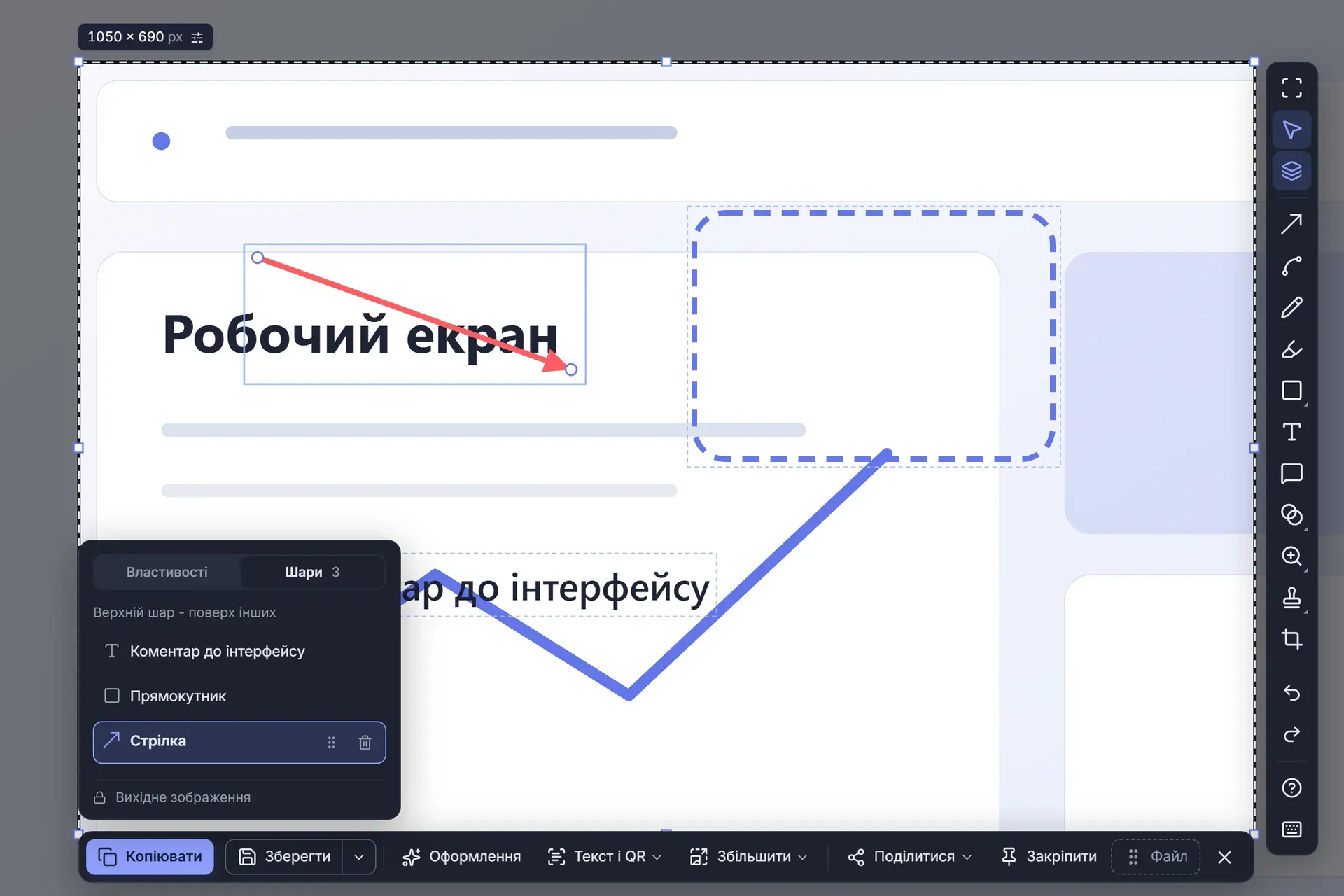
Шари, які можна переставляти

Кожна стрілка, підпис, штамп і розмиття залишаються редагованими об’єктами аж до експорту. Змінюйте порядок шарів перетягуванням, колір і товщину — будь-коли, скасовуйте й повертайте будь-яку дію. Прив’язування та напрямні допомагають усе вирівняти.

  • 14 інструментів позначок
  • Розмиття, мозаїка й прожектор
  • Повна історія скасувань
Редактор із відкритою панеллю шарівРедактор із відкритою панеллю шарів
Серія

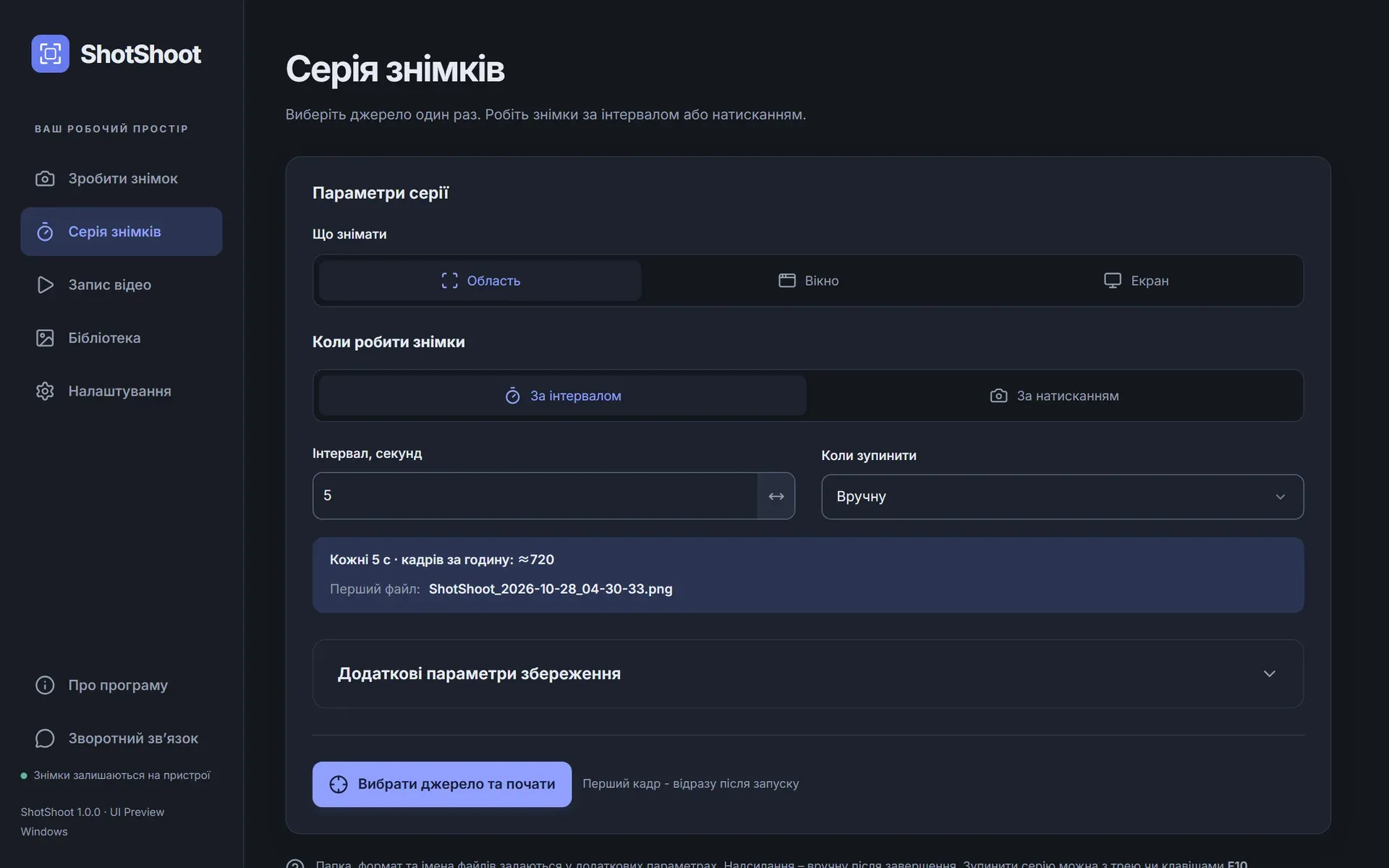
Знімки за таймером

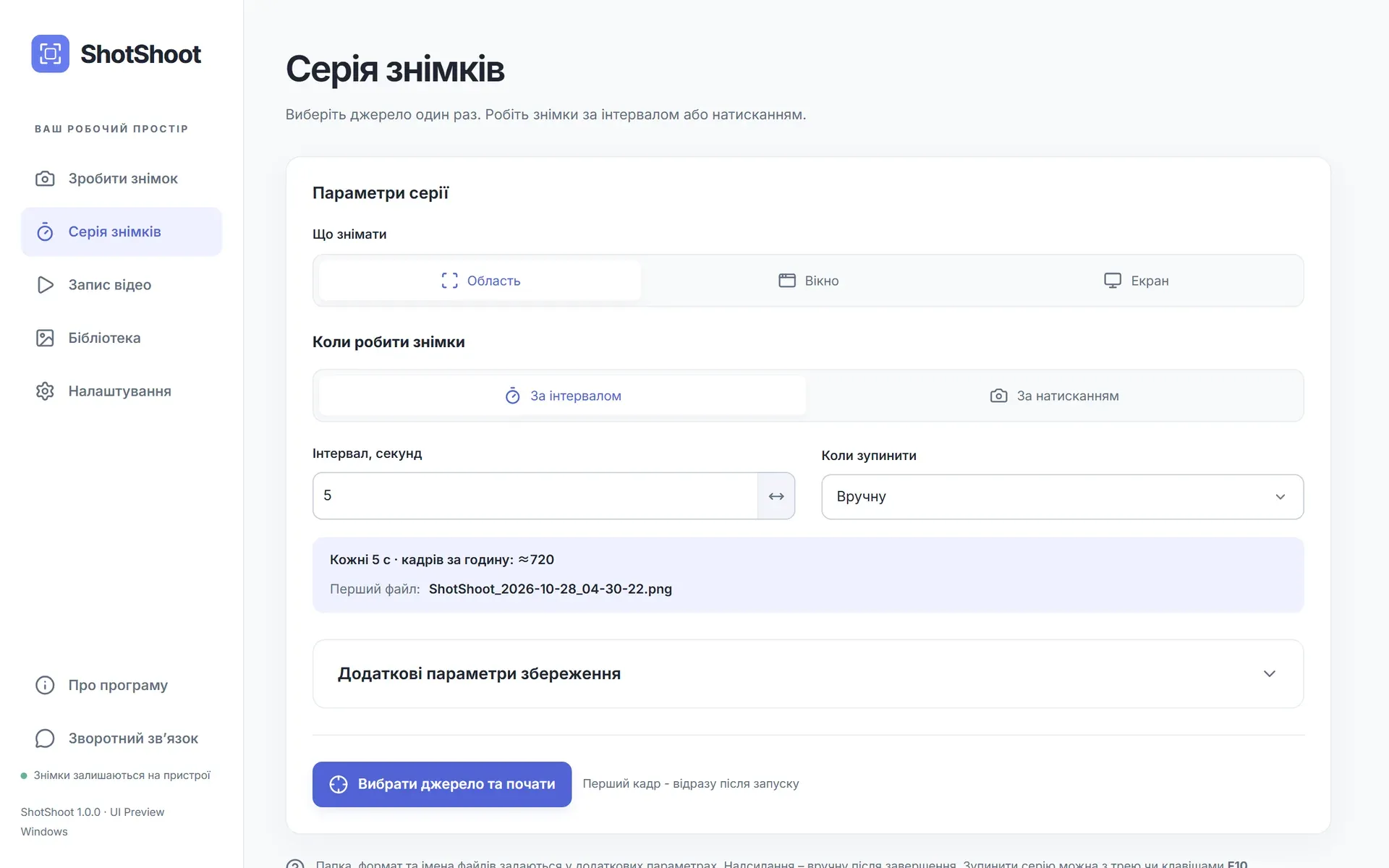
Знімайте область, конкретне вікно чи монітор кожні кілька секунд. Зупиняйте вручну, після заданої кількості кадрів або за часом. Імена файлів — за шаблоном на кшталт Кадр-{n:4}-{date}.

  • Інтервал від 1 секунди
  • Пауза й продовження
  • Вікно відстежується під час переміщення
Налаштування серії знімківНалаштування серії знімків
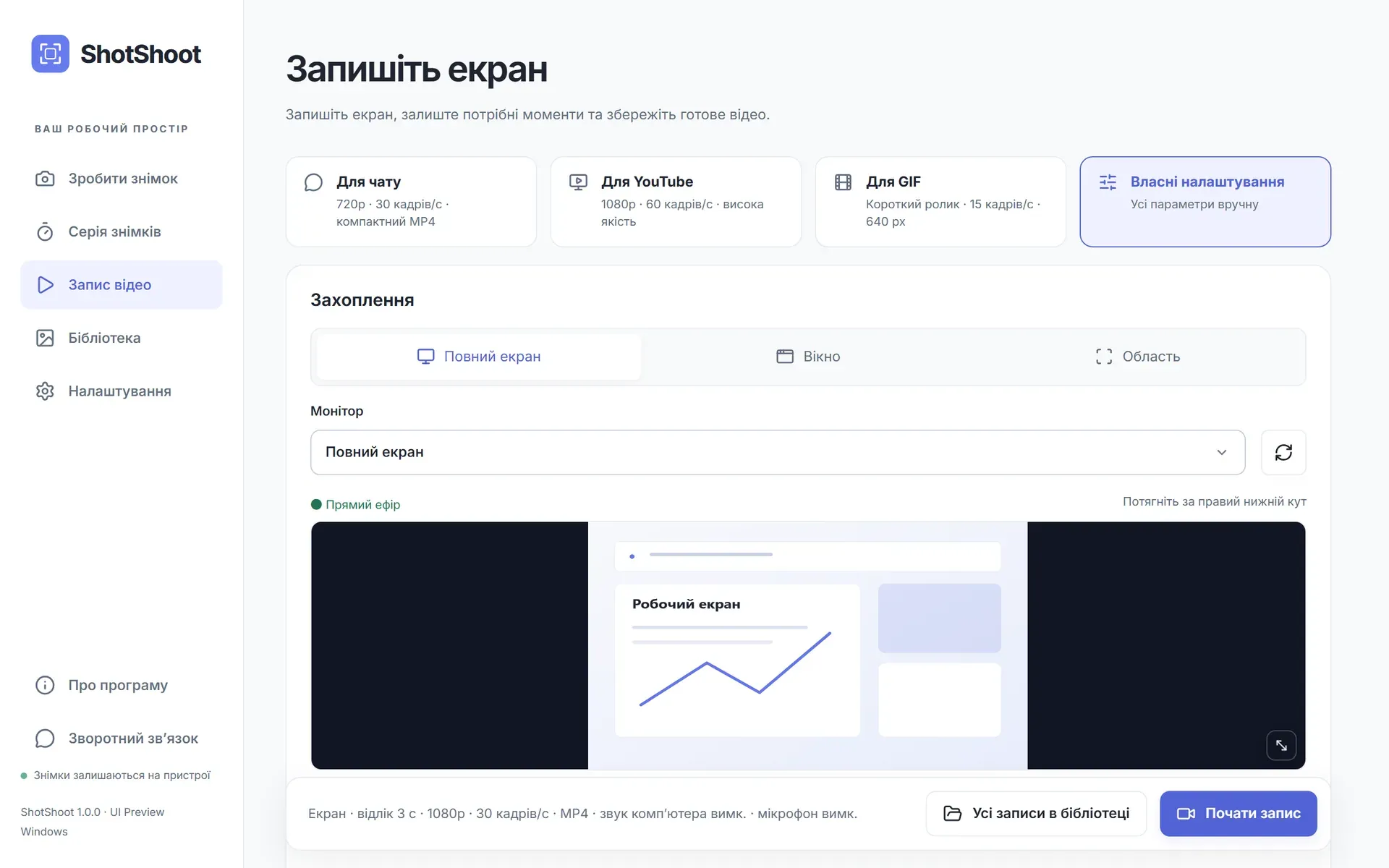
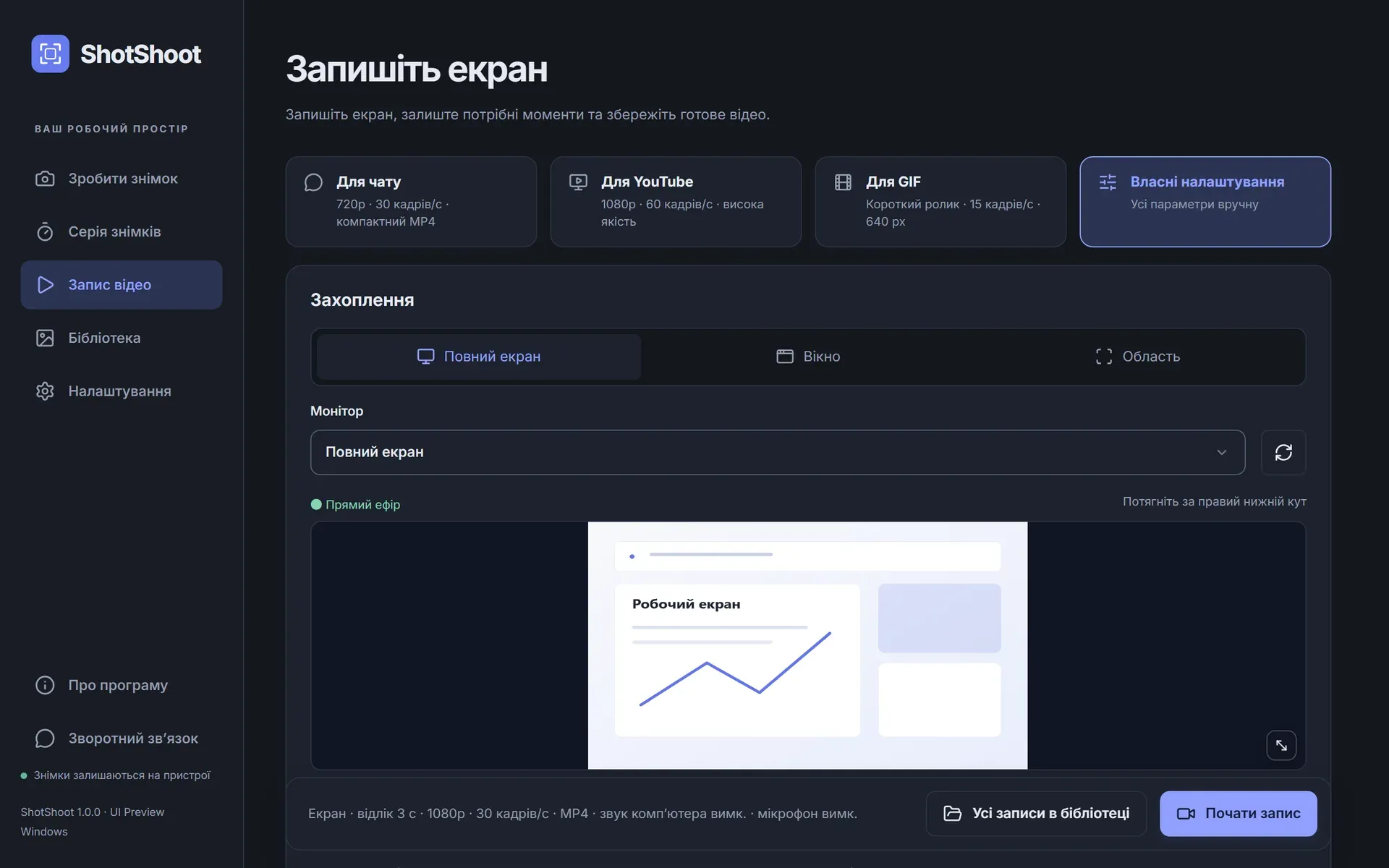
Відео

Запис екрана з вбудованим редактором

Записуйте екран, вікно чи область із системним звуком, мікрофоном і вебкамерою. Підсвічуйте кліки, показуйте натискання клавіш (Windows), обрізайте, розділяйте й прискорюйте фрагменти, а потім експортуйте в MP4, MOV, MKV, AVI, WebM, GIF або WebP.

  • 24 / 30 / 60 кадрів/с
  • До 2160p
  • Апаратне кодування
Налаштування запису екранаНалаштування запису екрана
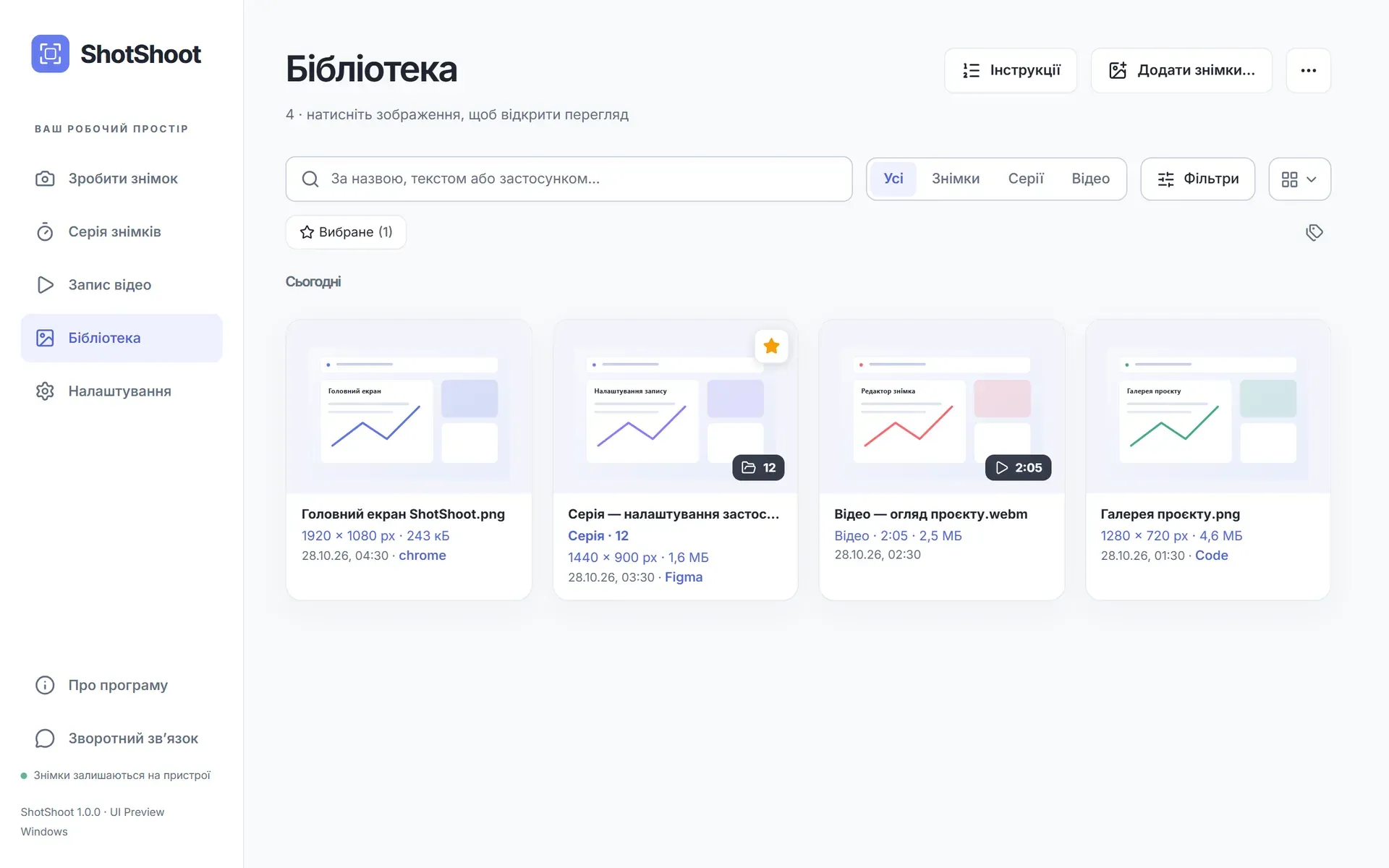
Бібліотека

Поверніться й доопрацюйте пізніше

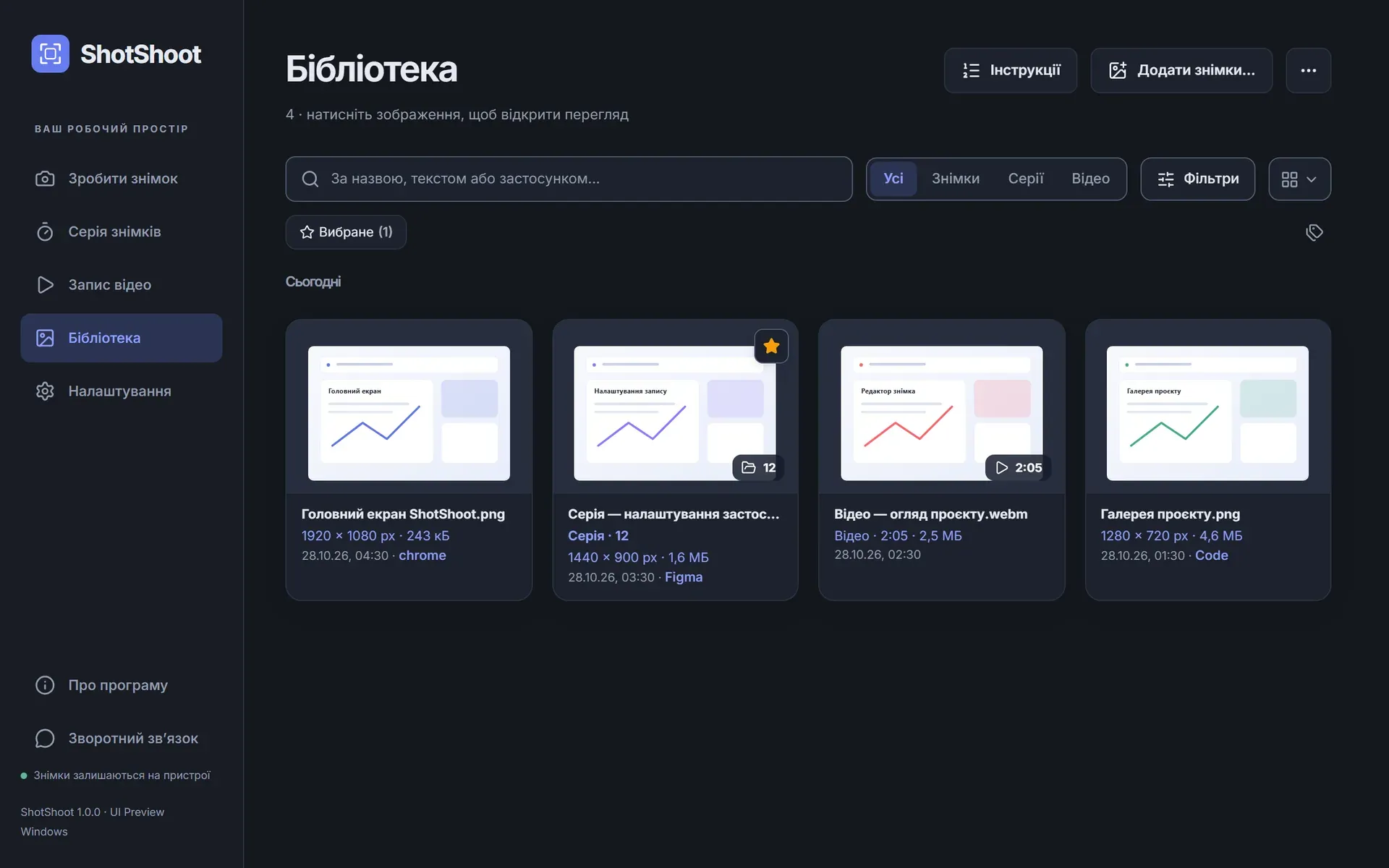
Знімки, серії та відео потрапляють до однієї локальної бібліотеки. Знайдіть зображення за текстом на ньому, відкрийте його, додайте нові позначки поверх і збережіть нову версію — оригінал залишиться недоторканим.

  • Пошук за текстом на знімках
  • Обране, фільтри й дати
  • Оригінали зберігаються
Бібліотека зі збереженими знімкамиБібліотека зі збереженими знімками
Не лише скриншоти

Більше, ніж просто скриншоти

Розпізнавання тексту, ШІ-збільшення, довгі сторінки й готові інструкції — і все це працює на вашому комп’ютері.

ДоПісля ×4
ШІ-збільшення

Збільшення ×2 або ×4 без розмиття

Нейромережа робить дрібні й розмиті зображення чіткішими просто на вашому пристрої. Порівняйте «до» і «після» повзунком, а потім скопіюйте результат або збережіть його в бібліотеці.

OCR

Копіюйте текст із будь-якого знімка

Текст розпізнається офлайн 20 мовами. Вставляйте його куди завгодно — і знаходьте знімки в бібліотеці за словами на них.

Довгий знімокWindows · macOS

Уся сторінка на одному зображенні

Прокрутіть довгу сторінку, чат чи документ — ShotShoot склеїть усе в один високий знімок.

Оформлення

Готово для слайдів і дописів

Відступи, градієнтне тло або тло-зображення, заокруглені кути, тінь і рамка вікна. Пропорції для соцмереж в один клік.

Інструкції

Покрокові інструкції

Перетворіть кілька знімків на нумеровану інструкцію із заголовком і примітками та експортуйте її в один клік.

Закріплення

Знімок завжди перед очима

Закріпіть знімок поверх усіх вікон, щоб звірятися з ним або передруковувати текст. Картка швидкого доступу після кожного знімка дає змогу скопіювати його, відкрити в редакторі, закріпити, показати в папці або перетягнути в інший застосунок.

Редактор

Інструмент для будь-якої позначки

Мозаїка, прожектор, лупа, штампи-іконки, нумерація кроків, виноски, маркер, піпетка та вставлення зображень.

Відео

Записи, які пояснюють самі себе

Вебкамера поверх запису, натискання клавіш на екрані (Windows) й автоматичне наближення під час кліків. Змінюйте швидкість фрагментів, експортуйте в GIF або WebP і використовуйте апаратне кодування.

Захоплення

Швидше захоплення щодня

Таймер на 3 / 5 / 10 с, повтор останньої області, миттєве копіювання чи збереження, шаблони імен файлів і посилання shotshoot:// для автоматизації.

Серія

Задайте інтервал. Повертайтеся до роботи.

Перший кадр робиться одразу, наступні — за розкладом. Сон, блокування екрана чи закрите вікно ставлять серію на паузу з чітким повідомленням — жодних тихих пропусків.

8%
Кадр-0001.png
17%
Кадр-0002.png
25%
Кадр-0003.png
33%
Кадр-0004.png
42%
Кадр-0005.png
50%
Кадр-0006.png
58%
Кадр-0007.png
67%
Кадр-0008.png
75%
Кадр-0009.png
83%
Кадр-0010.png
92%
Кадр-0011.png
100%
Кадр-0012.png
Відео

Кліки, які глядач справді бачить

Оберіть хвилю, подвійне кільце, іскри чи спалах — ефект малюється просто в кадрах, а правий клік позначається окремим кольором. Плаваюча міні-панель керує відліком, паузою та зупинкою.

  • Системний звук, мікрофон і вебкамера
  • Натискання клавіш (Windows) і зум під час кліків
  • Обрізання, розділення, швидкість
  • До 200 Мбіт/с, апаратне кодування
REC 00:00Клацніть будь-де в кадрі
Приватність

Ваші знімки ніколи не залишають комп’ютер

Зображення, відео й бібліотека зберігаються у ваших власних папках. Розпізнавання тексту та ШІ-збільшення працюють на вашому пристрої. Нічого не вивантажується в хмару, якщо ви самі не підключите власне сховище.

Ніколи нікуди не надсилається

  • Зображення
  • Відео
  • Звук
  • Буфер обміну
  • Тексти й позначки
  • Назви вікон
  • Імена та шляхи файлів
Порівняння

Чому не вбудований інструмент чи хмарний сервіс?

ПорівнянняShotShootВбудований інструмент ОСХмарний сервіс скриншотів
Знімок області, вікна та всього екранаТакТакТак
Стрілки, криві, текст і розмиття на місціТакЧастково або залежить від продуктуТак
Об’єкти можна редагувати після знімкаТакНіЧастково або залежить від продукту
Розпізнавання тексту (OCR) на пристроїТакЧастково або залежить від продуктуЧастково або залежить від продукту
ШІ-збільшення без вивантаженняТакНіНі
Довгі знімки з прокручуваннямТакНіЧастково або залежить від продукту
Серії знімків за таймеромТакНіНі
Запис екрана з ефектами кліків та обрізаннямТакЧастково або залежить від продуктуЧастково або залежить від продукту
Файли залишаються на комп’ютеріТакТакНі
Працює без онлайн-акаунтаТакТакНі
Інтерфейс 20 мовамиТакТакЧастково або залежить від продукту
ТакЧастково або залежить від продуктуНі

Типові можливості кожної категорії продуктів. В окремих продуктів вони можуть відрізнятися.

Для щоденної роботи — вашою мовою

20мов інтерфейсу
14інструментів позначок
8форматів відео
0завантажень у хмару
Завантажити

Усе готово — черга за вами

ShotShoot уже доступний у Microsoft Store. Версія для Mac App Store з’явиться незабаром, а слідом вийде версія для Linux. Пробний період на 15 днів дає змогу спробувати всі функції до покупки.

Завантажте зMicrosoft StoreЗавантажте зMac App StoreНезабаромВерсія дляLinuxНезабаром
Вимоги
Windows 10 / 11 (x64)
macOS 14 Sonoma+
Питання

Питання та відповіді

Підтримка
Чи вивантажує ShotShoot мої знімки?

Ні. Зображення, відео й бібліотека залишаються на вашому комп’ютері. Застосунок звертається лише до сервера ліцензій — щоб активувати й перевірити ліцензію та надіслати обмежену статистику використання без жодного вмісту.

Чи надсилають розпізнавання тексту та ШІ-збільшення мої зображення кудись?

Ні. Обидві функції працюють локально на моделях, що постачаються разом із застосунком, тож вони доступні офлайн, а ваші зображення ніколи не залишають комп’ютер.

Чи можна вивантажувати знімки на власний сервер?

Так, якщо бажаєте. У налаштуваннях можна підключити WebDAV, S3-сумісне сховище або власний HTTP-ендпоінт. За замовчуванням це вимкнено, а файли надходять лише на вказану вами адресу.

Чи працює застосунок без інтернету?

Так. Знімки, редагування й бібліотека працюють офлайн. Застосунку лише зрідка потрібне коротке підключення, щоб підтвердити ліцензію: версії з магазинів перевіряють її через Microsoft Store або Mac App Store, а ключ, придбаний у нас, працює офлайн до 48 годин поспіль.

Які системи підтримуються?

Windows 10 / 11 (x64) і macOS 14 Sonoma+. Версія для Linux з’явиться незабаром.

Чи можна змінити поєднання клавіш?

Так. Область, вікно, весь екран, повтор останньої області, знімок у буфер обміну, довгий знімок і зупинка серії чи запису мають власні поєднання, а конфлікти виявляються ще до збереження. За замовчуванням область виділяється клавішею Print Screen у Windows і поєднанням ⌘ + Shift + 0 у macOS.

Які мови доступні?

20 мов. За замовчуванням ShotShoot використовує мову системи, а змінити її можна в налаштуваннях будь-коли.

Чи можна перенести ліцензію на новий комп’ютер?

Покупка в магазині прив’язана до вашого облікового запису Microsoft або Apple, тож просто встановіть ShotShoot із магазину на новий комп’ютер. Ключ, придбаний у нас, одночасно працює на одному пристрої: щоб перенести його, напишіть у підтримку — попередній пристрій буде відв’язано.

Як надіслати знімок у Telegram?

Відкрийте «Поділитися» → Telegram. У Windows ShotShoot передає файл до Telegram Desktop, щоб ви вибрали чат; у macOS відкривається системне меню «Поділитися». Для WhatsApp зображення копіюється й зберігається, щоб його можна було вставити в чат.

Контакти

Залишилися запитання?

Напишіть нам — відповість жива людина, зазвичай протягом двох робочих днів.

support@shotshoot.app

Ми використовуємо вашу адресу лише для відповіді вам. Політика конфіденційності