区域、窗口或全屏
每种模式都有独立快捷键。选框实时显示像素尺寸,可对齐到精确数值,面板不会出现在最终图片中。在 Windows 上,每台显示器都有各自的编辑器,并共享同一份历史记录。
- 精确宽高
- 自定义宽高比
- 可选显示光标

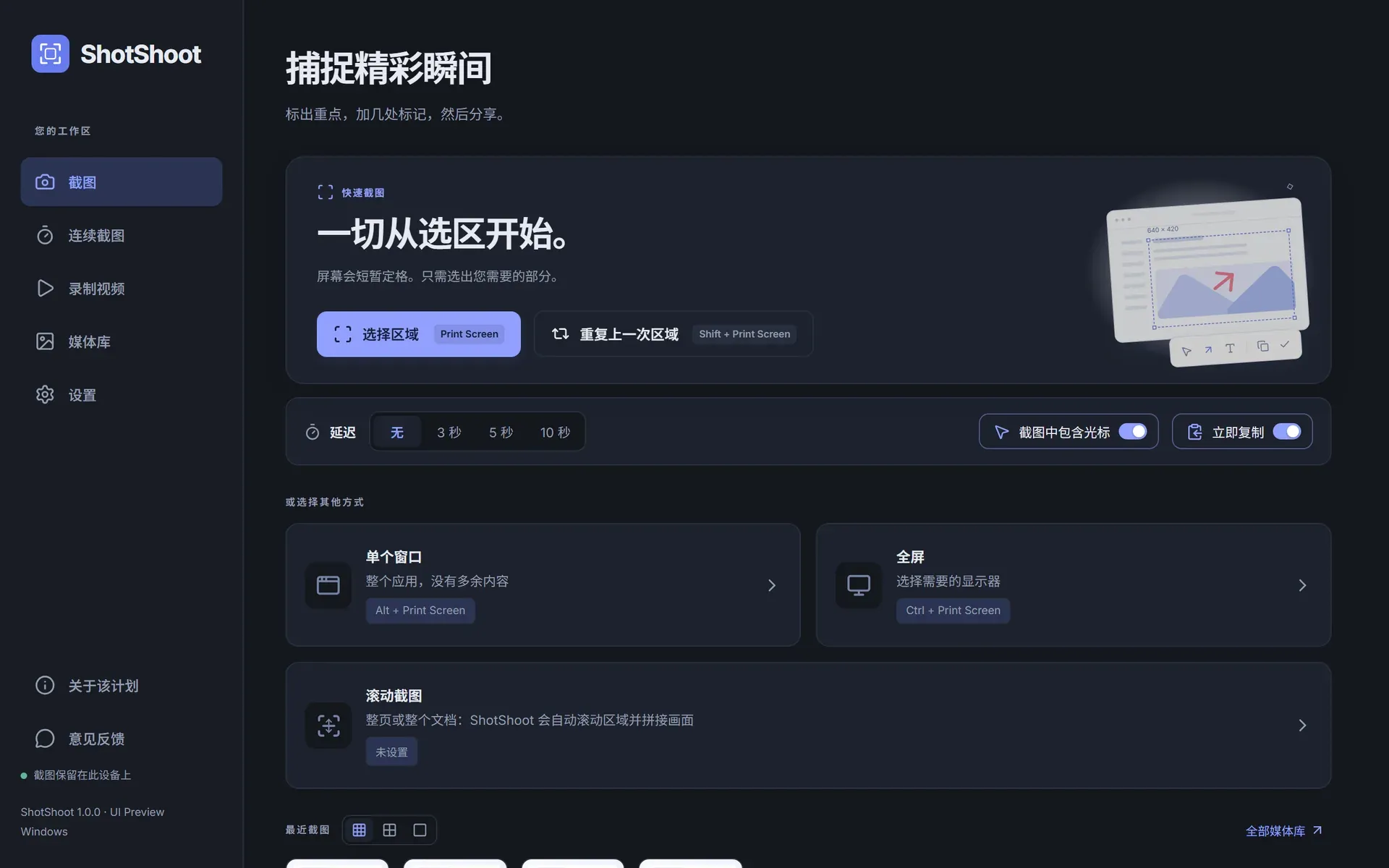
ShotShoot 让截图在几秒内变成一目了然的说明。一个快捷键、精准选区,直接在屏幕上画箭头、打模糊——图片已经在剪贴板里了。
拖动框选区域、点击窗口或截取整个屏幕。可移动选框、拖动八个控制点中的任意一个、输入精确尺寸或锁定宽高比。
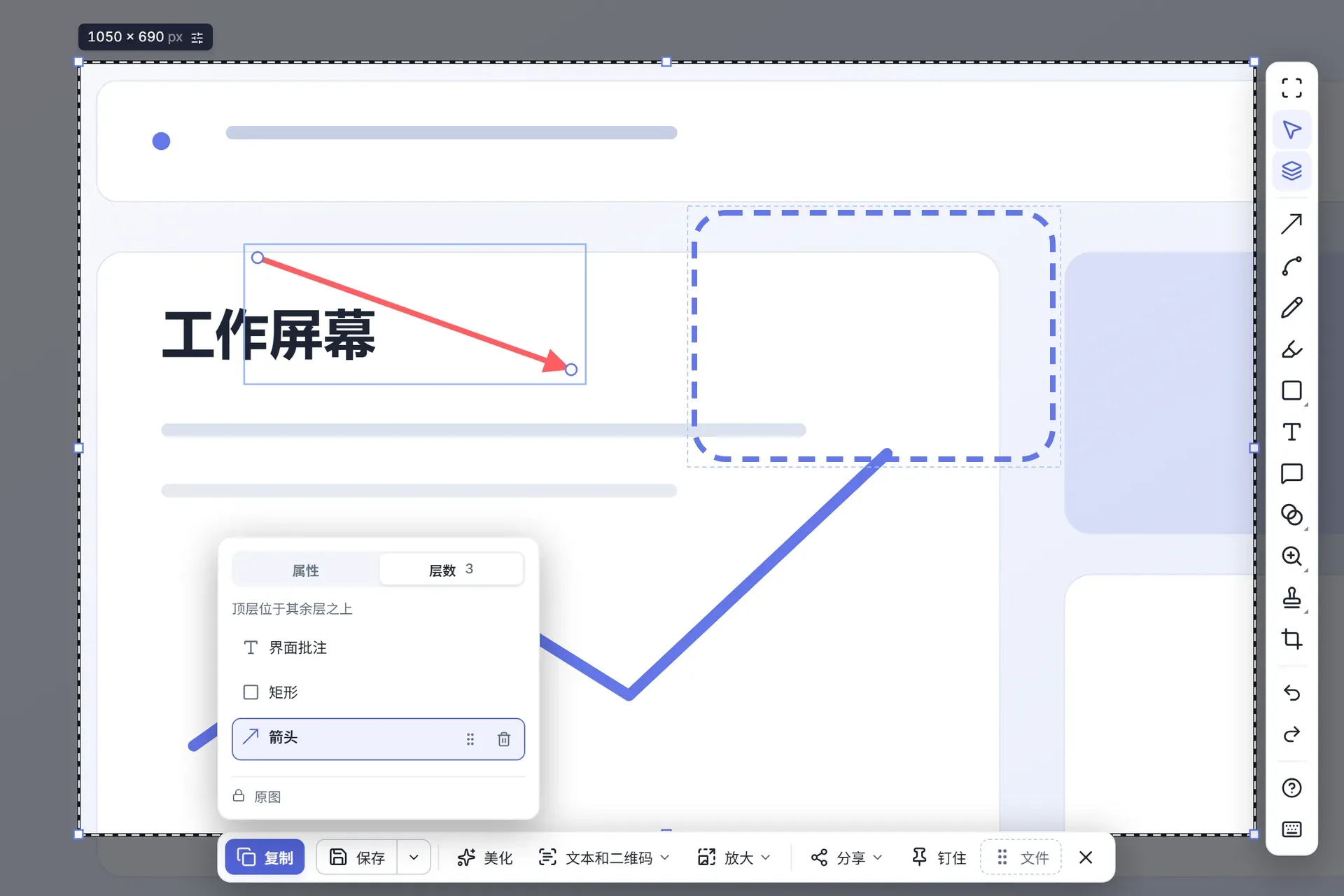
箭头头部可调、贝塞尔曲线、文字、画笔、矩形、椭圆,还能模糊隐私信息——直接在屏幕上完成,无需另开编辑器窗口。
复制、保存为 PNG 或 JPEG,或通过“分享”菜单发送到 Telegram 或 WhatsApp。开启自动复制后,每次修改都会直接写入剪贴板。
每种模式都有独立快捷键。选框实时显示像素尺寸,可对齐到精确数值,面板不会出现在最终图片中。在 Windows 上,每台显示器都有各自的编辑器,并共享同一份历史记录。
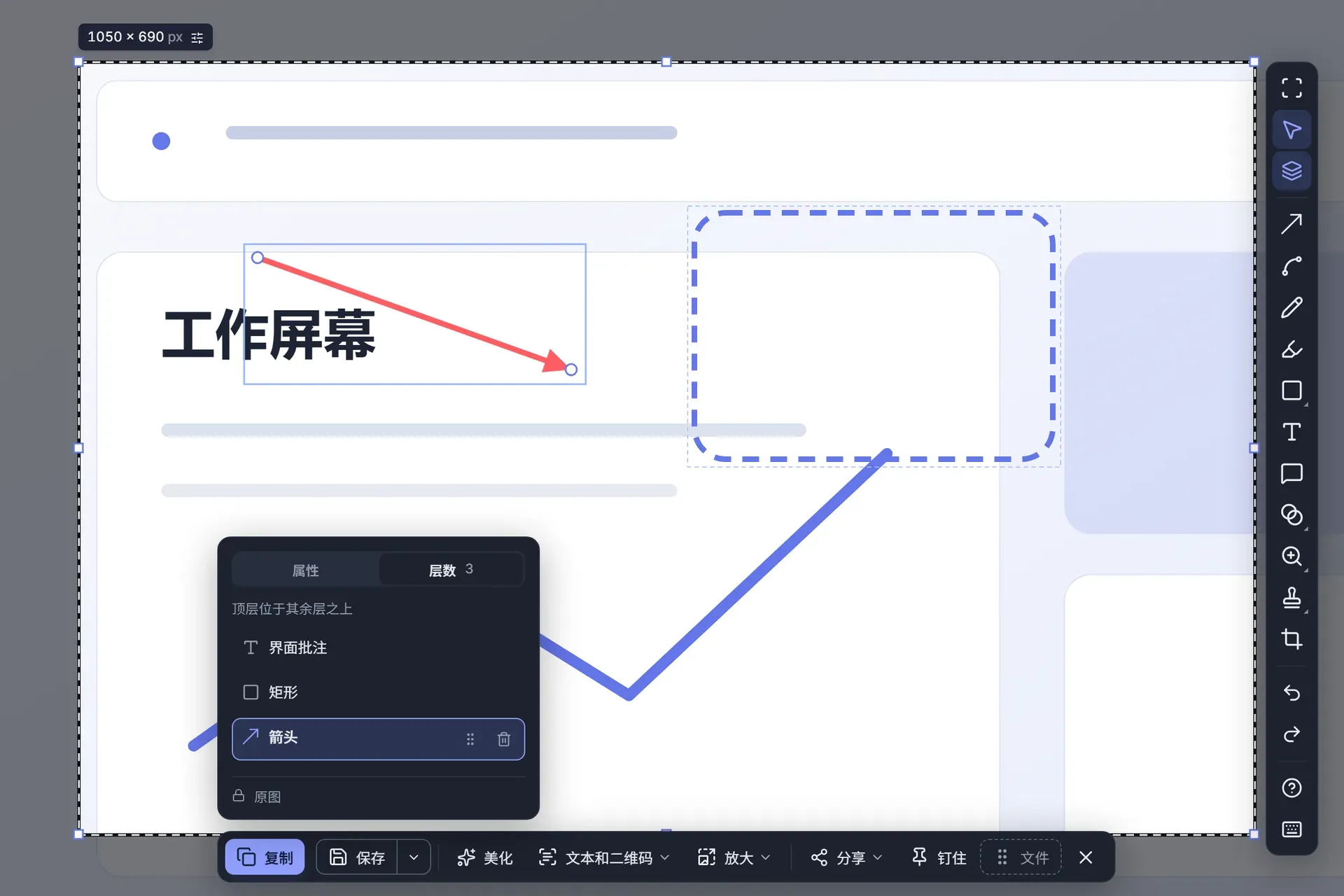
每个箭头、标签、图章和模糊在导出前都是可编辑对象。拖动即可调整图层顺序,随时修改颜色和粗细,任何操作都能撤销和重做。吸附与参考线让一切整齐对齐。
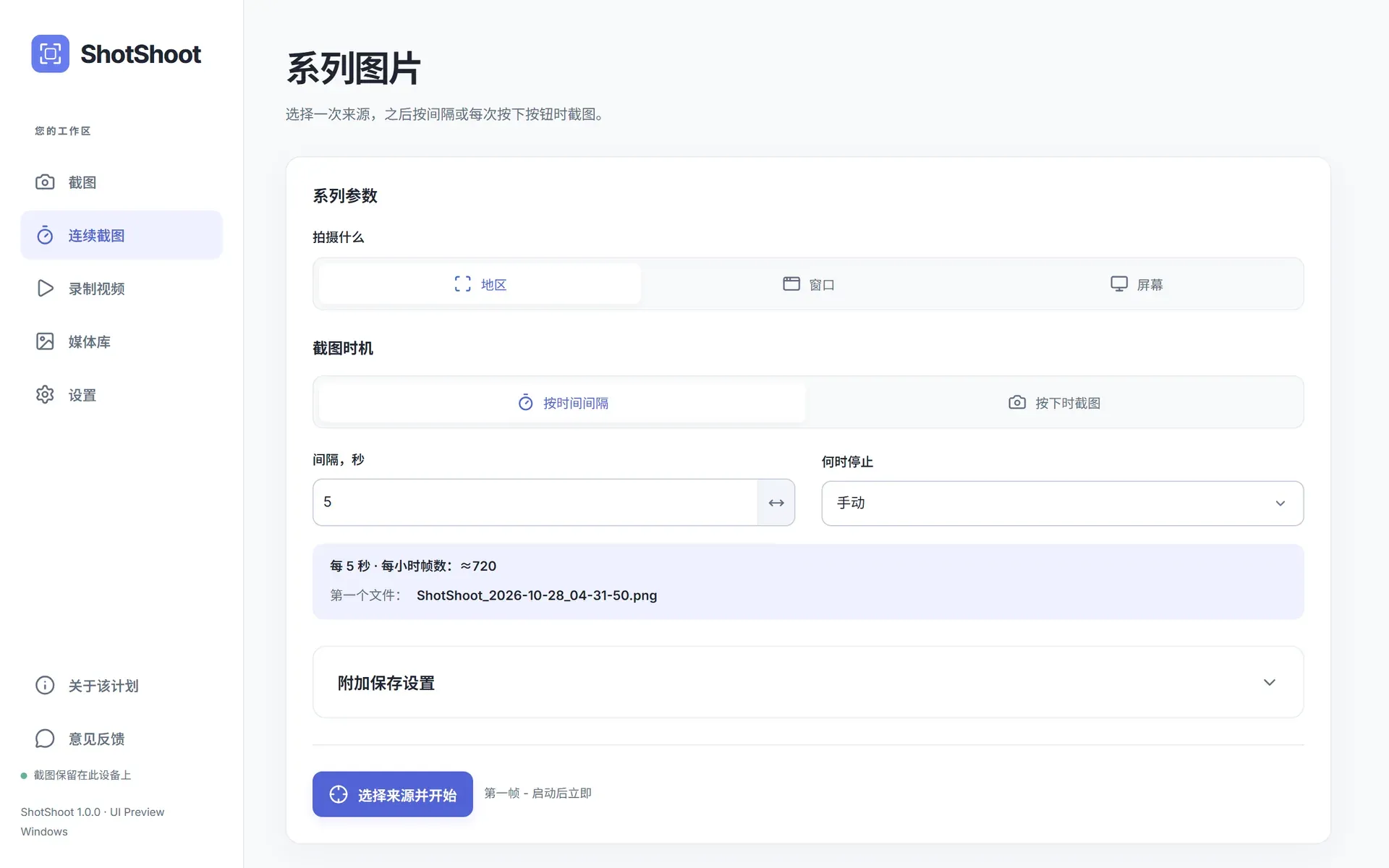
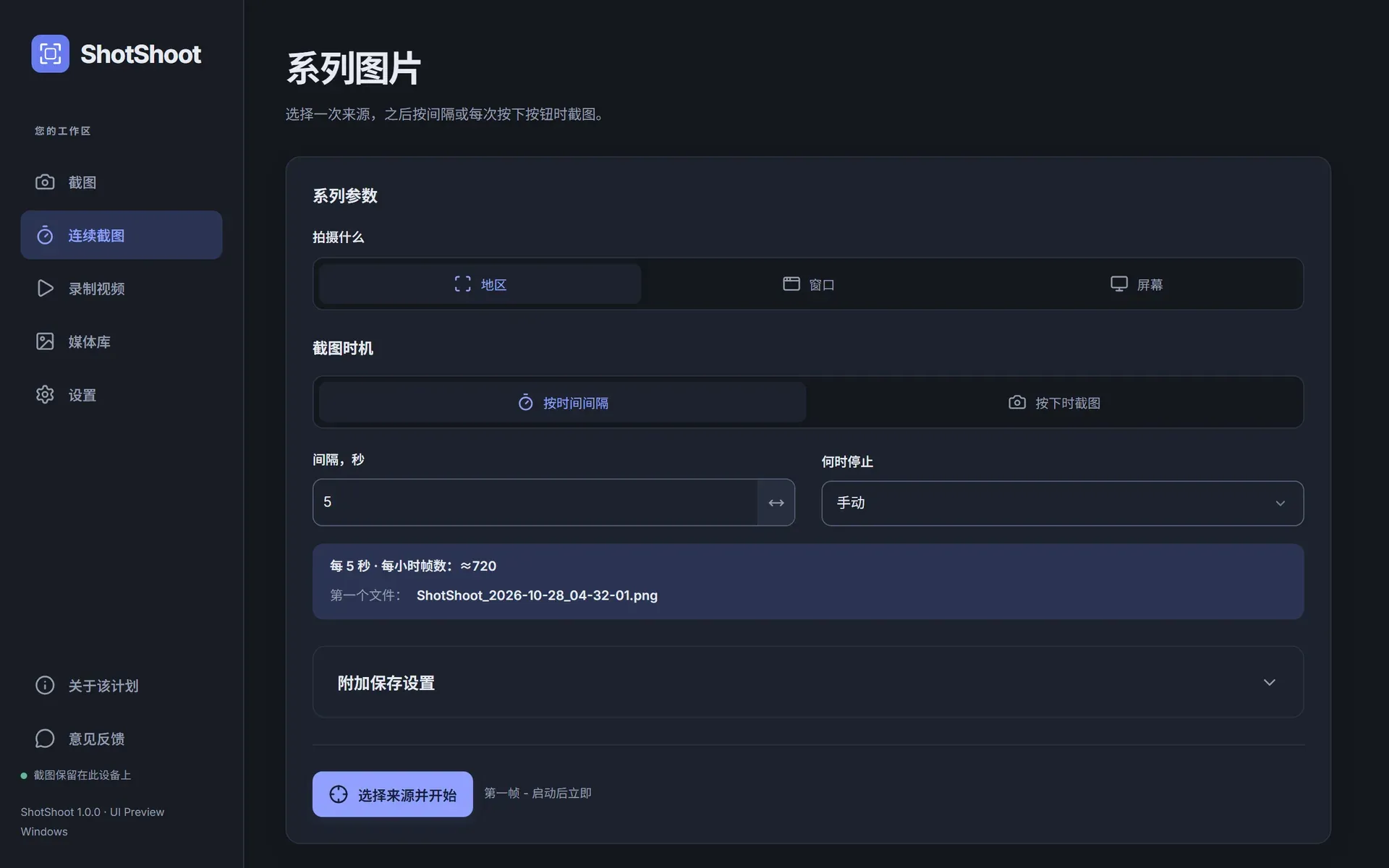
每隔几秒截取一个区域、指定窗口或一台显示器。可手动停止,也可在达到指定帧数或时长后自动停止。文件名支持模板,例如 帧-{n:4}-{date}。
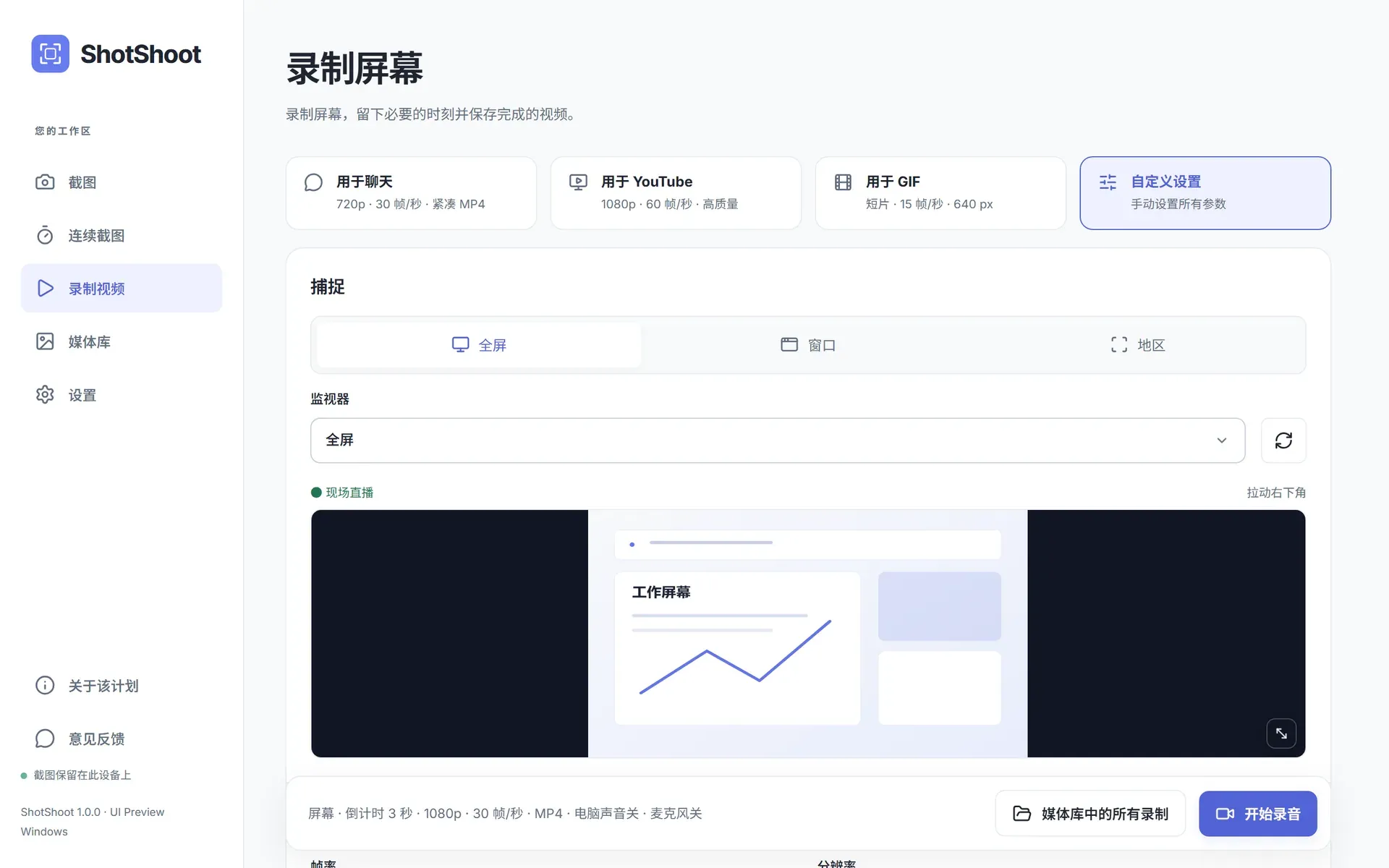
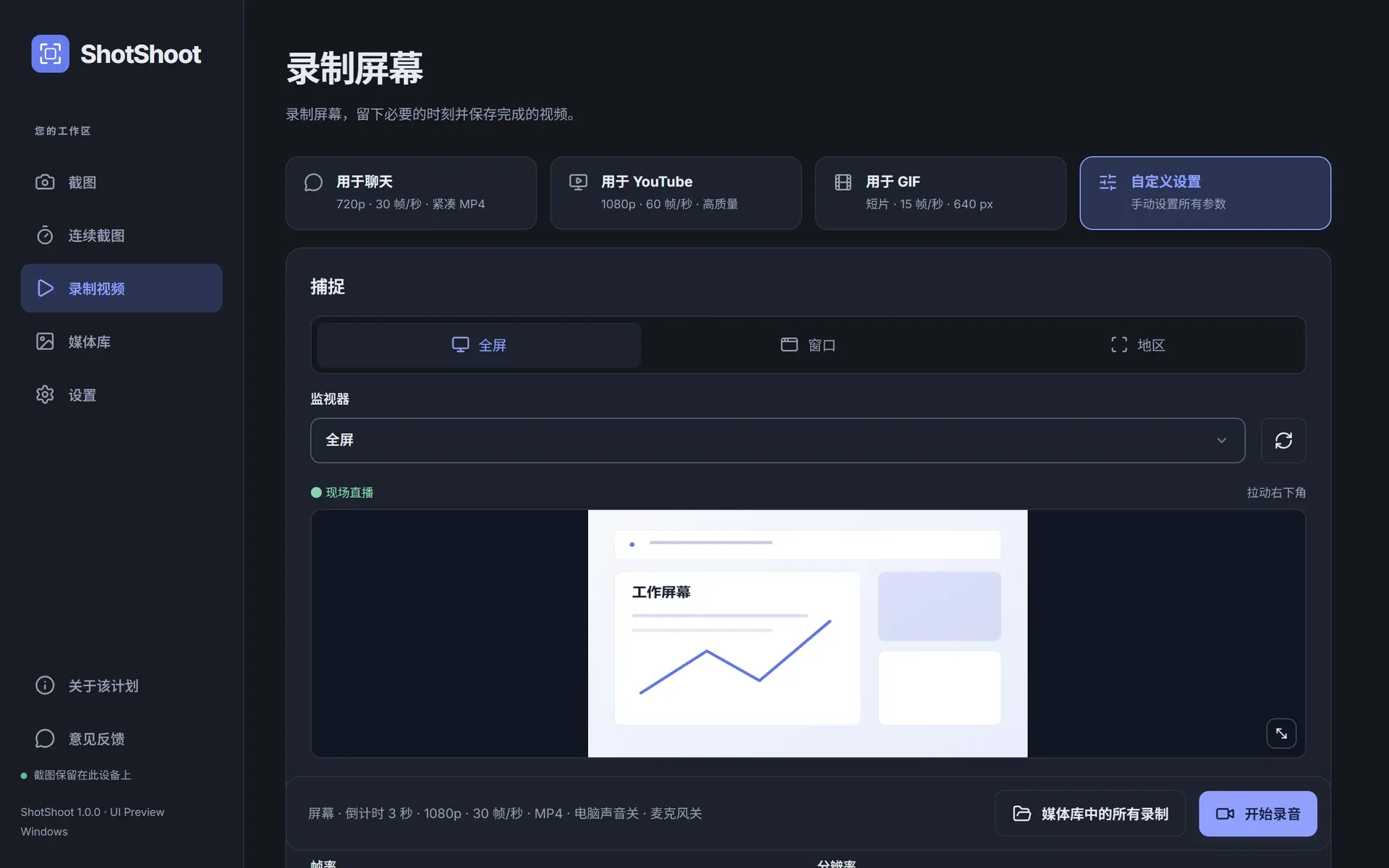
录制屏幕、窗口或区域,同时收录系统声音、麦克风和摄像头。高亮点击,显示按键(Windows),剪辑、分割片段并调整速度,然后导出为 MP4、MOV、MKV、AVI、WebM、GIF 或 WebP。
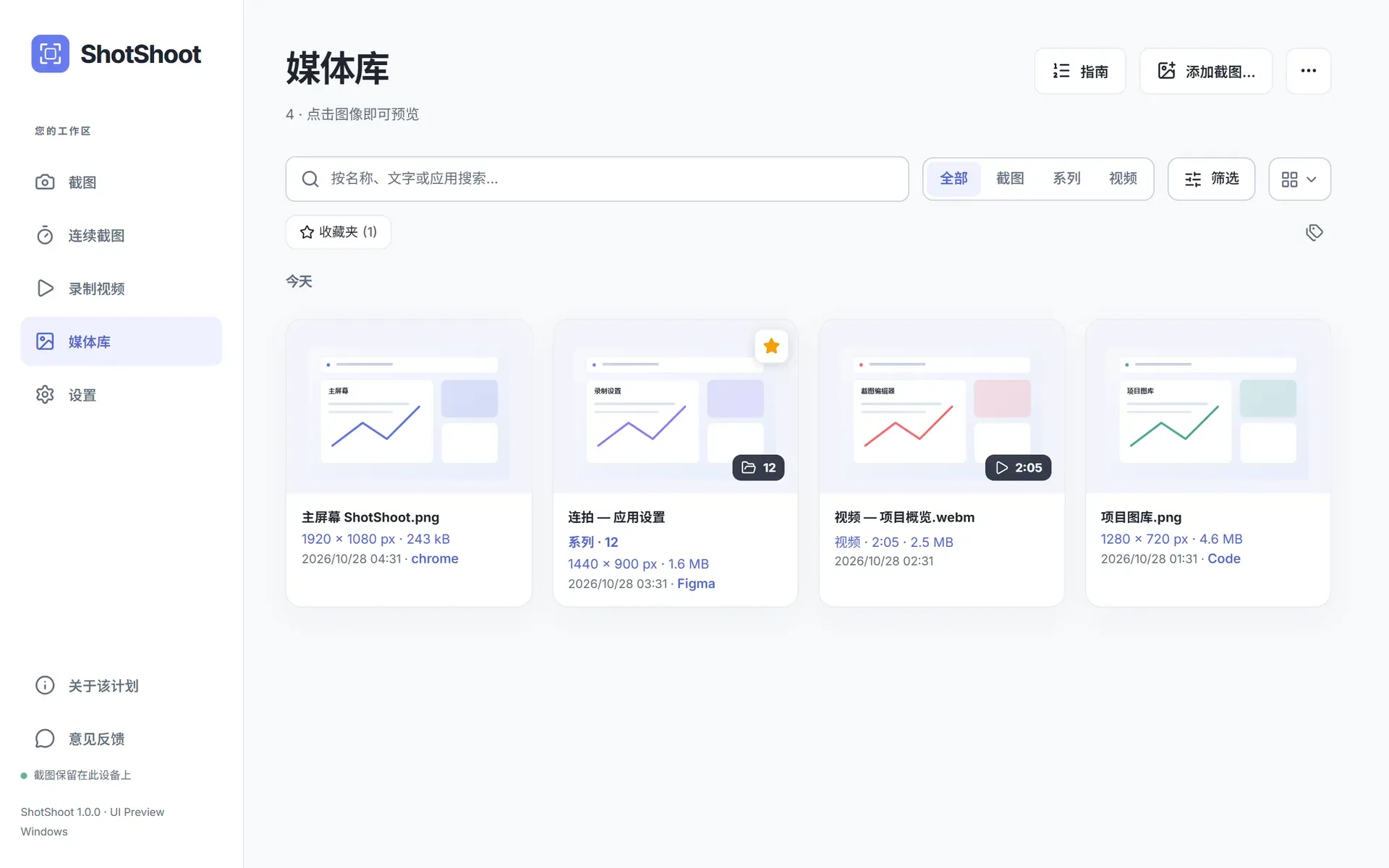
截图、连拍和视频都汇集在同一个本地媒体库中。按图片里的文字就能找到它,重新打开,在上面添加新标注并另存为新版本——原图保持不变。
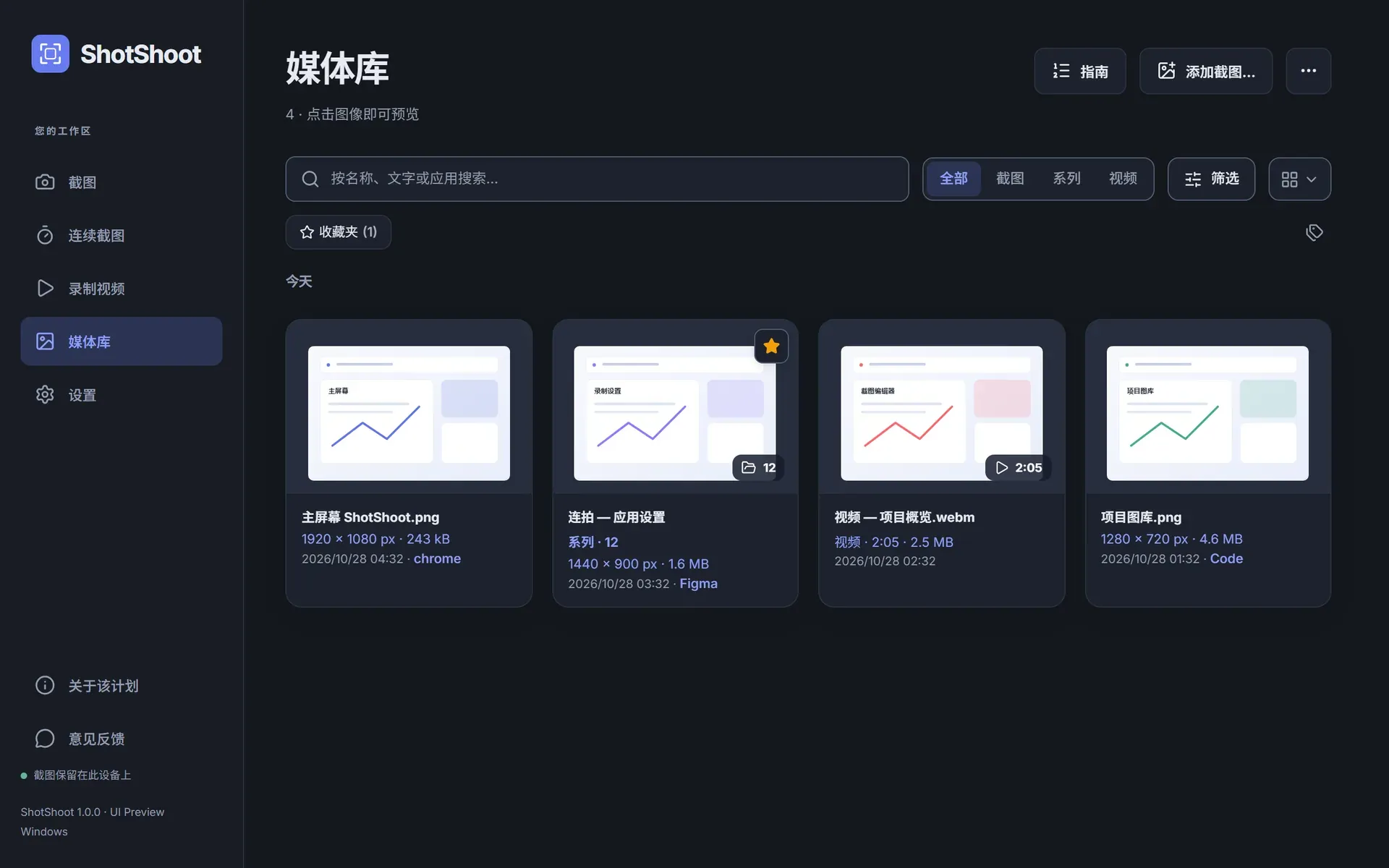
文字识别、AI 放大、长页面截图和现成的图文指南——而且一切都在你的电脑上运行。


神经网络直接在你的设备上让又小又糊的图片变清晰。拖动滑块对比前后效果,然后复制结果或保存到媒体库。
离线识别 20 种语言的文字。粘贴到任何地方——还能按图中的文字在媒体库里找到截图。
滚动长网页、聊天记录或文档,ShotShoot 会把它拼接成一张长截图。
内边距、渐变或图片背景、圆角、阴影和窗口边框。一键套用社交平台常用比例。
把几张截图变成带标题和说明的编号指南,一键导出。
把截图钉在所有窗口上方,方便对照或照着录入。每次截图后都会弹出快捷卡片,可以复制截图、在编辑器中打开、钉住、在文件夹中显示,或把它拖进其他应用。
马赛克、聚光灯、放大镜、图标图章、步骤编号、气泡标注、记号笔、取色器和插入图片。
摄像头画中画、屏幕按键显示(Windows)和点击自动放大。调整片段速度,导出为 GIF 或 WebP,并使用硬件编码。
3 / 5 / 10 秒定时、重复上次选区、即时复制或保存、文件名模板,以及用于自动化的 shotshoot:// 链接。
第一帧立即拍摄,之后按计划依次进行。遇到睡眠、锁屏或窗口关闭时,连拍会暂停并给出明确提示——不会悄无声息地漏拍。

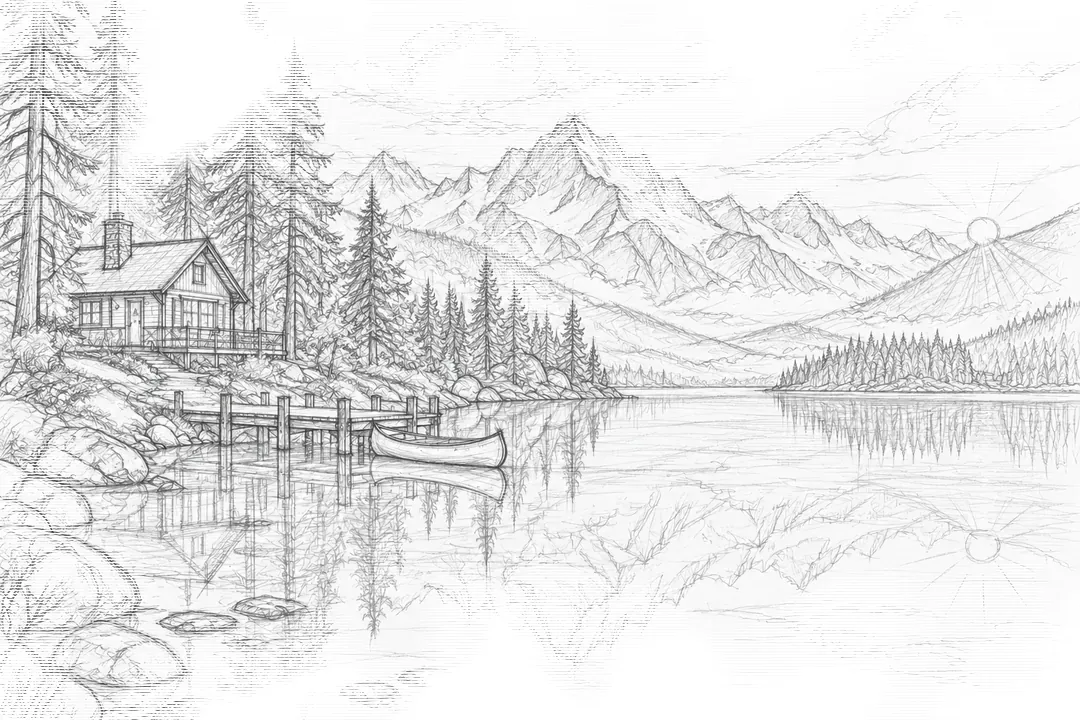

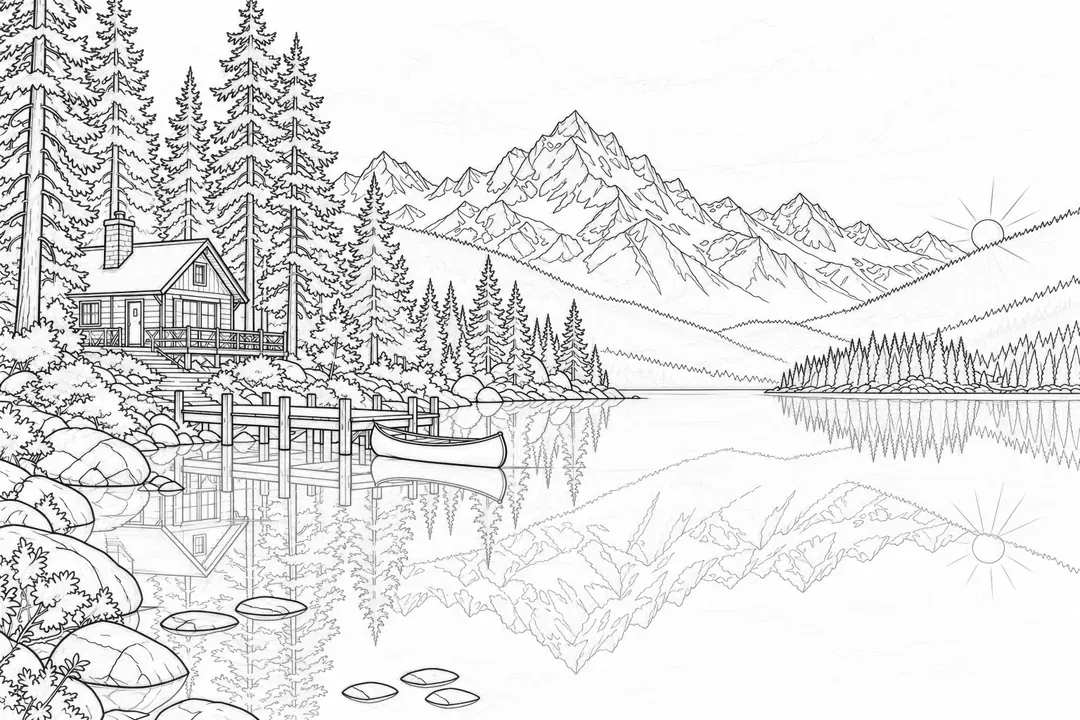








可选波纹、双环、火花或闪光——特效直接绘制在画面中,右键点击使用单独的颜色。悬浮迷你面板负责倒计时、暂停和停止。
图片、视频和媒体库都保存在你自己的文件夹中。文字识别和 AI 放大都在你的设备上运行。除非你连接自己的存储,否则不会上传任何内容到云端。
| 对比 |  ShotShoot | 系统自带工具 | 云端截图服务 |
|---|---|---|---|
| 区域、窗口和全屏截图 | 是 | 是 | 是 |
| 就地添加箭头、曲线、文字和模糊 | 是 | 部分支持或视产品而定 | 是 |
| 截图后对象仍可编辑 | 是 | 否 | 部分支持或视产品而定 |
| 本机文字识别(OCR) | 是 | 部分支持或视产品而定 | 部分支持或视产品而定 |
| 无需上传的 AI 放大 | 是 | 否 | 否 |
| 滚动截图 | 是 | 否 | 部分支持或视产品而定 |
| 定时连续截图 | 是 | 否 | 否 |
| 录屏,支持点击特效和剪辑 | 是 | 部分支持或视产品而定 | 部分支持或视产品而定 |
| 文件保留在你的电脑上 | 是 | 是 | 否 |
| 无需在线账户即可使用 | 是 | 是 | 否 |
| 界面支持 20 种语言 | 是 | 是 | 部分支持或视产品而定 |
以上为各类产品的典型能力,具体产品可能有所不同。
下载ShotShoot 现已上架 Microsoft Store。Mac App Store 版本即将推出,随后还有 Linux 版本。15 天试用期让你在购买前体验全部功能。
不会。图片、视频和媒体库都保留在你的电脑上。应用仅会连接许可证服务器,用于激活和验证许可证,以及发送不含任何内容的有限使用统计。
不会。两者都使用随应用附带的模型在本地运行,因此可以离线使用,你的图片也永远不会离开电脑。
可以,如果你需要的话。在设置中可以连接 WebDAV、兼容 S3 的存储或你自己的 HTTP 接口。该功能默认关闭,文件只会发送到你填写的地址。
可以。截图、编辑和媒体库都能离线使用。应用只需偶尔短暂联网以确认许可证:商店版本通过 Microsoft Store 或 Mac App Store 验证,从我们这里购买的密钥每次最长可离线使用 48 小时。
Windows 10 / 11 (x64) 和 macOS 14 Sonoma+。Linux 版本即将推出。
可以。区域、窗口、全屏、重复上次选区、截图到剪贴板、滚动截图以及停止连拍或录制都有各自的快捷键,保存前会检测冲突。默认情况下,在 Windows 上按 Print Screen 键、在 macOS 上按 ⌘ + Shift + 0 即可框选区域。
20 种语言。ShotShoot 默认跟随系统语言,你也可以随时在设置中切换。
在商店购买的许可归属于你的 Microsoft 或 Apple 账户,只需在新电脑上从商店安装 ShotShoot 即可。从我们这里购买的密钥同一时间只能在一台设备上使用:如需转移,请联系支持团队,之前的设备随后将被解绑。
打开“分享”→ Telegram。在 Windows 上,ShotShoot 会把文件交给 Telegram Desktop,供你选择聊天;在 macOS 上,则会打开系统的“分享”菜单。对于 WhatsApp,图片会被复制并保存,方便你粘贴到聊天中。