OCR ngay trên máy, phóng to bằng AI và ảnh chụp cuộn

Phần mềm chụp màn hình và quay màn hình cho Windows và macOS Chụp.Chú thích.Xong.

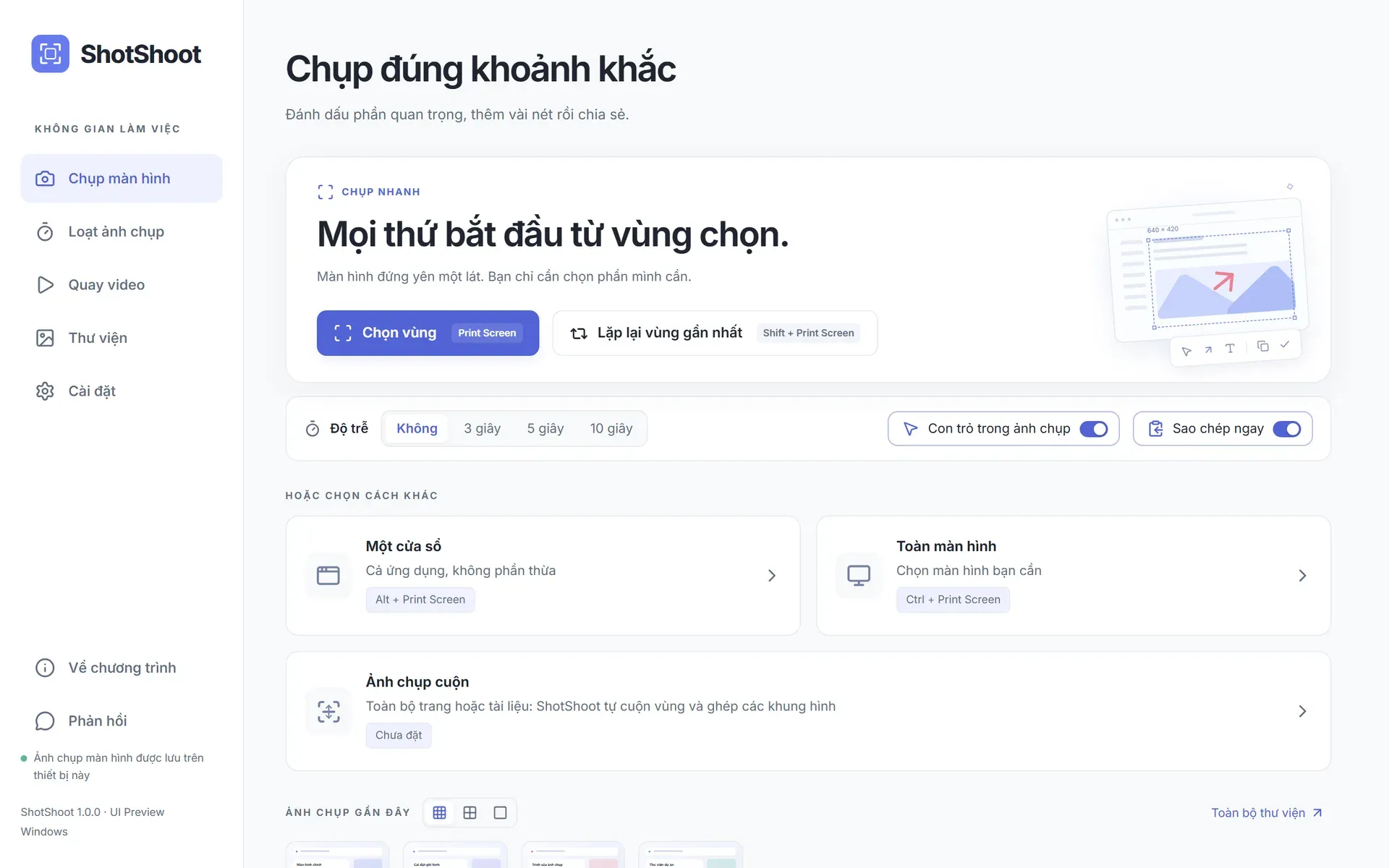
ShotShoot biến ảnh chụp màn hình thành lời giải thích rõ ràng chỉ trong vài giây. Một phím tắt, vùng chọn chính xác, mũi tên và làm mờ ngay trên màn hình — và ảnh đã nằm sẵn trong bộ nhớ tạm.

Print ScreenWindows⌘Shift0macOSNhấn ở bất cứ đâu
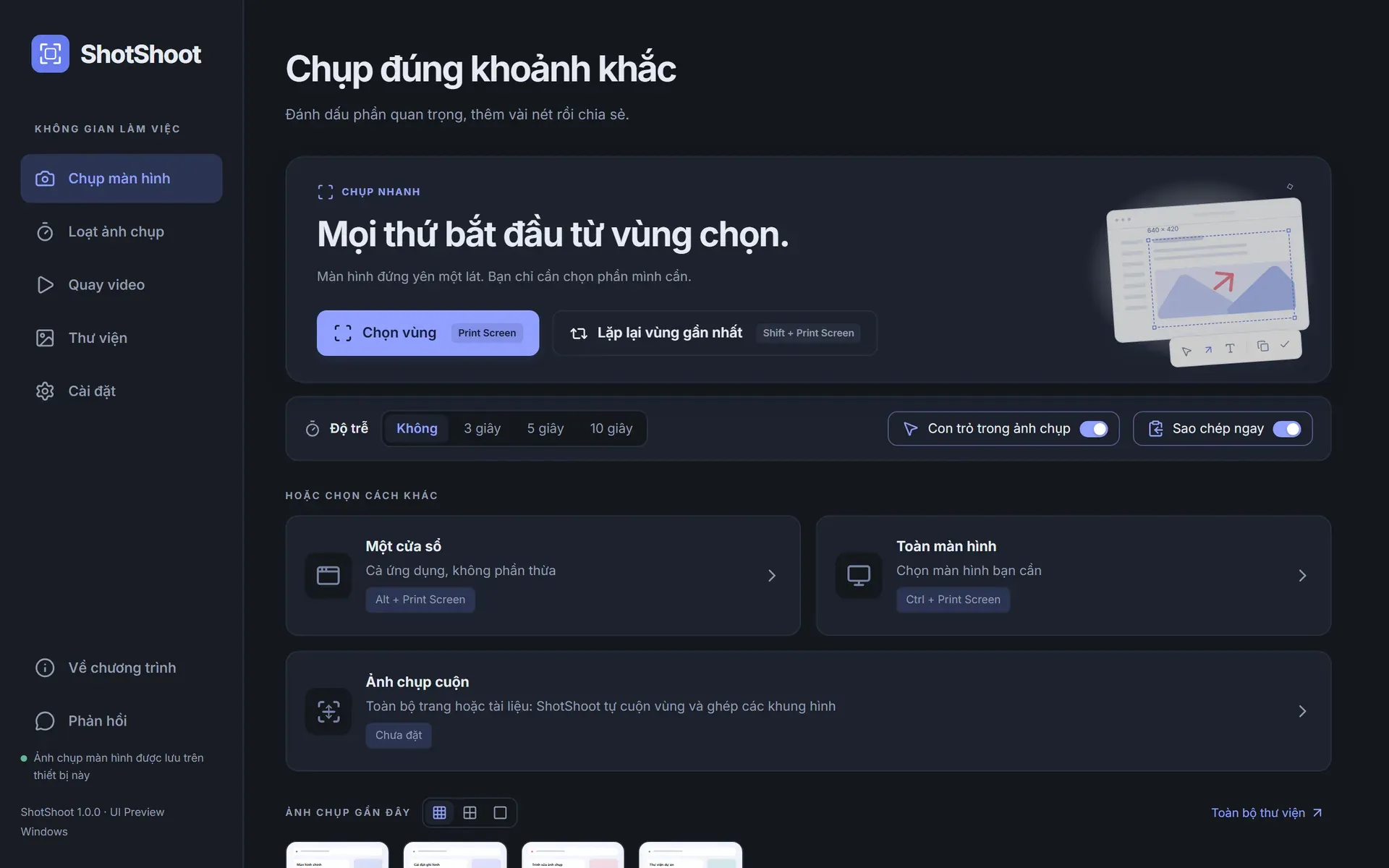
Cửa sổ chính của ShotShoot với các chế độ chụp và phím tắtCửa sổ chính của ShotShoot với các chế độ chụp và phím tắt
Ở lại trên thiết bị của bạn20 ngôn ngữPNG · JPEG · MP4Sáng và tối
Một thao tác thay cho năm ứng dụng

Từ màn hình đến tin nhắn trong ba bước

  1. 01

    Chọn đúng phần quan trọng

    Kéo để chọn một vùng, nhấp vào một cửa sổ hoặc chụp toàn màn hình. Di chuyển khung, kéo bất kỳ điểm nào trong tám điểm điều chỉnh, nhập kích thước chính xác hoặc khóa tỷ lệ khung hình.

  2. 02

    Giải thích ngay tại chỗ

    Mũi tên có đầu tùy chỉnh, đường cong Bézier, văn bản, bút vẽ, hình chữ nhật, hình elip và làm mờ cho thông tin riêng tư — ngay trên màn hình, không cần cửa sổ chỉnh sửa riêng.

  3. 03

    Chia sẻ không vòng vèo

    Sao chép, lưu dưới dạng PNG hoặc JPEG, hoặc gửi sang Telegram hay WhatsApp từ menu Chia sẻ. Tự động sao chép đưa mọi thay đổi thẳng vào bộ nhớ tạm.

Dữ liệu riêng tư
Sửa nút này
1920 × 1200
Đã sao chép vào bộ nhớ tạm
Tất cả trong một cửa sổ

Năm công cụ thường nằm ở năm ứng dụng khác nhau

Chụp

Vùng, cửa sổ hoặc toàn màn hình

Phím tắt riêng cho từng chế độ. Khung hiển thị kích thước theo pixel, bám theo kích thước chính xác và giữ các bảng điều khiển nằm ngoài ảnh cuối cùng. Trên Windows, mỗi màn hình có trình chỉnh sửa riêng với lịch sử dùng chung.

  • Chiều rộng và chiều cao chính xác
  • Tỷ lệ khung hình tùy chỉnh
  • Bật hoặc tắt con trỏ
Màn hình chụp với các chế độ vùng, cửa sổ và toàn màn hìnhMàn hình chụp với các chế độ vùng, cửa sổ và toàn màn hình
Trình chỉnh sửa

Các lớp có thể sắp xếp lại

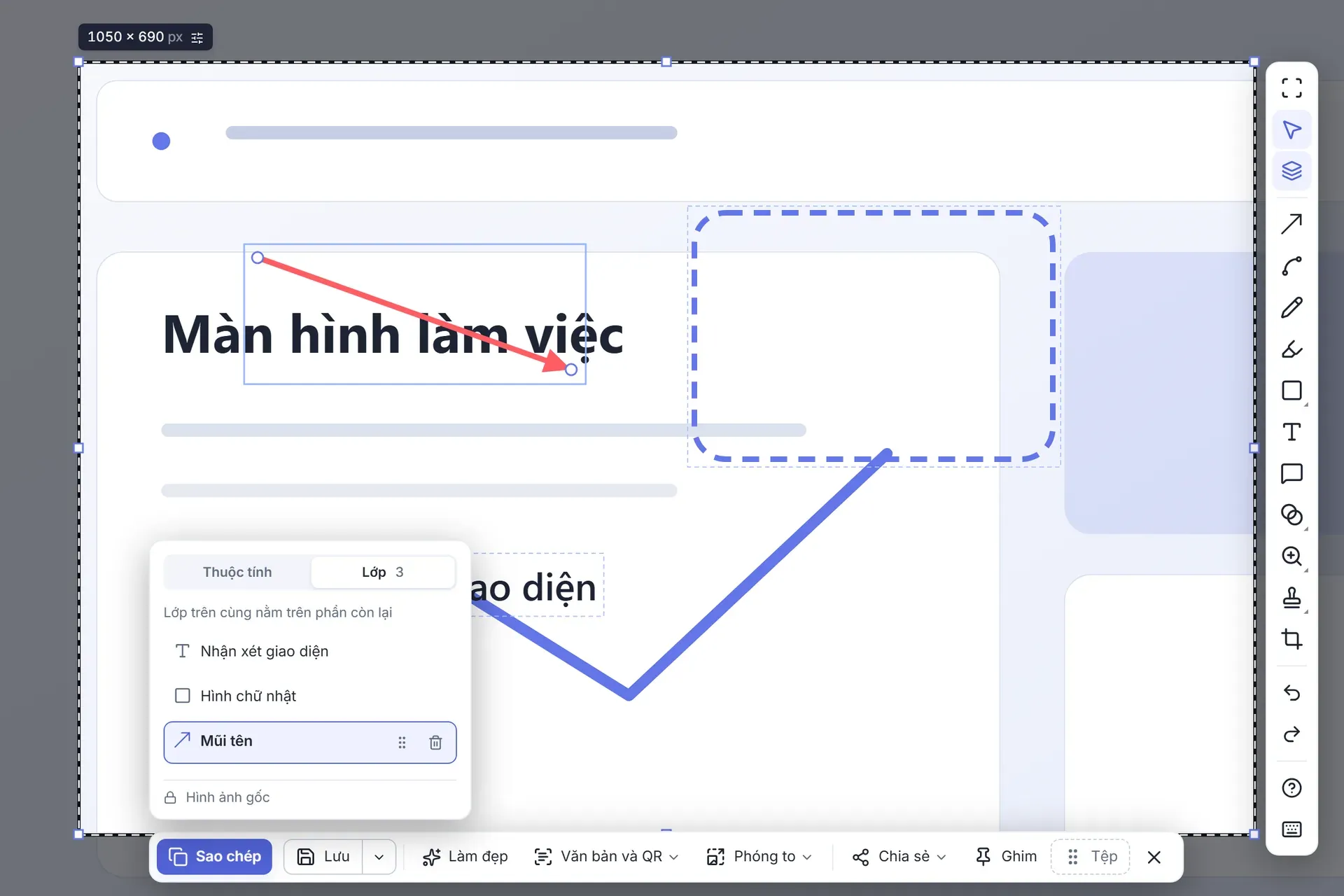
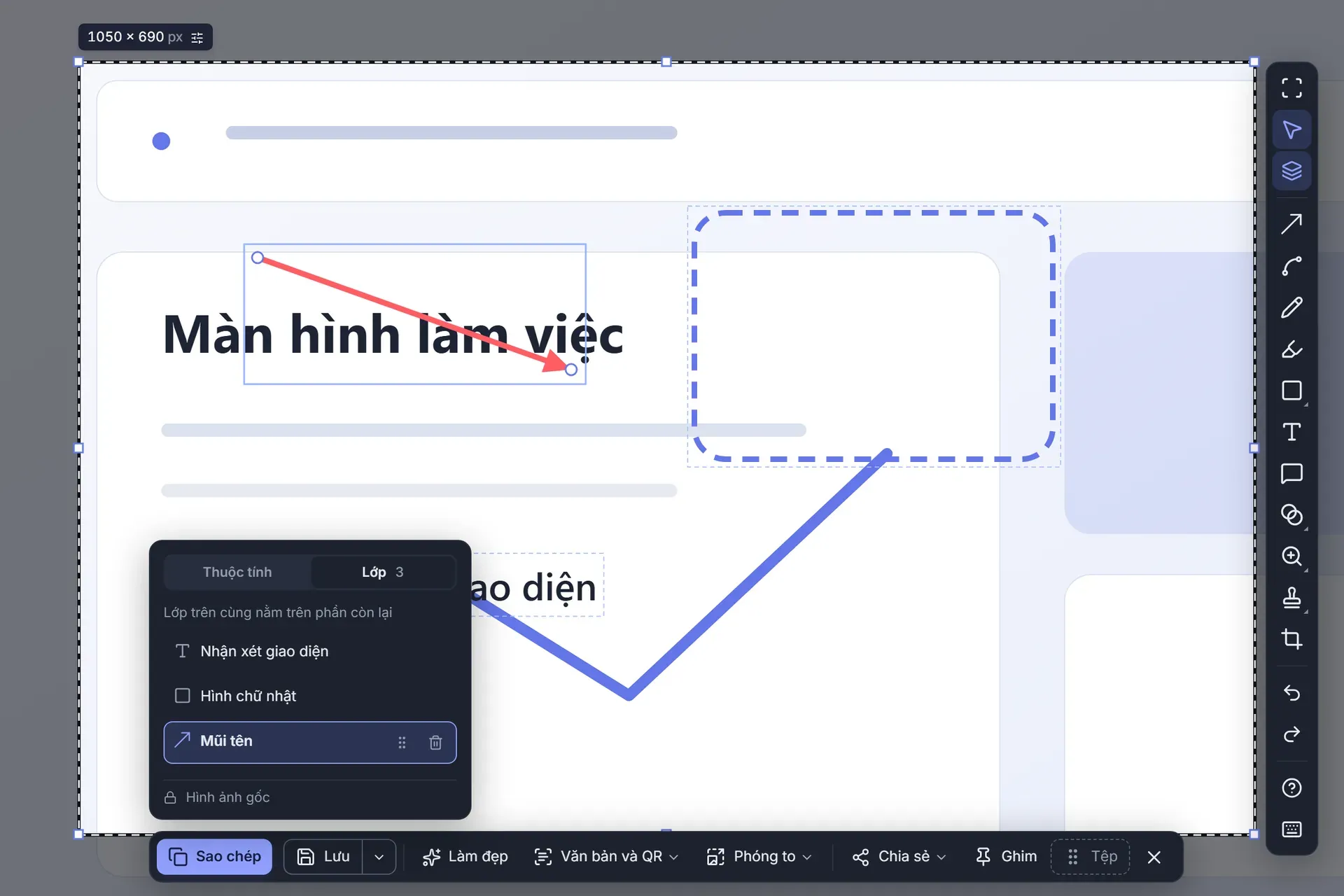
Mọi mũi tên, nhãn, con dấu và vùng làm mờ đều là đối tượng có thể chỉnh sửa cho đến khi xuất. Kéo để sắp xếp lại các lớp, đổi màu và độ dày bất cứ lúc nào, hoàn tác và làm lại mọi thao tác. Tính năng bắt dính và đường gióng giúp mọi thứ luôn thẳng hàng.

  • 14 công cụ chú thích
  • Làm mờ, khảm và đèn chiếu
  • Lịch sử hoàn tác đầy đủ
Trình chỉnh sửa với bảng lớp đang mởTrình chỉnh sửa với bảng lớp đang mở
Chuỗi ảnh

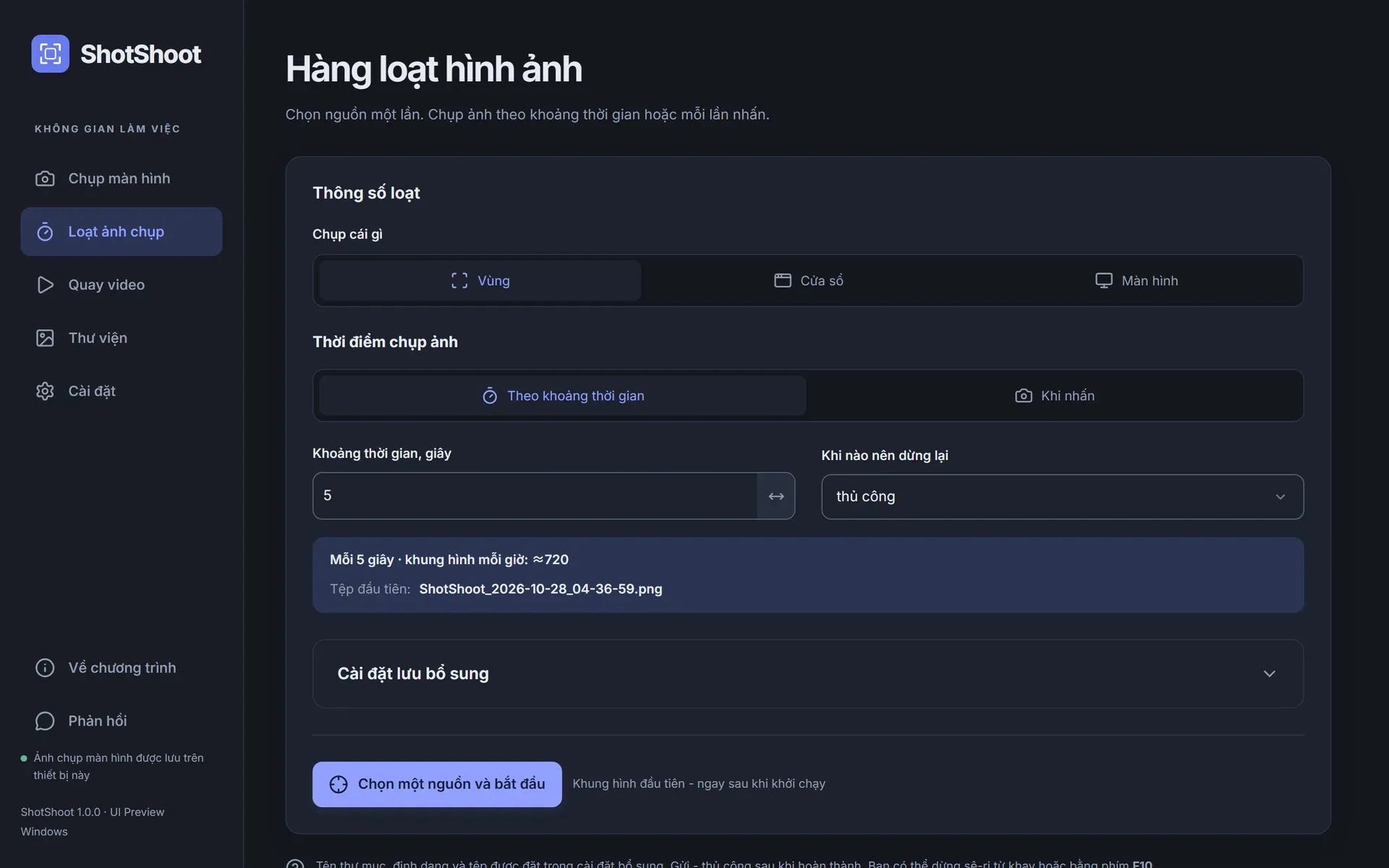
Chụp màn hình theo hẹn giờ

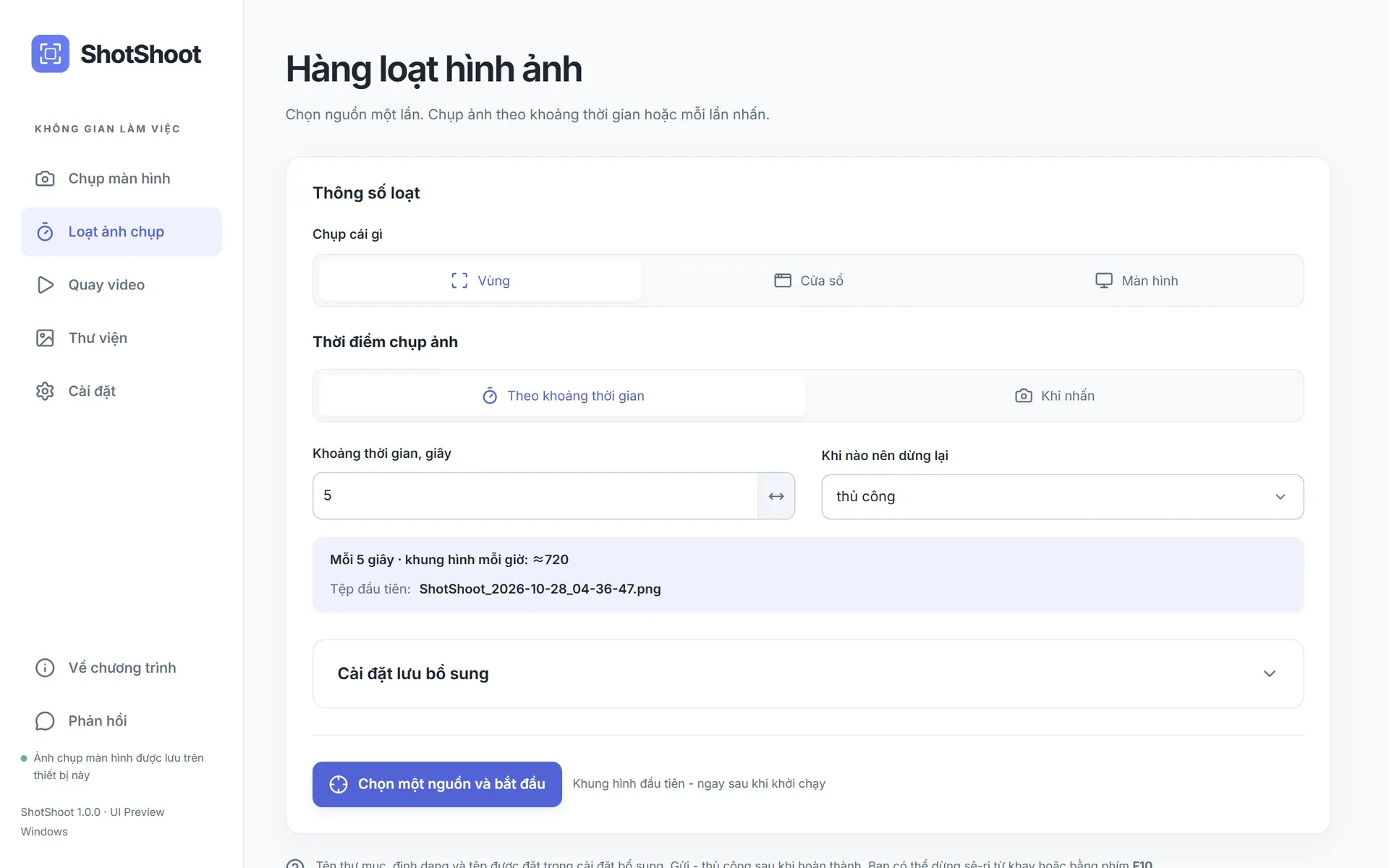
Chụp một vùng, một cửa sổ cụ thể hoặc một màn hình sau mỗi vài giây. Dừng thủ công, sau một số khung hình hoặc sau một khoảng thời gian định sẵn. Đặt tên tệp theo mẫu như Khung-{n:4}-{date}.

  • Khoảng cách từ 1 giây
  • Tạm dừng và tiếp tục
  • Theo dõi cửa sổ khi bị di chuyển
Cài đặt chuỗi ảnh chụp màn hìnhCài đặt chuỗi ảnh chụp màn hình
Video

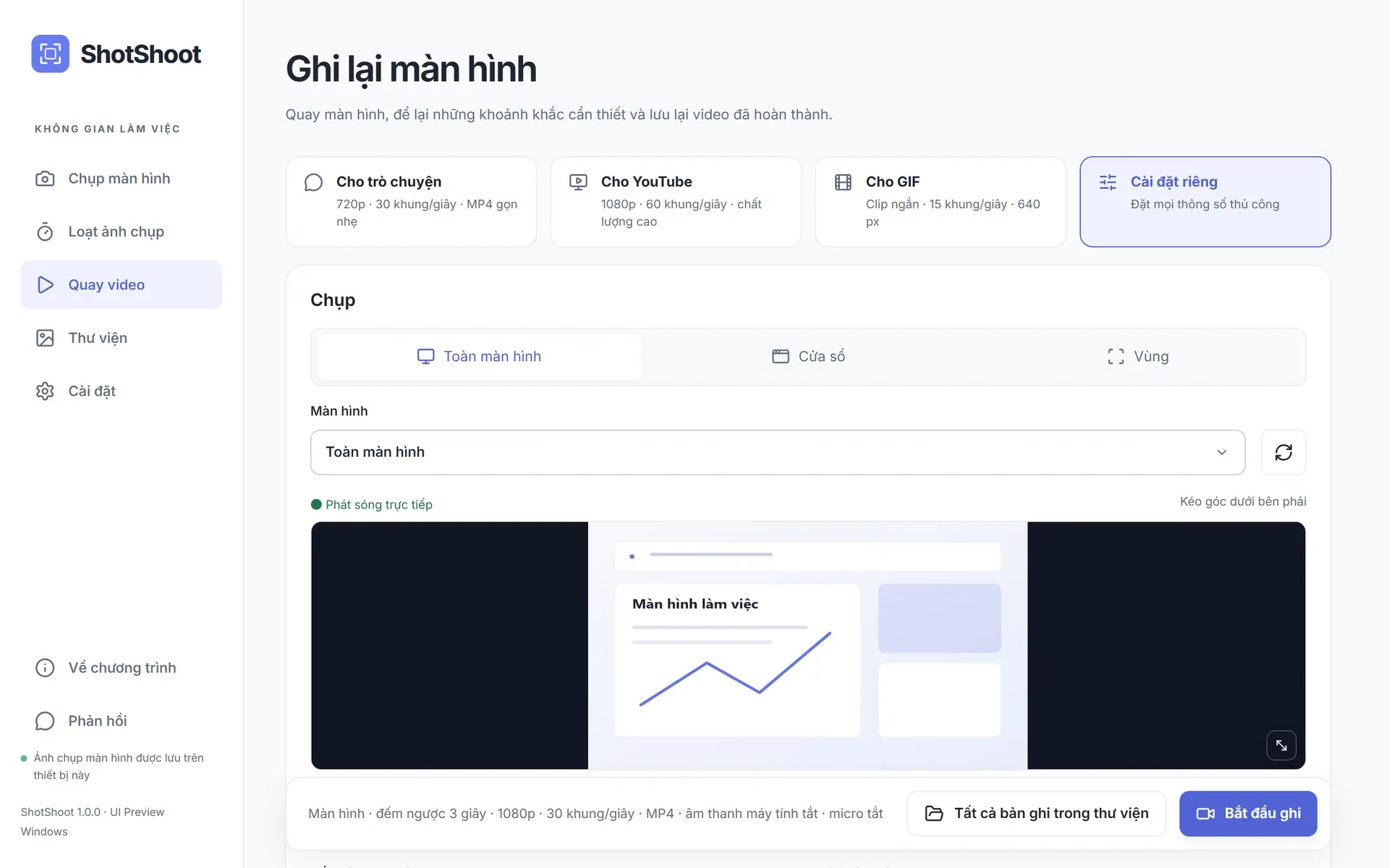
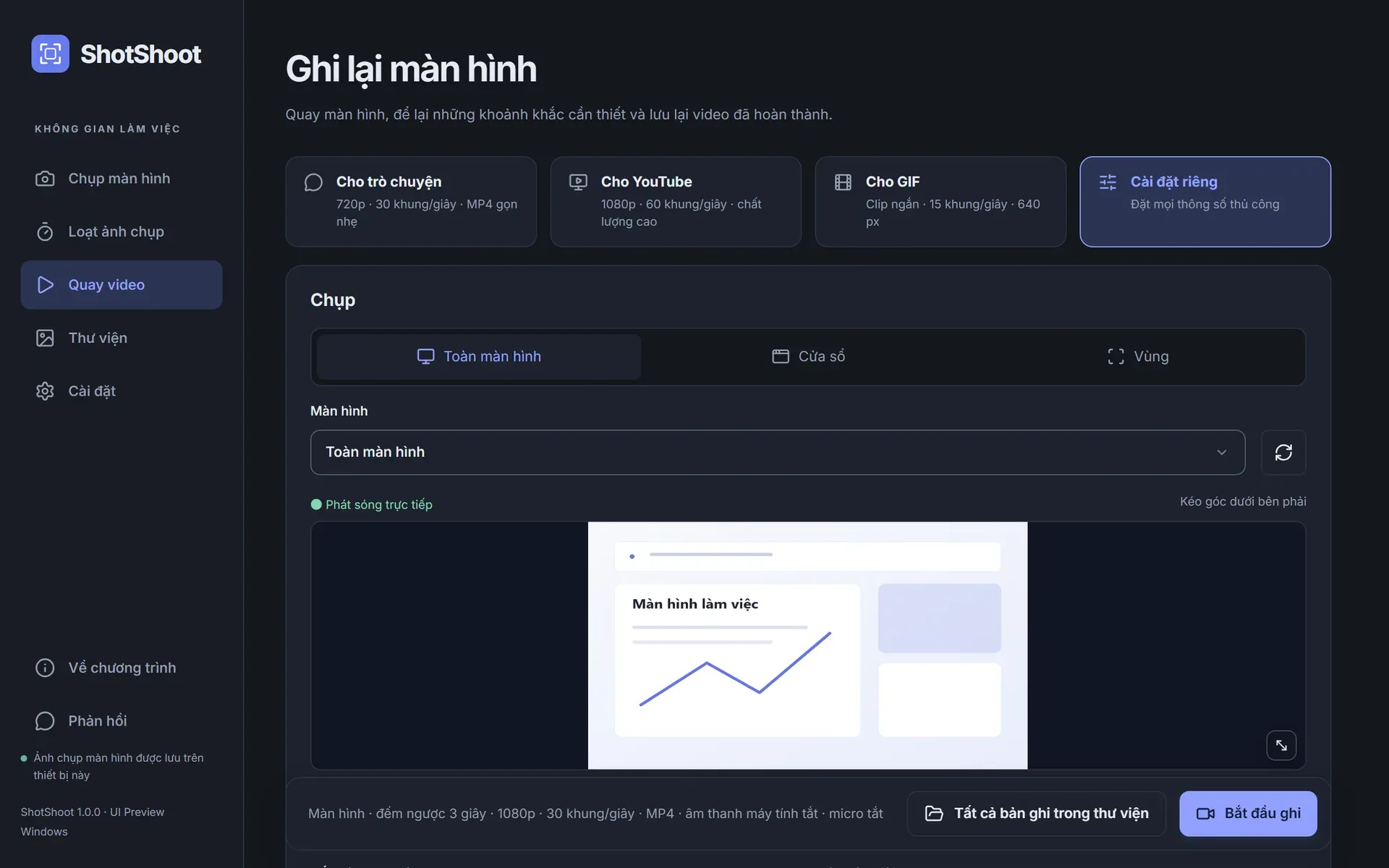
Quay màn hình với trình chỉnh sửa tích hợp

Quay màn hình, cửa sổ hoặc một vùng kèm âm thanh hệ thống, micrô và webcam. Làm nổi bật cú nhấp, hiển thị phím bấm (Windows), cắt, tách và tăng tốc đoạn, sau đó xuất ra MP4, MOV, MKV, AVI, WebM, GIF hoặc WebP.

  • 24 / 30 / 60 fps
  • Tối đa 2160p
  • Mã hóa phần cứng
Cài đặt quay màn hìnhCài đặt quay màn hình
Thư viện

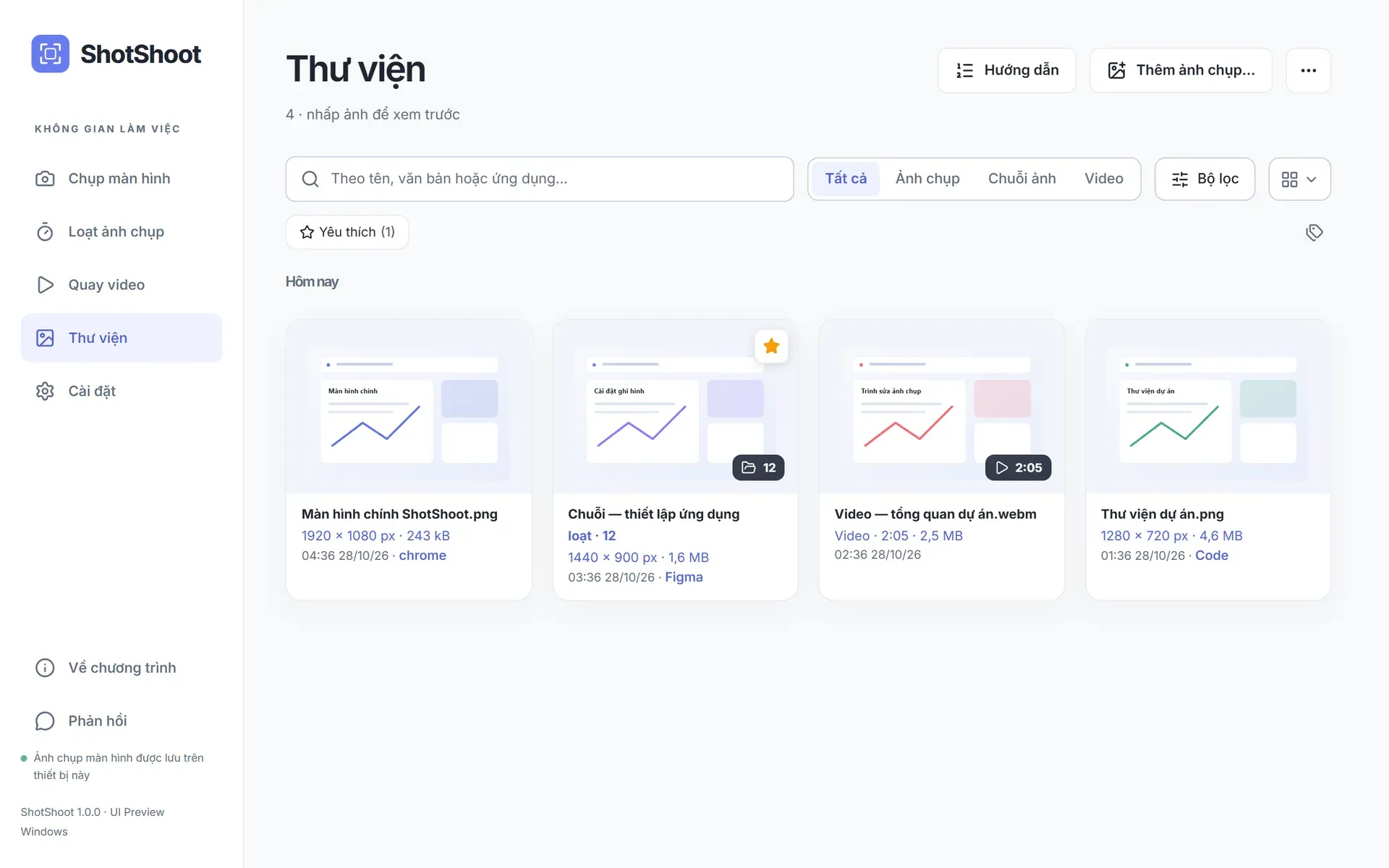
Quay lại chỉnh sửa sau

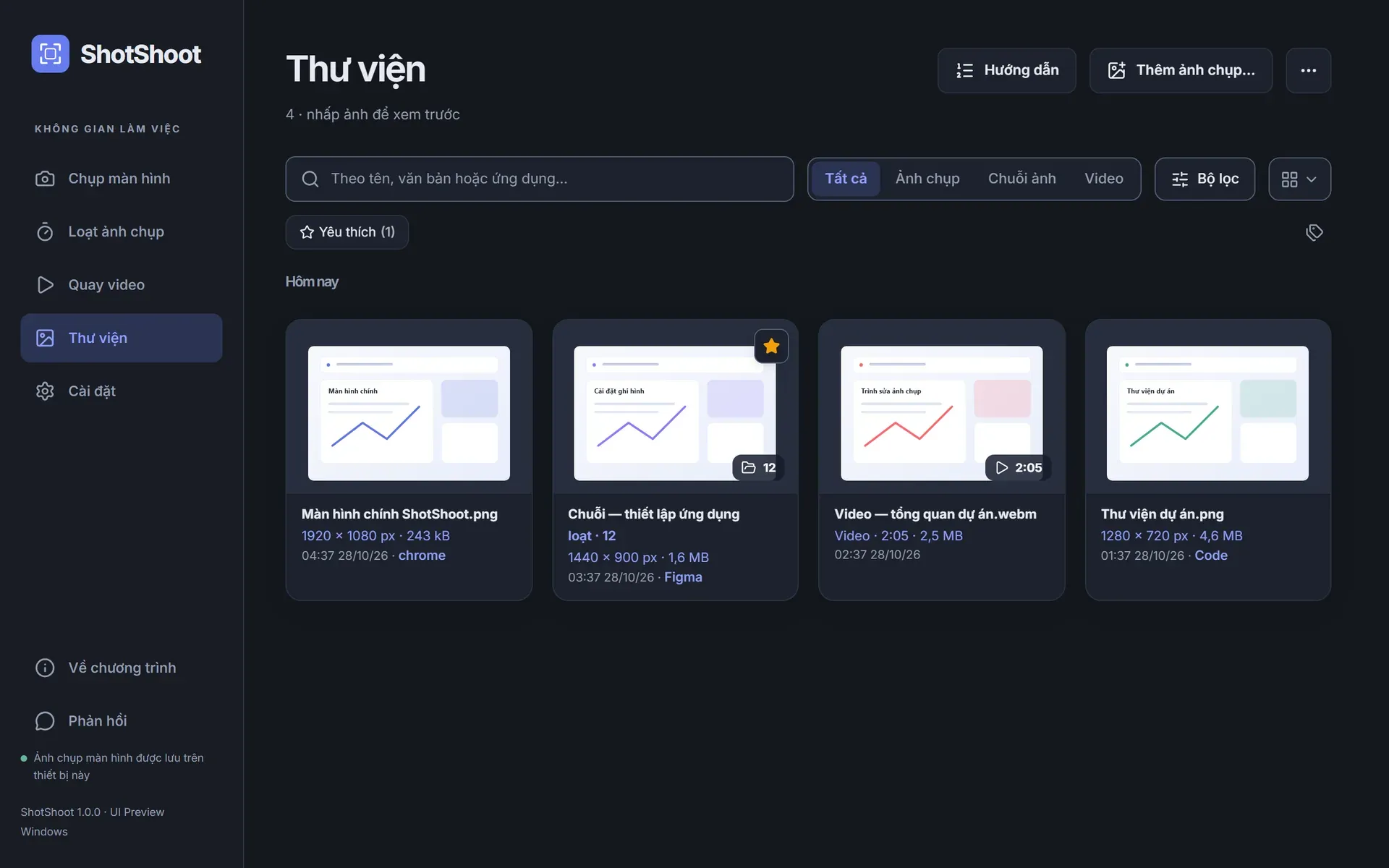
Ảnh chụp, chuỗi ảnh và video đều nằm trong một thư viện cục bộ. Tìm ảnh theo chữ có trong ảnh, mở lại, thêm ghi chú mới lên trên và lưu thành phiên bản mới — bản gốc vẫn nguyên vẹn.

  • Tìm theo chữ trong ảnh
  • Yêu thích, bộ lọc và ngày
  • Giữ nguyên bản gốc
Thư viện với các ảnh chụp màn hình đã lưuThư viện với các ảnh chụp màn hình đã lưu
Vượt xa ảnh chụp màn hình

Không chỉ là công cụ chụp màn hình

Nhận dạng văn bản, phóng to bằng AI, trang dài và hướng dẫn soạn sẵn — tất cả đều chạy ngay trên máy tính của bạn.

TrướcSau ×4
Phóng to bằng AI

Phóng to ×2 hoặc ×4 mà không bị mờ

Mạng nơ-ron làm nét ảnh nhỏ và mờ ngay trên thiết bị của bạn. So sánh trước và sau bằng thanh trượt, rồi sao chép kết quả hoặc lưu vào thư viện.

OCR

Sao chép chữ từ bất kỳ ảnh chụp nào

Văn bản được nhận dạng ngoại tuyến với 20 ngôn ngữ. Dán vào bất cứ đâu — và tìm ảnh chụp trong thư viện theo chữ có trong ảnh.

Ảnh chụp cuộnWindows · macOS

Cả trang dài trong một ảnh

Cuộn một trang dài, cuộc trò chuyện hoặc tài liệu, ShotShoot sẽ ghép tất cả thành một ảnh chụp màn hình dài.

Làm đẹp

Sẵn sàng cho slide và bài đăng

Khoảng đệm, nền chuyển màu hoặc nền ảnh, bo góc, đổ bóng và khung cửa sổ. Tỷ lệ khung hình cho mạng xã hội chỉ với một cú nhấp.

Hướng dẫn

Hướng dẫn từng bước

Biến vài ảnh chụp thành hướng dẫn được đánh số kèm tiêu đề và ghi chú, rồi xuất chỉ với một cú nhấp.

Ghim

Giữ ảnh chụp luôn ở trên cùng

Ghim ảnh chụp trên mọi cửa sổ để so sánh hoặc gõ lại nội dung. Thẻ truy cập nhanh sau mỗi lần chụp cho phép bạn sao chép ảnh, mở trong trình chỉnh sửa, ghim, hiển thị trong thư mục hoặc kéo sang ứng dụng khác.

Trình chỉnh sửa

Công cụ cho mọi ghi chú

Khảm điểm ảnh, đèn chiếu, kính lúp, con dấu biểu tượng, đánh số bước, khung chú thích, bút đánh dấu, công cụ hút màu và chèn hình ảnh.

Video

Video tự nói lên tất cả

Lớp phủ webcam, hiển thị phím bấm trên màn hình (Windows) và tự động phóng to khi nhấp chuột. Đổi tốc độ từng đoạn, xuất sang GIF hoặc WebP và dùng mã hóa phần cứng.

Chụp

Chụp nhanh hơn mỗi ngày

Hẹn giờ 3 / 5 / 10 s, lặp lại vùng chụp trước, sao chép hoặc lưu tức thì, mẫu tên tệp và liên kết shotshoot:// để tự động hóa.

Chuỗi ảnh

Đặt khoảng thời gian. Quay lại làm việc.

Khung hình đầu tiên được chụp ngay lập tức, các khung tiếp theo theo đúng lịch. Khi máy ngủ, khóa màn hình hoặc cửa sổ bị đóng, chuỗi ảnh sẽ tạm dừng kèm thông báo rõ ràng — không có khoảng trống âm thầm.

8%
Khung-0001.png
17%
Khung-0002.png
25%
Khung-0003.png
33%
Khung-0004.png
42%
Khung-0005.png
50%
Khung-0006.png
58%
Khung-0007.png
67%
Khung-0008.png
75%
Khung-0009.png
83%
Khung-0010.png
92%
Khung-0011.png
100%
Khung-0012.png
Video

Cú nhấp chuột người xem thực sự nhìn thấy

Chọn sóng lan, vòng đôi, tia lửa hoặc chớp sáng — hiệu ứng được vẽ thẳng vào khung hình, với màu riêng cho nhấp chuột phải. Bảng điều khiển mini nổi đảm nhận việc đếm ngược, tạm dừng và dừng.

  • Âm thanh hệ thống, micrô và webcam
  • Phím bấm (Windows) và phóng to khi nhấp
  • Cắt, tách, đổi tốc độ
  • Lên đến 200 Mbit/s, mã hóa phần cứng
REC 00:00Nhấp vào bất cứ đâu trong khung
Quyền riêng tư

Ảnh chụp màn hình không bao giờ rời khỏi máy tính của bạn

Ảnh, video và thư viện được lưu trong các thư mục của riêng bạn. Nhận dạng văn bản và phóng to bằng AI chạy ngay trên thiết bị. Không có gì được tải lên đám mây, trừ khi bạn tự kết nối bộ lưu trữ của mình.

Không bao giờ được gửi đi

  • Hình ảnh
  • Video
  • Âm thanh
  • Bộ nhớ tạm
  • Văn bản và chú thích
  • Tiêu đề cửa sổ
  • Tên tệp và đường dẫn
So sánh

Sao không dùng công cụ có sẵn hoặc dịch vụ đám mây?

So sánhShotShootCông cụ có sẵn của hệ điều hànhDịch vụ chụp màn hình đám mây
Chụp vùng, cửa sổ và toàn màn hìnhCóCóCó
Mũi tên, đường cong, văn bản và làm mờ tại chỗCóMột phần hoặc tùy sản phẩmCó
Đối tượng vẫn chỉnh sửa được sau khi chụpCóKhôngMột phần hoặc tùy sản phẩm
Nhận dạng văn bản (OCR) ngay trên thiết bịCóMột phần hoặc tùy sản phẩmMột phần hoặc tùy sản phẩm
Phóng to bằng AI mà không cần tải lênCóKhôngKhông
Chụp màn hình dạng cuộnCóKhôngMột phần hoặc tùy sản phẩm
Chuỗi ảnh chụp màn hình theo hẹn giờCóKhôngKhông
Quay màn hình với hiệu ứng nhấp chuột và cắt ghépCóMột phần hoặc tùy sản phẩmMột phần hoặc tùy sản phẩm
Tệp ở lại trên máy tính của bạnCóCóKhông
Hoạt động không cần tài khoản trực tuyếnCóCóKhông
Giao diện 20 ngôn ngữCóCóMột phần hoặc tùy sản phẩm
CóMột phần hoặc tùy sản phẩmKhông

Khả năng điển hình của từng loại sản phẩm. Từng sản phẩm cụ thể có thể khác.

Dành cho công việc hằng ngày, bằng ngôn ngữ của bạn

20ngôn ngữ giao diện
14công cụ chú thích
8định dạng video
0lượt tải lên đám mây
Tải về

Sẵn sàng khi bạn cần

ShotShoot hiện đã có trên Microsoft Store. Phiên bản cho Mac App Store sẽ sớm ra mắt, tiếp theo là Linux. Bản dùng thử 15 ngày cho phép bạn trải nghiệm mọi tính năng trước khi mua.

Tải về từMicrosoft StoreTải về trênMac App StoreSắp ra mắtPhiên bản choLinuxSắp ra mắt
Yêu cầu
Windows 10 / 11 (x64)
macOS 14 Sonoma+
Hỏi đáp

Câu hỏi thường gặp

Hỗ trợ
ShotShoot có tải ảnh chụp màn hình của tôi lên không?

Không. Ảnh, video và thư viện ở lại trên máy tính của bạn. Ứng dụng chỉ liên hệ với máy chủ cấp phép để kích hoạt và xác minh giấy phép, đồng thời gửi thống kê sử dụng giới hạn không chứa bất kỳ nội dung nào.

Nhận dạng văn bản và phóng to bằng AI có gửi ảnh của tôi đi đâu không?

Không. Cả hai đều chạy cục bộ với các mô hình đi kèm ứng dụng, nên hoạt động được khi ngoại tuyến và ảnh của bạn không bao giờ rời khỏi máy tính.

Tôi có thể tải ảnh chụp màn hình lên máy chủ của riêng mình không?

Có, nếu bạn muốn. Trong phần cài đặt, bạn có thể kết nối WebDAV, bộ lưu trữ tương thích S3 hoặc điểm cuối HTTP của riêng bạn. Tính năng này tắt theo mặc định và tệp chỉ được gửi đến địa chỉ bạn nhập.

Ứng dụng có hoạt động ngoại tuyến không?

Có. Chụp, chỉnh sửa và thư viện đều hoạt động ngoại tuyến. Ứng dụng chỉ thỉnh thoảng cần kết nối ngắn để xác nhận giấy phép: các phiên bản từ cửa hàng kiểm tra qua Microsoft Store hoặc Mac App Store, còn khóa mua trực tiếp từ chúng tôi hoạt động ngoại tuyến tối đa 48 giờ mỗi lần.

Hỗ trợ những hệ điều hành nào?

Windows 10 / 11 (x64) và macOS 14 Sonoma+. Phiên bản Linux sắp ra mắt.

Tôi có thể đổi phím tắt không?

Có. Chụp vùng, cửa sổ, toàn màn hình, lặp lại vùng chụp trước, chụp vào bộ nhớ tạm, ảnh chụp cuộn và dừng chuỗi ảnh hoặc bản quay đều có phím tắt riêng, và xung đột được phát hiện trước khi lưu. Theo mặc định, chụp vùng dùng phím Print Screen trên Windows và ⌘ + Shift + 0 trên macOS.

Có những ngôn ngữ nào?

20 ngôn ngữ. Theo mặc định, ShotShoot dùng ngôn ngữ của hệ thống, và bạn có thể đổi trong phần cài đặt bất cứ lúc nào.

Tôi có thể chuyển giấy phép sang máy tính mới không?

Giao dịch mua trên cửa hàng gắn với tài khoản Microsoft hoặc Apple của bạn, nên bạn chỉ cần cài ShotShoot từ cửa hàng trên máy tính mới. Khóa mua trực tiếp từ chúng tôi chỉ hoạt động trên một thiết bị tại một thời điểm: hãy liên hệ bộ phận hỗ trợ để chuyển, và thiết bị cũ sẽ bị hủy liên kết.

Làm sao để gửi ảnh chụp màn hình sang Telegram?

Mở Chia sẻ → Telegram. Trên Windows, ShotShoot chuyển tệp cho Telegram Desktop để bạn chọn cuộc trò chuyện; trên macOS, ứng dụng mở menu Chia sẻ của hệ thống. Với WhatsApp, ảnh được sao chép và lưu lại để bạn dán vào cuộc trò chuyện.

Liên hệ

Bạn vẫn còn thắc mắc?

Hãy viết cho chúng tôi, một người thật sẽ trả lời bạn, thường trong vòng hai ngày làm việc.

support@shotshoot.app

Chúng tôi chỉ dùng địa chỉ của bạn để trả lời bạn. Chính sách quyền riêng tư