ShotShoot загружает мои снимки куда-нибудь?
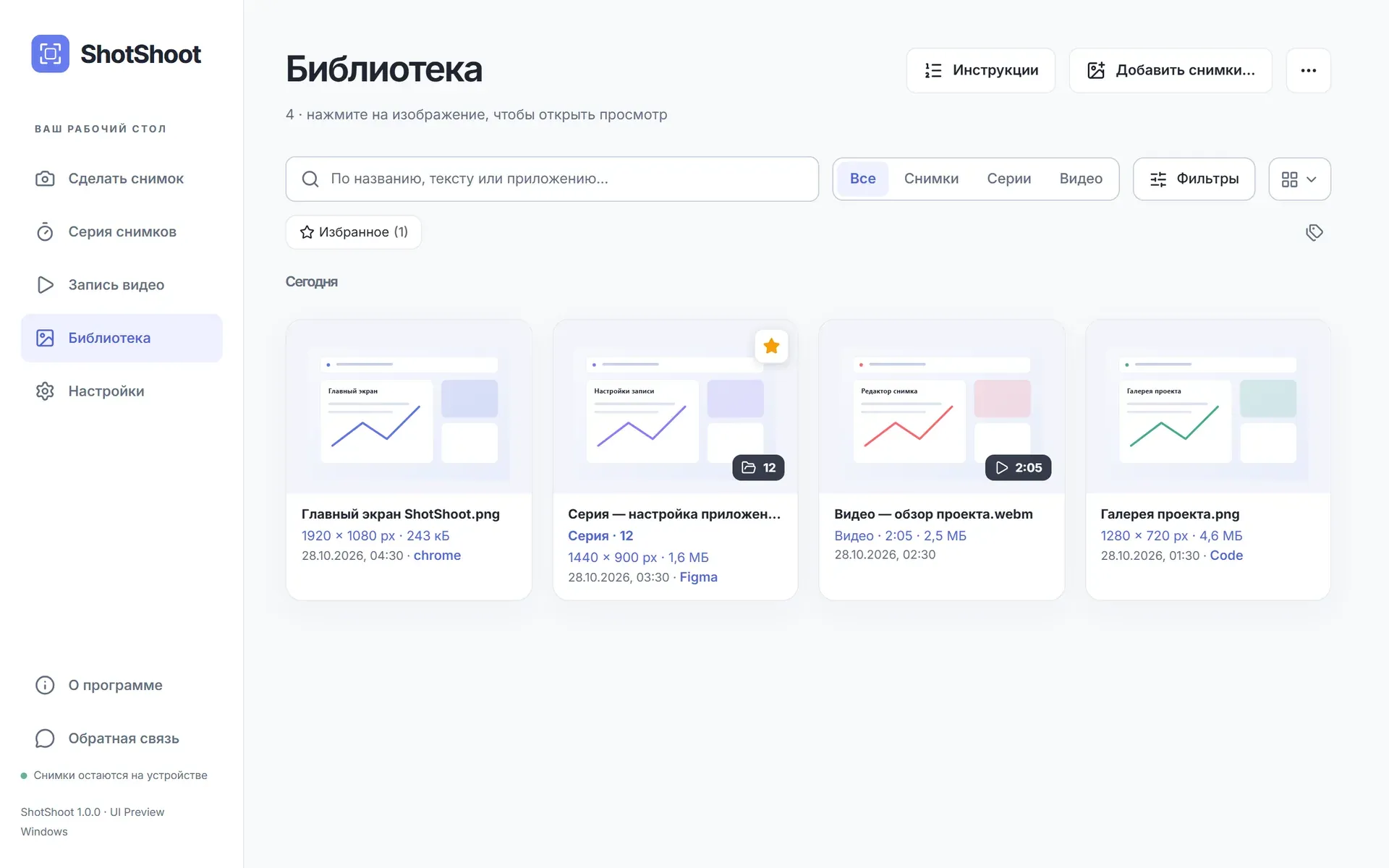
Нет. Изображения, видео и библиотека остаются на вашем компьютере. Приложение обращается только к серверу лицензий — чтобы активировать и проверить лицензию и отправить ограниченную статистику использования без какого-либо содержимого.
Отправляют ли распознавание текста и ИИ-увеличение мои изображения куда-либо?
Нет. Обе функции работают локально на моделях, встроенных в приложение, — поэтому они доступны офлайн, а ваши изображения никогда не покидают компьютер.
Можно ли загружать снимки на собственный сервер?
Да, если хотите. В настройках можно подключить WebDAV, S3-совместимое хранилище или собственный HTTP-эндпоинт. По умолчанию это выключено, а файлы уходят только на указанный вами адрес.
Работает ли приложение без интернета?
Да. Захват, редактор и библиотека работают без интернета. Время от времени приложению нужно ненадолго подключиться, чтобы подтвердить лицензию: версии из магазинов сверяются с Microsoft Store или Mac App Store, а ключ, купленный у нас, работает офлайн до 48 часов подряд.
Какие системы поддерживаются?
Windows 10 / 11 (x64) и macOS 14 Sonoma+. Версия для Linux скоро появится.
Можно ли изменить сочетания клавиш?
Да. У области, окна, всего экрана, повтора последней области, снимка в буфер, снимка с прокруткой и остановки серии или записи — свои сочетания, а конфликты обнаруживаются до сохранения. По умолчанию область выделяется клавишей Print Screen в Windows и сочетанием ⌘ + Shift + 0 в macOS.
Какие языки доступны?
20 языков. По умолчанию ShotShoot следует языку системы, а сменить его можно в настройках в любой момент.
Можно ли перенести лицензию на новый компьютер?
Покупка в магазине привязана к вашей учётной записи Microsoft или Apple — просто установите ShotShoot из магазина на новом компьютере. Ключ, купленный у нас, работает на одном устройстве одновременно: напишите в поддержку, чтобы перенести его, — прежнее устройство будет отвязано.
Как отправить снимок в Telegram?
Откройте «Поделиться» → Telegram. В Windows ShotShoot передаст файл в Telegram Desktop, где вы выберете чат, а в macOS откроет системное меню «Поделиться». Для WhatsApp изображение копируется и сохраняется, чтобы его можно было вставить в чат.