Cihazda OCR, yapay zekâ ile büyütme ve kaydırmalı yakalama

Windows ve macOS için ekran görüntüsü ve ekran kaydı programı Yakala.İşaretle.Bitti.

ShotShoot, bir ekran görüntüsünü saniyeler içinde anlaşılır bir açıklamaya dönüştürür. Tek kısayol, hassas seçim, doğrudan ekranda oklar ve bulanıklaştırma — görüntü çoktan panonuzda.

Print ScreenWindows⌘Shift0macOSHer yerden basın
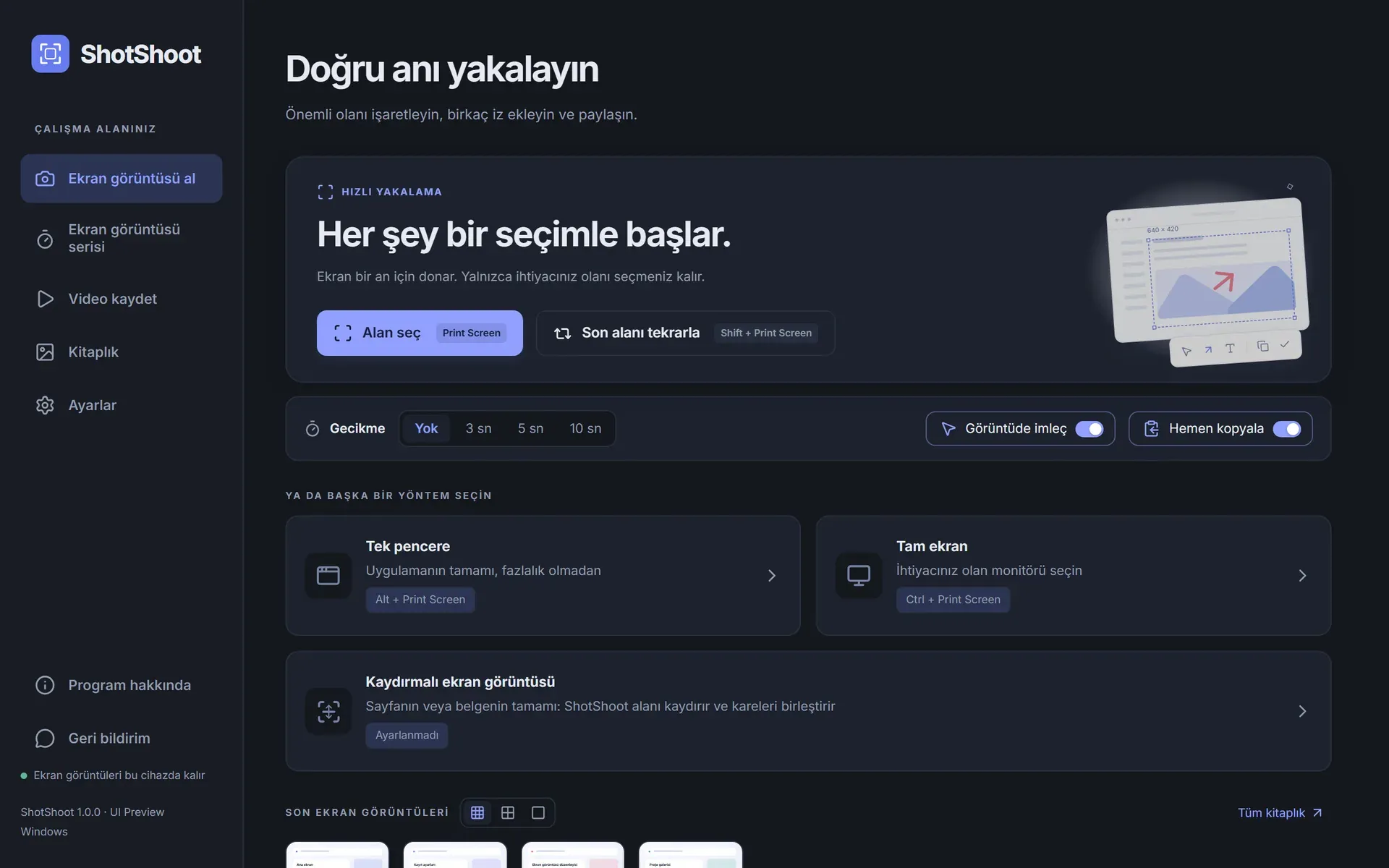
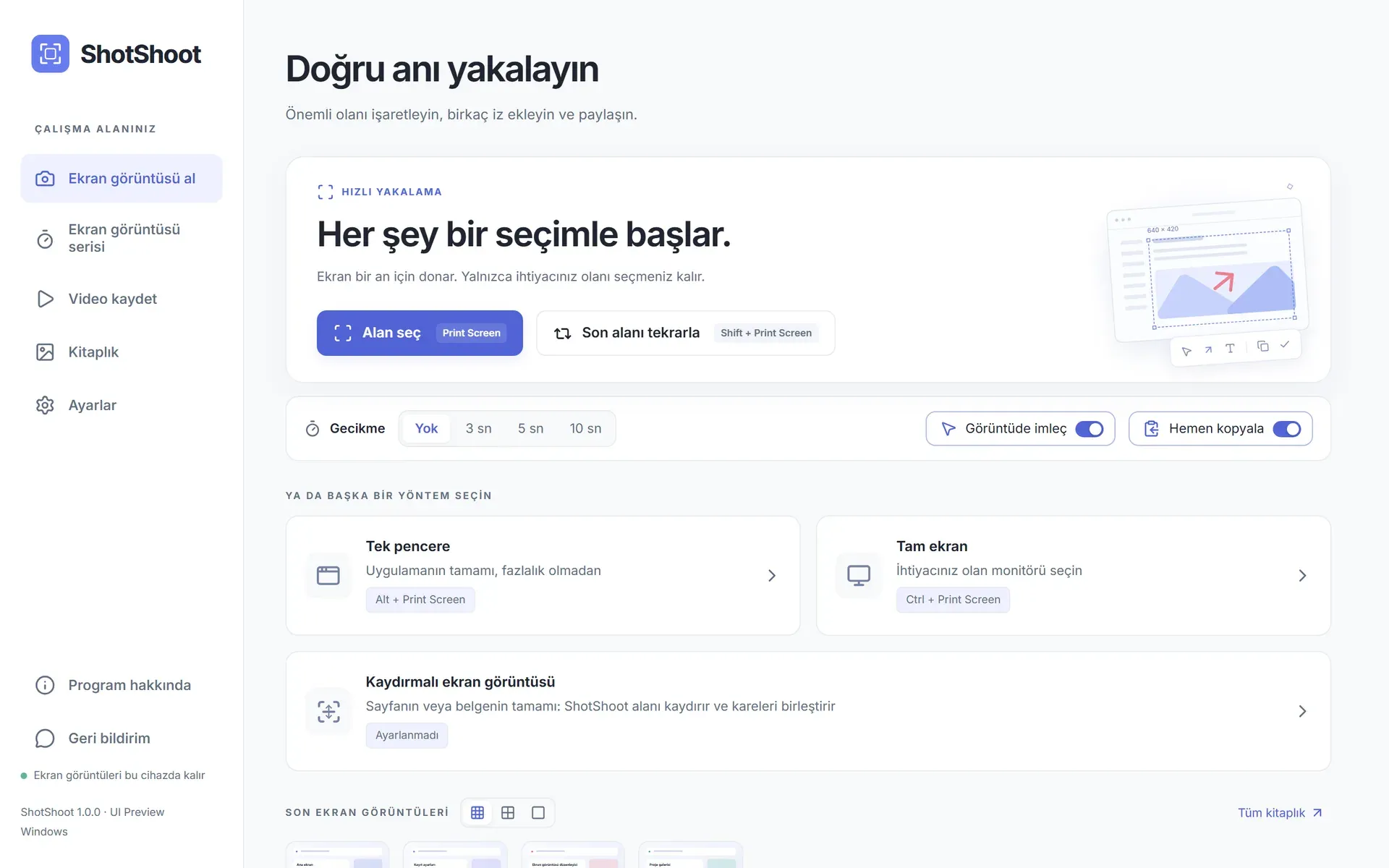
Yakalama modları ve kısayollarla ShotShoot ana penceresiYakalama modları ve kısayollarla ShotShoot ana penceresi
Cihazınızda kalır20 dilPNG · JPEG · MP4Açık ve koyu
Beş uygulama yerine tek hareket

Ekrandan mesaja üç adımda

  1. 01

    Yalnızca önemli olanı seçin

    Bir alanı sürükleyerek seçin, bir pencereye tıklayın veya tüm ekranı alın. Çerçeveyi taşıyın, sekiz tutamaçtan herhangi birini çekin, tam boyutu girin ya da en-boy oranını kilitleyin.

  2. 02

    Anında açıklayın

    Ucu ayarlanabilen oklar, Bézier eğrileri, metin, kalem, dikdörtgen, elips ve gizli ayrıntılar için bulanıklaştırma — ayrı bir düzenleyici penceresi olmadan, doğrudan ekranın üzerinde.

  3. 03

    Dolambaçsız paylaşın

    Kopyalayın, PNG veya JPEG olarak kaydedin ya da Paylaş menüsünden Telegram'a veya WhatsApp'a gönderin. Otomatik kopyalama her değişikliği anında panoya aktarır.

Gizli veri
Bu düğmeyi düzelt
1920 × 1200
Panoya kopyalandı
Hepsi tek pencerede

Normalde beş ayrı uygulamaya dağılmış beş araç

Yakalama

Alan, pencere veya tam ekran

Her mod için ayrı kısayol. Çerçeve boyutunu piksel cinsinden gösterir, tam ölçülere oturur ve panelleri son görüntünün dışında tutar. Windows'ta her monitör, ortak geçmişi paylaşan kendi düzenleyicisine sahiptir.

  • Tam genişlik ve yükseklik
  • Özel en-boy oranları
  • İmleç açık veya kapalı
Alan, pencere ve tam ekran modlarıyla yakalama ekranıAlan, pencere ve tam ekran modlarıyla yakalama ekranı
Düzenleyici

Yeniden sıralanabilen katmanlar

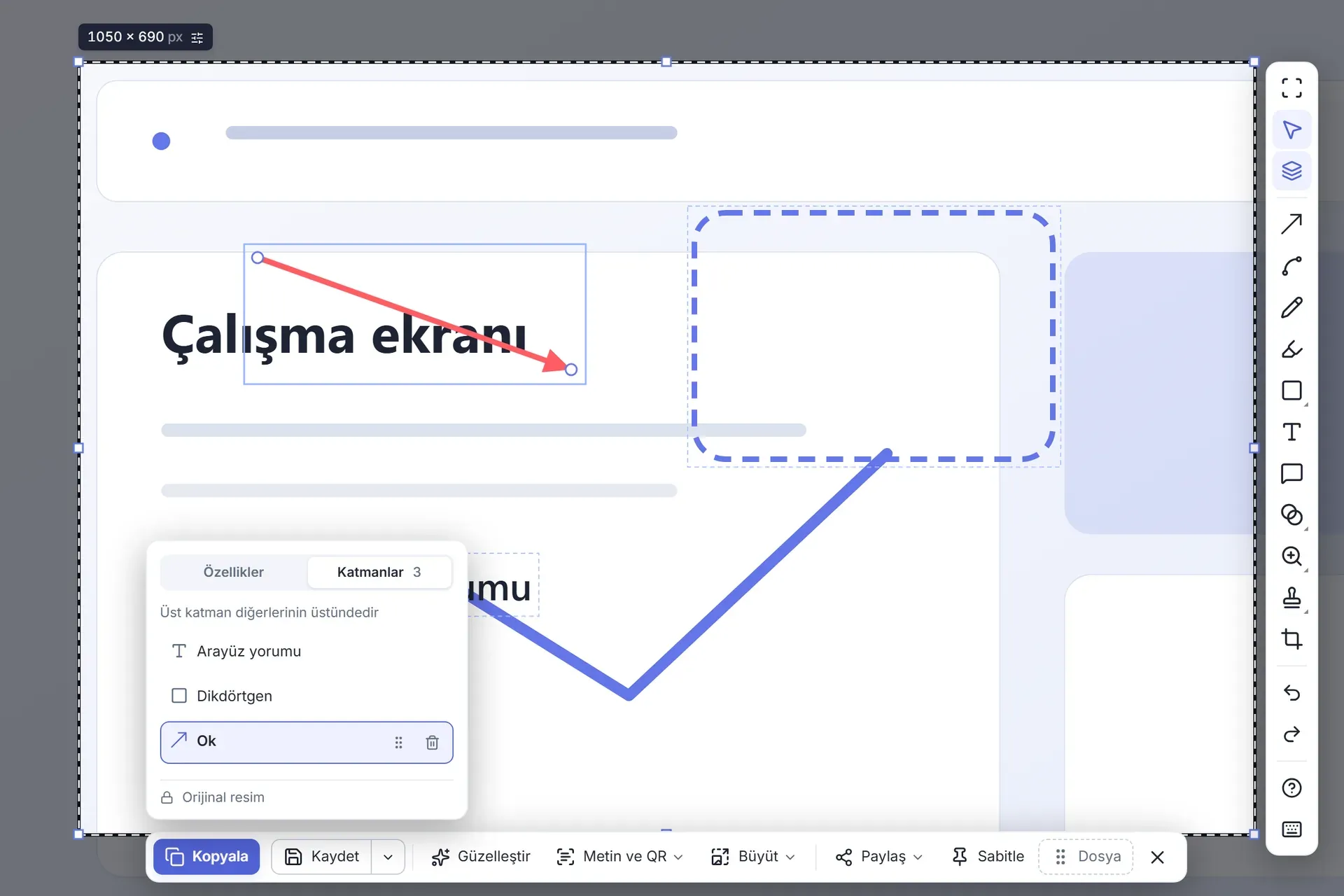
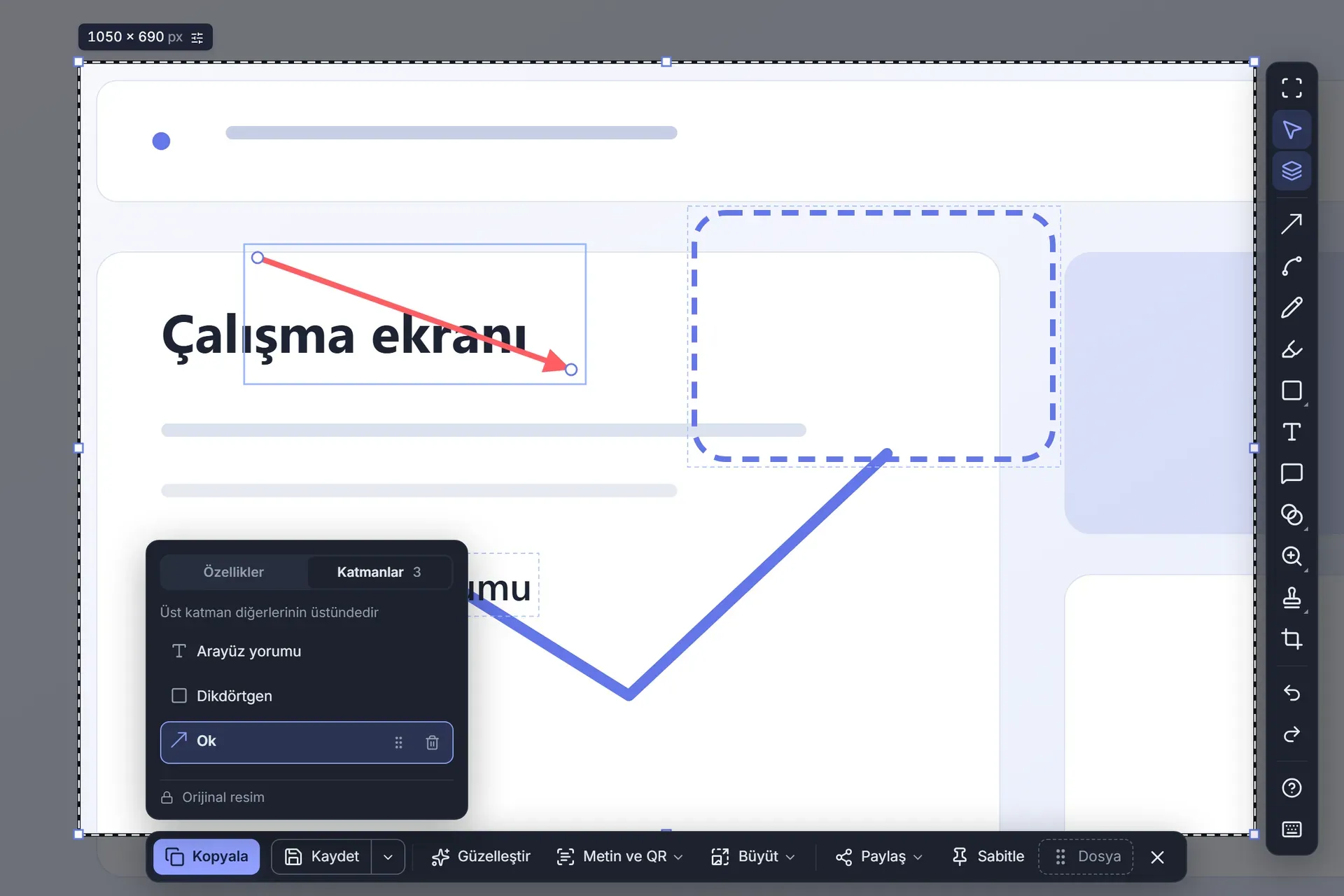
Her ok, etiket, damga ve bulanıklaştırma, dışa aktarılana kadar düzenlenebilir bir nesne olarak kalır. Katmanları sürükleyerek yeniden sıralayın, renk ve kalınlığı sonradan değiştirin, her adımı geri alın ve yineleyin. Yapışma ve hizalama çizgileri her şeyi düzgün tutar.

  • 14 işaretleme aracı
  • Bulanıklık, mozaik ve spot ışığı
  • Eksiksiz geri alma geçmişi
Katmanlar paneli açık düzenleyiciKatmanlar paneli açık düzenleyici
Seri

Zamanlayıcıyla ekran görüntüleri

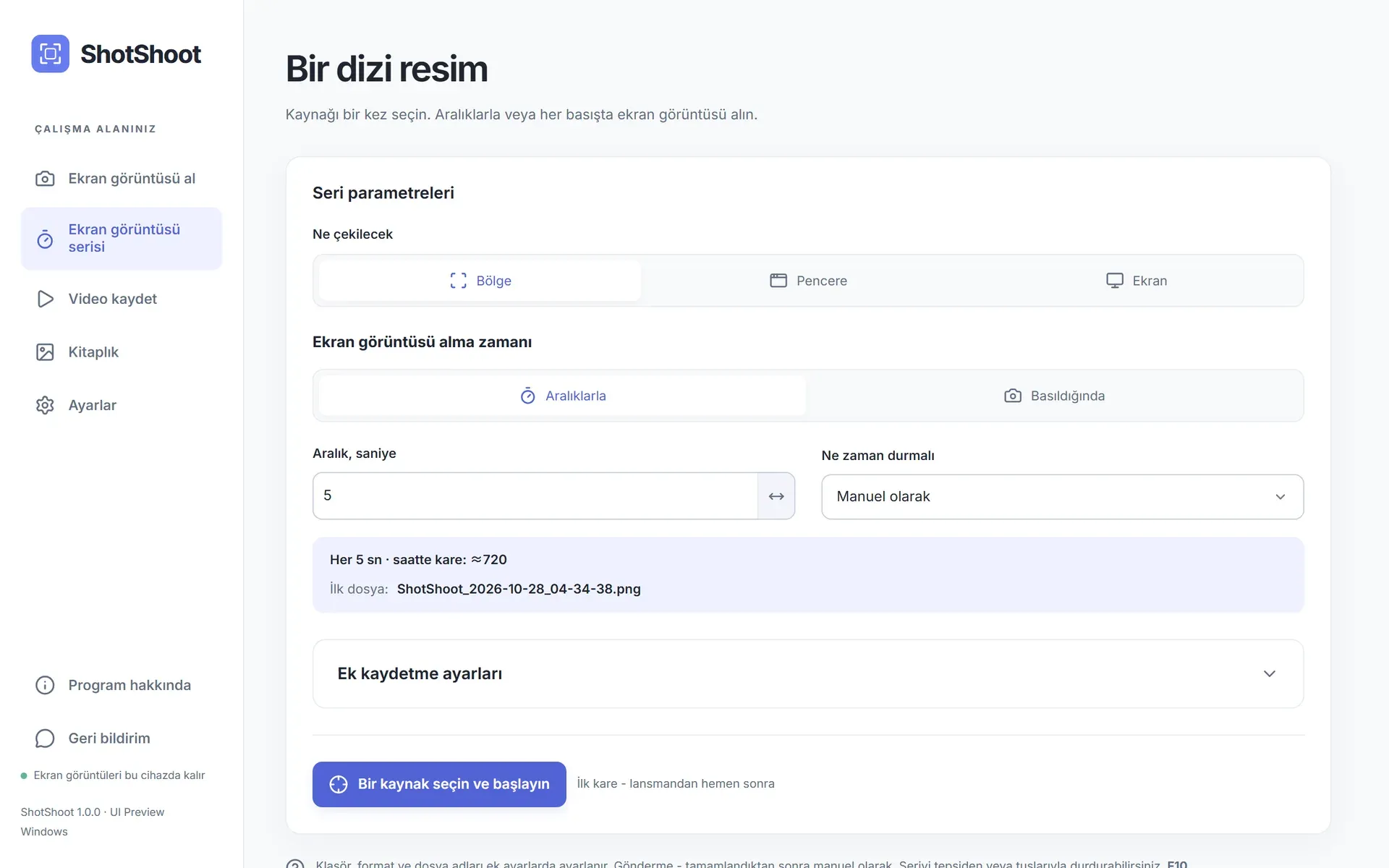
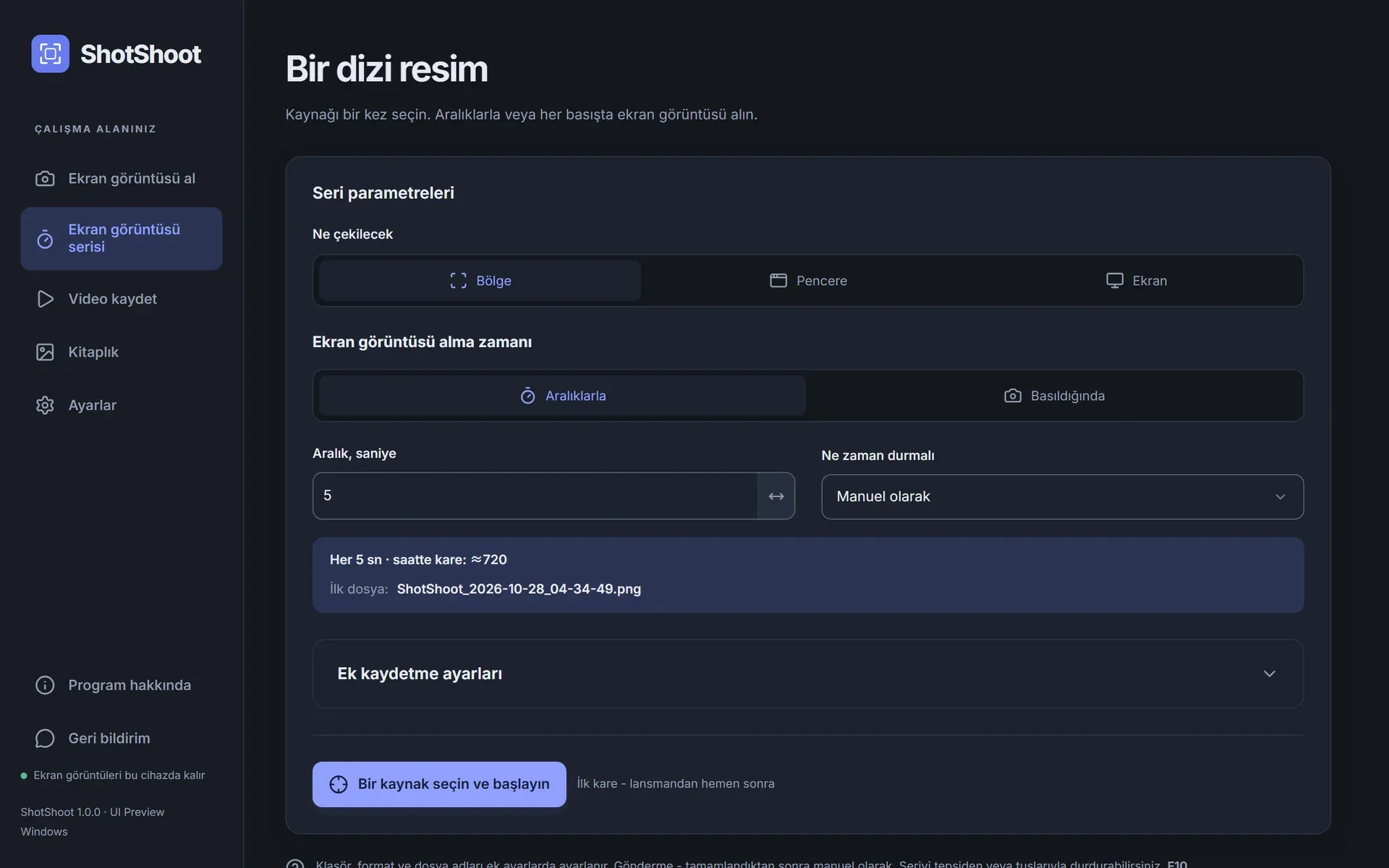
Birkaç saniyede bir bir alanı, belirli bir pencereyi veya bir monitörü yakalayın. Seriyi elle, belirli sayıda kareden sonra ya da belirlenen süre dolunca durdurun. Dosyaları Kare-{n:4}-{date} gibi bir şablonla adlandırın.

  • 1 saniyeden başlayan aralık
  • Duraklat ve sürdür
  • Taşınan pencere takip edilir
Ekran görüntüsü serisi ayarlarıEkran görüntüsü serisi ayarları
Video

Yerleşik düzenleyicili ekran kaydı

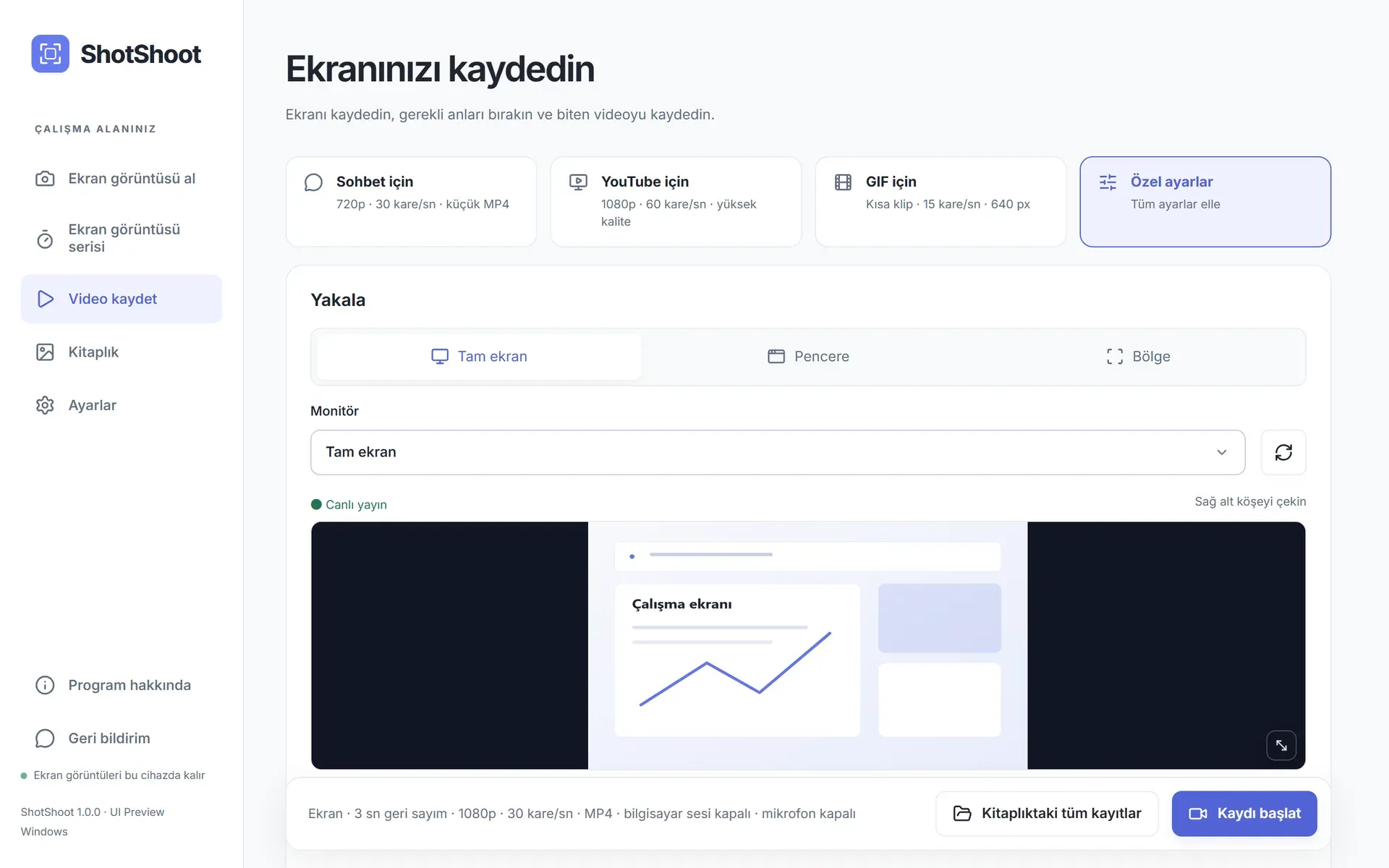
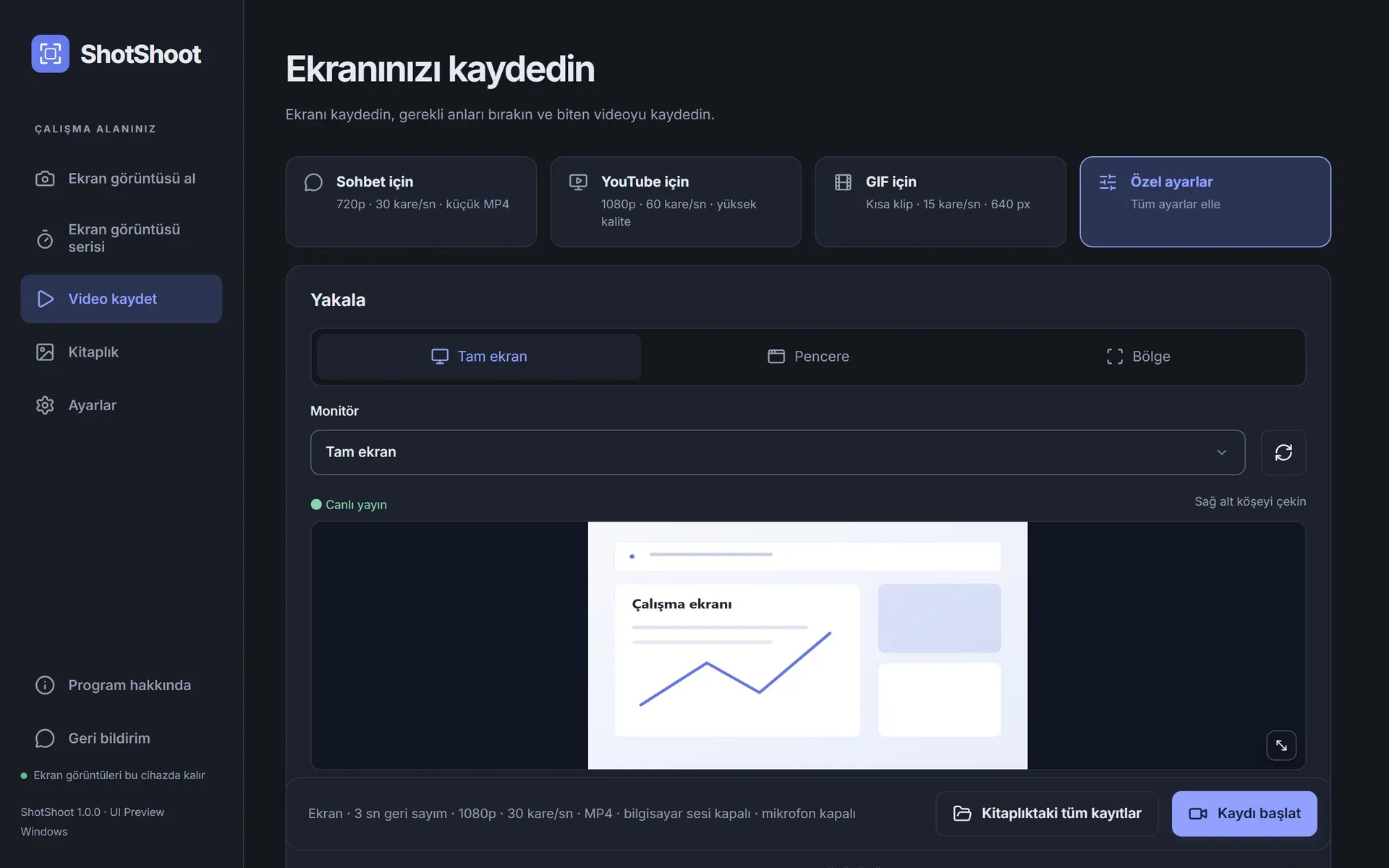
Ekranı, bir pencereyi veya bir alanı sistem sesi, mikrofon ve web kamerasıyla kaydedin. Tıklamaları vurgulayın, tuş vuruşlarını gösterin (Windows), parçaları kırpın, bölün ve hızlandırın; ardından MP4, MOV, MKV, AVI, WebM, GIF veya WebP olarak dışa aktarın.

  • 24 / 30 / 60 fps
  • 2160p'ye kadar
  • Donanımsal kodlama
Ekran kaydı ayarlarıEkran kaydı ayarları
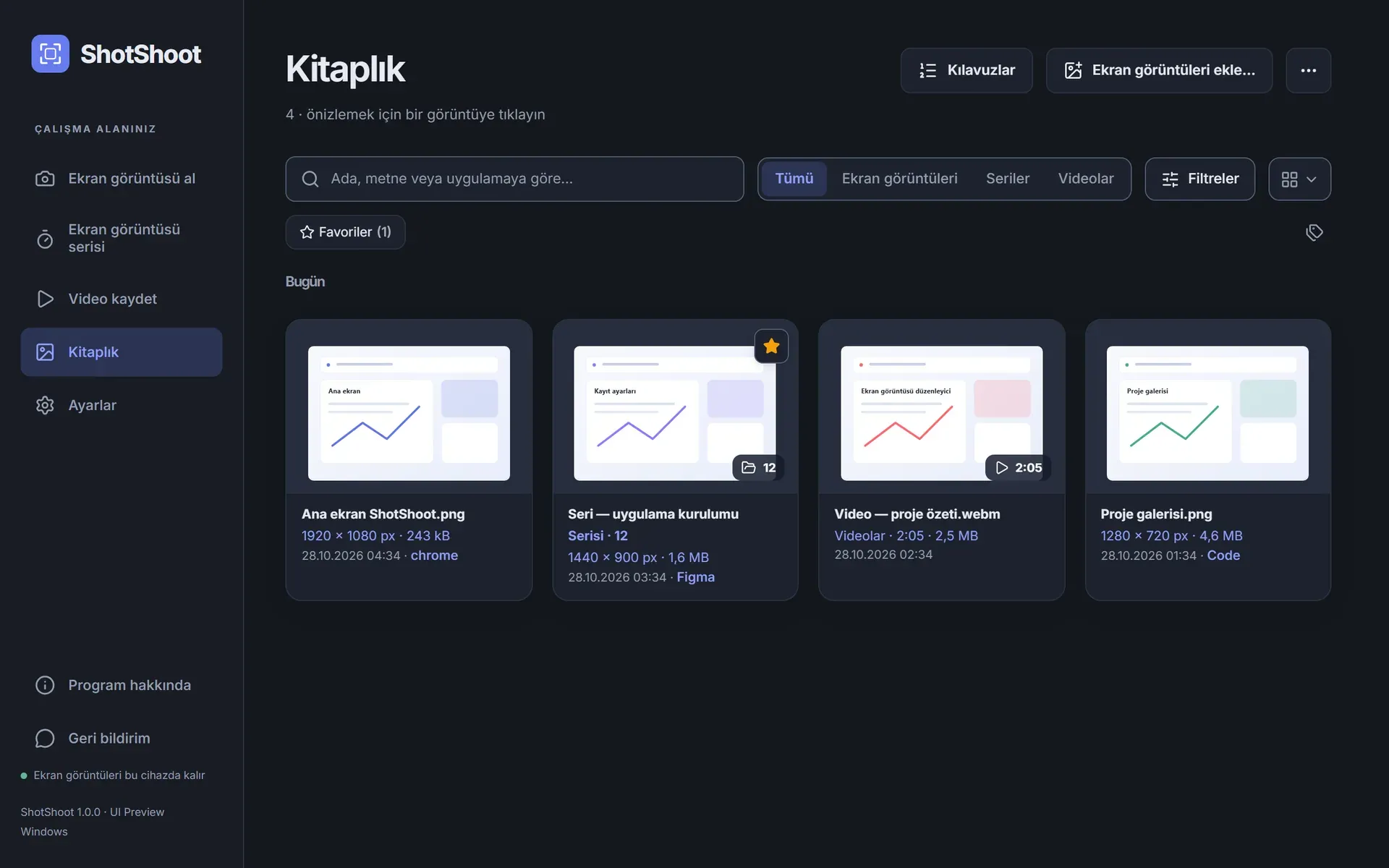
Kitaplık

Sonra dönüp düzenleyin

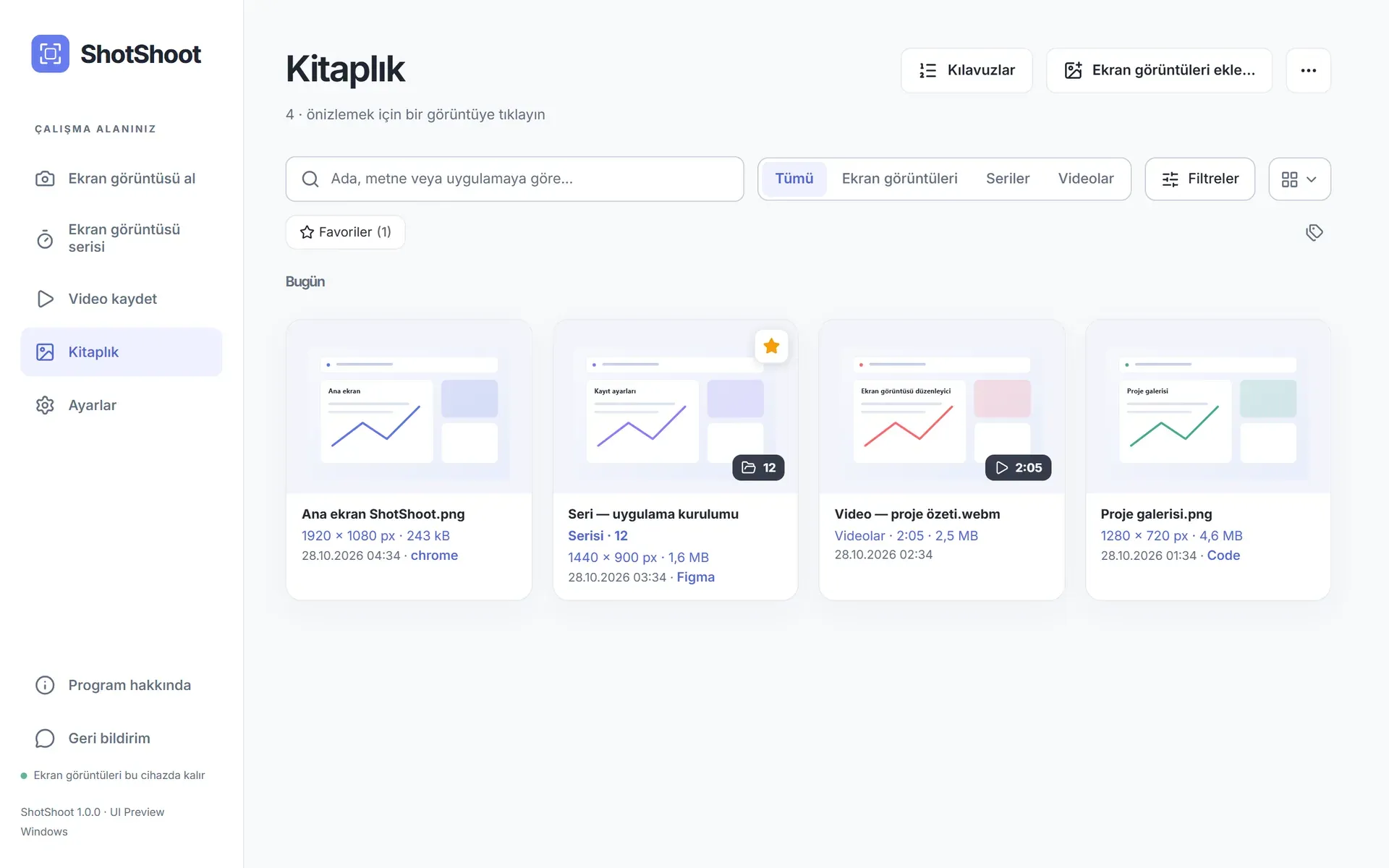
Ekran görüntüleri, seriler ve videolar tek bir yerel kitaplıkta toplanır. Bir görüntüyü içindeki metinden bulun, yeniden açın, üzerine yeni notlar ekleyin ve yeni bir sürüm olarak kaydedin — orijinal olduğu gibi kalır.

  • Görüntülerdeki metinde arama
  • Favoriler, filtreler ve tarihler
  • Orijinaller korunur
Kayıtlı ekran görüntüleriyle kitaplıkKayıtlı ekran görüntüleriyle kitaplık
Ekran görüntüsünün ötesinde

Bir ekran görüntüsü aracından fazlası

Metin tanıma, yapay zekâ ile büyütme, uzun sayfalar ve hazır kılavuzlar — ve hepsi bilgisayarınızda çalışır.

ÖnceSonra ×4
Yapay zekâ ile büyütme

Bulanıklaşmadan ×2 veya ×4 büyütün

Bir sinir ağı, küçük ve bulanık görüntüleri doğrudan cihazınızda netleştirir. Öncesini ve sonrasını kaydırıcıyla karşılaştırın, ardından sonucu kopyalayın veya kitaplıkta saklayın.

OCR

Her ekran görüntüsünden metin kopyalayın

Metin, 20 dilde çevrimdışı tanınır. İstediğiniz yere yapıştırın — ve kitaplıktaki ekran görüntülerini içlerindeki kelimelerle bulun.

Kaydırmalı yakalamaWindows · macOS

Bütün bir sayfa tek görüntüde

Uzun bir sayfayı, sohbeti veya belgeyi kaydırın; ShotShoot hepsini tek bir uzun ekran görüntüsünde birleştirir.

Güzelleştir

Sunumlara ve paylaşımlara hazır

Kenar boşluğu, gradyan veya görsel arka plan, yuvarlatılmış köşeler, gölge ve pencere çerçevesi. Sosyal medya en-boy oranları tek tıkla.

Kılavuzlar

Adım adım talimatlar

Birkaç ekran görüntüsünü başlıklı ve notlu, numaralı bir kılavuza dönüştürün, ardından tek tıkla dışa aktarın.

Sabitle

Ekran görüntüsü hep üstte

Karşılaştırmak veya içindekini yeniden yazmak için bir görüntüyü tüm pencerelerin üstüne sabitleyin. Her yakalamadan sonra çıkan hızlı kart; görüntüyü kopyalamanızı, düzenleyicide açmanızı, sabitlemenizi, klasörde göstermenizi veya başka bir uygulamaya sürüklemenizi sağlar.

Düzenleyici

Her not için bir araç

Mozaik, spot ışığı, büyüteç, simge damgaları, adım numaralandırma, açıklama kutuları, işaretleyici, damlalık ve görüntü ekleme.

Video

Kendini anlatan kayıtlar

Web kamerası katmanı, ekranda tuş vuruşları (Windows) ve tıklamalarda otomatik yakınlaştırma. Parça hızını değiştirin, GIF veya WebP olarak dışa aktarın ve donanımsal kodlamadan yararlanın.

Yakalama

Günlük yakalamada daha hızlı

3 / 5 / 10 sn zamanlayıcı, son alanı tekrarlama, anında kopyalama veya kaydetme, dosya adı şablonları ve otomasyon için shotshoot:// bağlantıları.

Seri

Aralığı ayarlayın. İşinize dönün.

İlk kare anında alınır, sonrakiler plana göre gelir. Uyku modu, ekran kilidi veya kapanan bir pencere seriyi açık bir mesajla duraklatır — fark edilmeyen boşluklar olmaz.

8%
Kare-0001.png
17%
Kare-0002.png
25%
Kare-0003.png
33%
Kare-0004.png
42%
Kare-0005.png
50%
Kare-0006.png
58%
Kare-0007.png
67%
Kare-0008.png
75%
Kare-0009.png
83%
Kare-0010.png
92%
Kare-0011.png
100%
Kare-0012.png
Video

İzleyicilerinizin gerçekten gördüğü tıklamalar

Dalga, çift halka, kıvılcım veya flaş seçin — efekt doğrudan karelere çizilir, sağ tıklamalar için ayrı bir renkle. Yüzen mini panel geri sayımı, duraklatmayı ve durdurmayı yönetir.

  • Sistem sesi, mikrofon ve web kamerası
  • Tuş vuruşları (Windows) ve tıklamada yakınlaştırma
  • Kırpma, bölme, hız değiştirme
  • 200 Mbit/sn'ye kadar, donanımsal kodlama
REC 00:00Karede herhangi bir yere tıklayın
Gizlilik

Ekran görüntüleriniz bilgisayarınızdan hiç çıkmaz

Görüntüler, videolar ve kitaplık kendi klasörlerinizde saklanır. Metin tanıma ve yapay zekâ ile büyütme cihazınızda çalışır. Kendi depolama alanınızı bağlamadığınız sürece hiçbir şey buluta yüklenmez.

Hiçbir yere gönderilmez

  • Görüntüler
  • Video
  • Ses
  • Pano
  • Metin ve notlar
  • Pencere başlıkları
  • Dosya adları ve yolları
Karşılaştırma

Neden yerleşik araç ya da bir bulut hizmeti değil?

KarşılaştırmaShotShootİşletim sisteminin yerleşik aracıBulut tabanlı ekran görüntüsü hizmeti
Alan, pencere ve tam ekran yakalamaEvetEvetEvet
Anında oklar, eğriler, metin ve bulanıklaştırmaEvetKısmen veya ürüne bağlıEvet
Nesneler yakalamadan sonra da düzenlenebilirEvetHayırKısmen veya ürüne bağlı
Cihaz üzerinde metin tanıma (OCR)EvetKısmen veya ürüne bağlıKısmen veya ürüne bağlı
Yüklemeden yapay zekâ ile büyütmeEvetHayırHayır
Kaydırmalı ekran görüntüleriEvetHayırKısmen veya ürüne bağlı
Zamanlanmış ekran görüntüsü serileriEvetHayırHayır
Tıklama efektleri ve kırpma ile ekran kaydıEvetKısmen veya ürüne bağlıKısmen veya ürüne bağlı
Dosyalar bilgisayarınızda kalırEvetEvetHayır
Çevrimiçi hesap gerektirmezEvetEvetHayır
20 dilde arayüzEvetEvetKısmen veya ürüne bağlı
EvetKısmen veya ürüne bağlıHayır

Her ürün kategorisinin tipik özellikleri. Tek tek ürünler farklılık gösterebilir.

Günlük iş için, kendi dilinizde

20arayüz dili
14işaretleme aracı
8video formatı
0buluta yükleme
İndir

Siz hazır olduğunuzda

ShotShoot artık Microsoft Store’da. Mac App Store sürümü yakında, ardından Linux sürümü geliyor. 15 günlük deneme süresiyle satın almadan önce tüm özellikleri deneyebilirsiniz.

Şuradan edinin:Microsoft StoreŞuradan indirin:Mac App StoreÇok yakındaŞu sistem için:LinuxÇok yakında
Gereksinimler
Windows 10 / 11 (x64)
macOS 14 Sonoma+
SSS

Sorular ve yanıtlar

Destek
ShotShoot ekran görüntülerimi bir yere yüklüyor mu?

Hayır. Görüntüler, videolar ve kitaplık bilgisayarınızda kalır. Uygulama lisans sunucusuna yalnızca lisansınızı etkinleştirmek ve doğrulamak, bir de içerik barındırmayan sınırlı kullanım istatistikleri göndermek için bağlanır.

Metin tanıma ve yapay zekâ ile büyütme görüntülerimi bir yere gönderiyor mu?

Hayır. İkisi de uygulamayla birlikte gelen modellerle yerel olarak çalışır; bu yüzden çevrimdışı da kullanılabilir ve görüntüleriniz bilgisayarınızdan hiç çıkmaz.

Ekran görüntülerini kendi sunucuma yükleyebilir miyim?

Evet, isterseniz. Ayarlardan WebDAV, S3 uyumlu bir depolama alanı veya kendi HTTP uç noktanızı bağlayabilirsiniz. Bu özellik varsayılan olarak kapalıdır ve dosyalar yalnızca girdiğiniz adrese gönderilir.

Çevrimdışı çalışır mı?

Evet. Yakalama, düzenleme ve kitaplık çevrimdışı çalışır. Uygulamanın lisansı doğrulamak için yalnızca ara sıra kısa bir bağlantıya ihtiyacı vardır: mağaza sürümleri bunu Microsoft Store veya Mac App Store üzerinden kontrol eder, doğrudan bizden satın alınan bir anahtar ise tek seferde 48 saate kadar çevrimdışı çalışır.

Hangi sistemler destekleniyor?

Windows 10 / 11 (x64) ve macOS 14 Sonoma+. Linux sürümü de yakında geliyor.

Kısayolları değiştirebilir miyim?

Evet. Alan, pencere, tam ekran, son alanı tekrarlama, panoya yakalama, kaydırmalı ekran görüntüsü ve seriyi ya da kaydı durdurma işlemlerinin her birinin kendi kısayolu vardır; çakışmalar kaydetmeden önce tespit edilir. Varsayılan olarak alan seçimi Windows'ta Print Screen tuşuyla, macOS'ta ⌘ + Shift + 0 kısayoluyla yapılır.

Hangi diller mevcut?

20 dil. ShotShoot varsayılan olarak sistem dilinizi kullanır; dili istediğiniz zaman ayarlardan değiştirebilirsiniz.

Lisansımı yeni bir bilgisayara taşıyabilir miyim?

Mağazadan yapılan satın alma Microsoft veya Apple hesabınıza bağlıdır; ShotShoot'u yeni bilgisayara mağazadan yüklemeniz yeterlidir. Doğrudan bizden satın alınan bir anahtar ise aynı anda tek bir cihazda çalışır: aktarım için destek ekibine yazın, önceki cihazın bağlantısı kaldırılır.

Ekran görüntüsünü Telegram'a nasıl gönderirim?

Paylaş → Telegram'ı seçin. Windows'ta ShotShoot dosyayı Telegram Desktop'a iletir ve sohbeti siz seçersiniz; macOS'ta ise sistemin Paylaş menüsü açılır. WhatsApp için görüntü kopyalanır ve kaydedilir, böylece bir sohbete yapıştırabilirsiniz.

İletişim

Hâlâ bir sorunuz mu var?

Bize yazın; sorunuzu gerçek bir kişi, genellikle iki iş günü içinde yanıtlar.

support@shotshoot.app

Adresinizi yalnızca size yanıt vermek için kullanırız. Gizlilik Politikası