OCR v zařízení, zvětšení pomocí AI a posuvné snímky

Program na snímky obrazovky a nahrávání obrazovky pro Windows a macOS Zachyťte.Označte.Hotovo.

ShotShoot promění snímek obrazovky v srozumitelné vysvětlení během pár sekund. Jedna zkratka, přesný výběr, šipky a rozmazání přímo na obrazovce — a obrázek už je ve schránce.

Print ScreenWindows⌘Shift0macOSStiskněte kdekoli
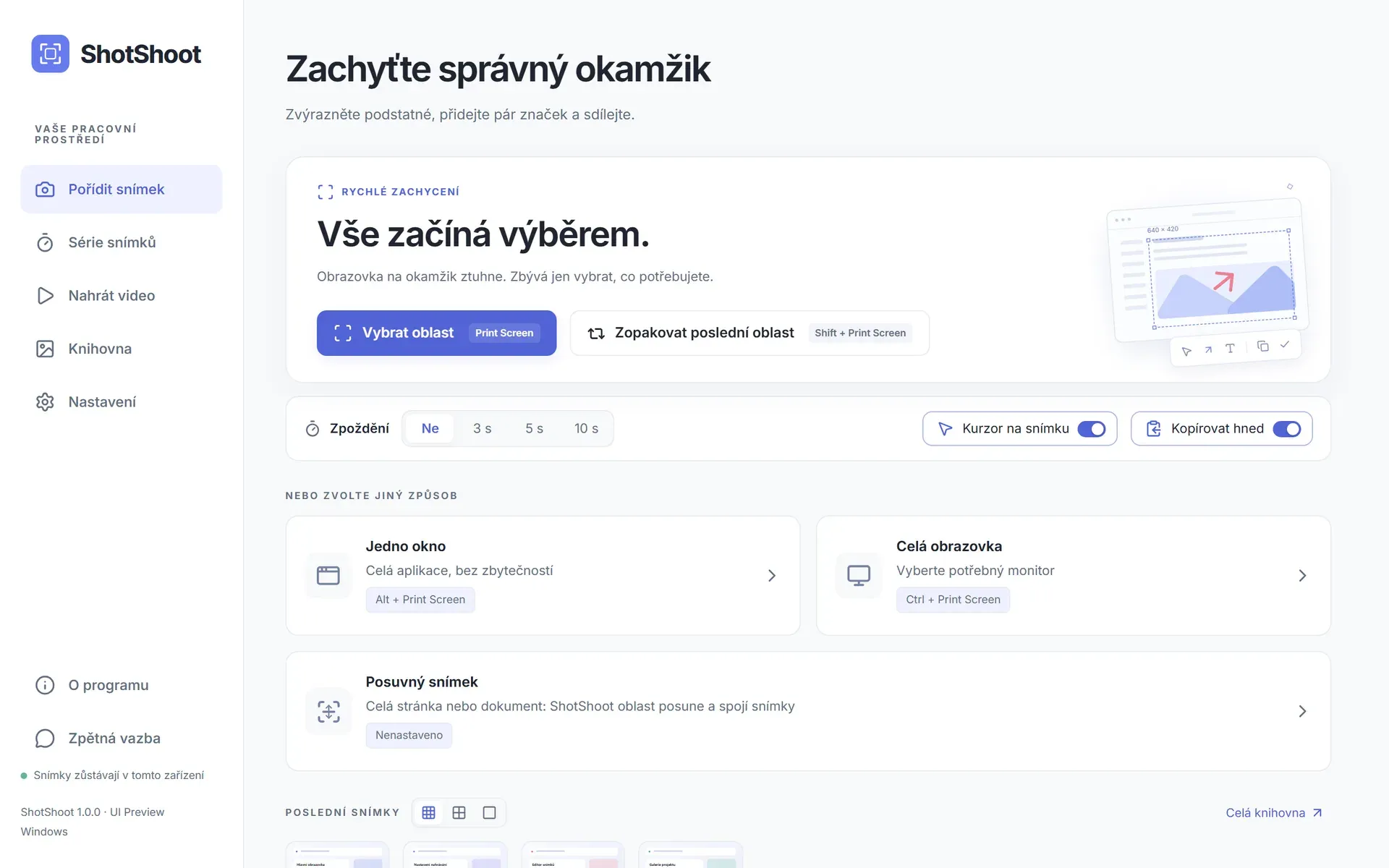
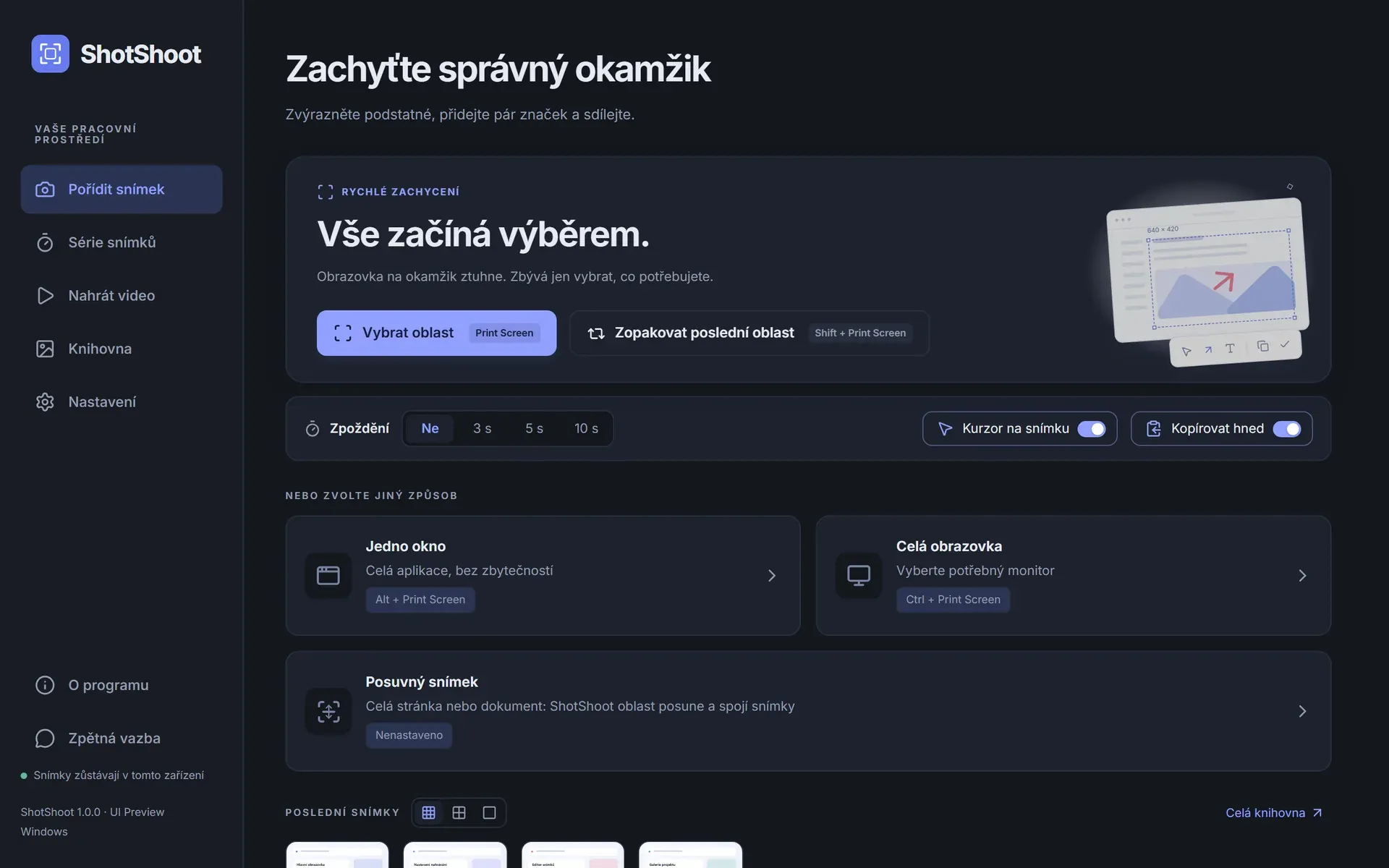
Hlavní okno ShotShoot s režimy zachycení a klávesovými zkratkamiHlavní okno ShotShoot s režimy zachycení a klávesovými zkratkami
Zůstává ve vašem zařízení20 jazykůPNG · JPEG · MP4Světlý i tmavý
Jedno gesto místo pěti aplikací

Z obrazovky do zprávy ve třech krocích

  1. 01

    Vyberte přesně to podstatné

    Tažením označte oblast, klikněte na okno nebo vezměte celou obrazovku. Posuňte rámeček, potáhněte za kterýkoli z osmi úchytů, zadejte přesnou velikost nebo uzamkněte poměr stran.

  2. 02

    Vysvětlete to na místě

    Šipky s nastavitelnými hroty, Bézierovy křivky, text, pero, obdélníky, elipsy a rozmazání soukromých údajů — přímo nad obrazovkou, bez samostatného okna editoru.

  3. 03

    Sdílejte bez oklik

    Zkopírujte, uložte jako PNG nebo JPEG, nebo pošlete do Telegramu či WhatsAppu z nabídky Sdílet. Automatické kopírování vkládá každou změnu rovnou do schránky.

Soukromé údaje
Oprav toto tlačítko
1920 × 1200
Zkopírováno do schránky
Vše v jednom okně

Pět nástrojů, které obvykle najdete v pěti různých aplikacích

Zachycení

Oblast, okno nebo celá obrazovka

Každý režim má vlastní zkratku. Rámeček ukazuje svou velikost v pixelech, přichytává se k přesným rozměrům a panely do výsledného obrázku nepustí. Ve Windows má každý monitor vlastní editor se sdílenou historií.

  • Přesná šířka a výška
  • Vlastní poměry stran
  • Kurzor zapnutý i vypnutý
Obrazovka zachycení s režimy oblast, okno a celá obrazovkaObrazovka zachycení s režimy oblast, okno a celá obrazovka
Editor

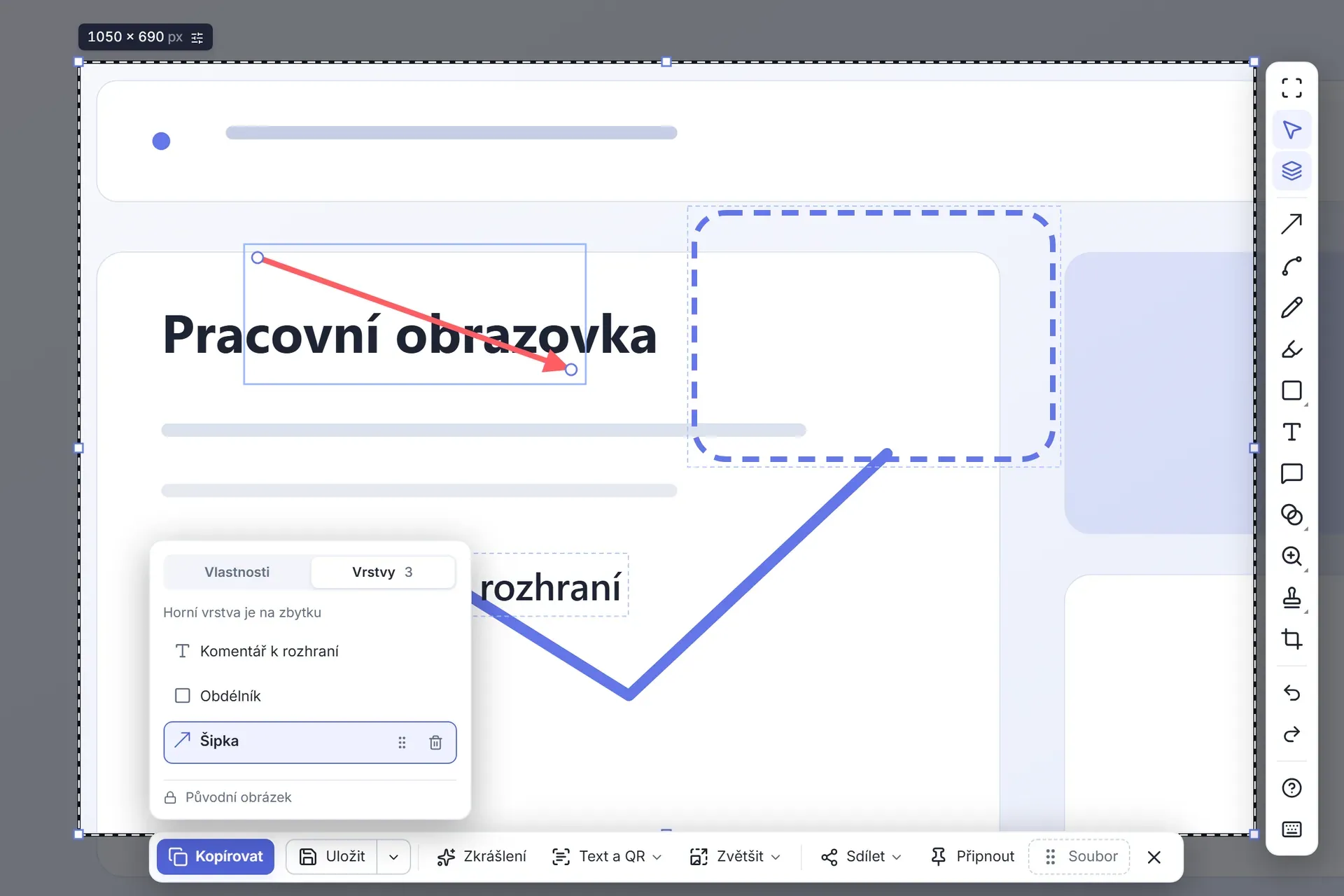
Vrstvy, které můžete přeskládat

Každá šipka, popisek, razítko i rozmazání zůstávají až do exportu upravitelnými objekty. Měňte pořadí vrstev přetažením, dodatečně upravte barvu a tloušťku, cokoli vraťte zpět a zopakujte. Přichytávání a vodítka pomáhají vše zarovnat.

  • 14 nástrojů pro poznámky
  • Rozmazání, mozaika a reflektor
  • Úplná historie kroků
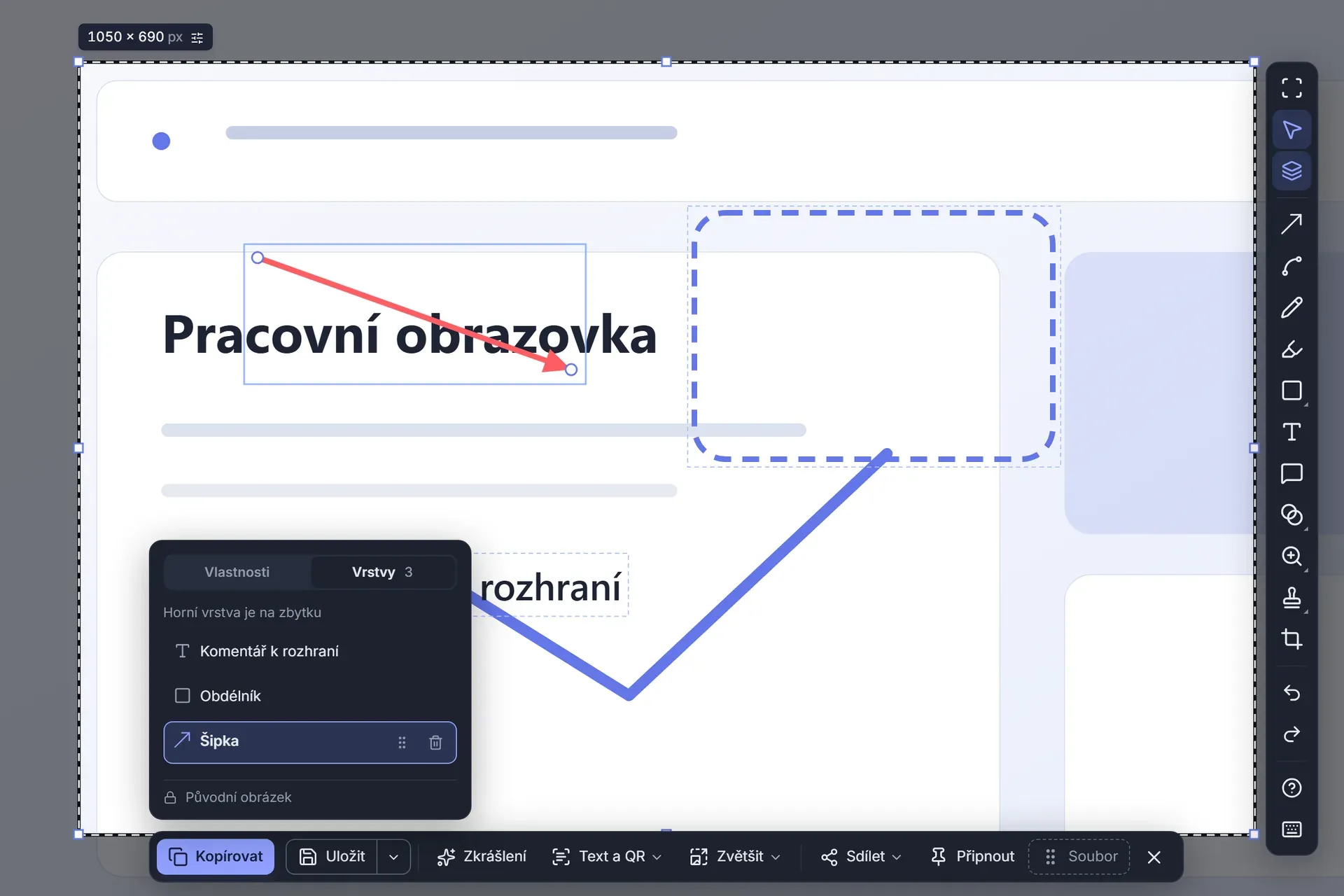
Editor s otevřeným panelem vrstevEditor s otevřeným panelem vrstev
Série

Snímky obrazovky s časovačem

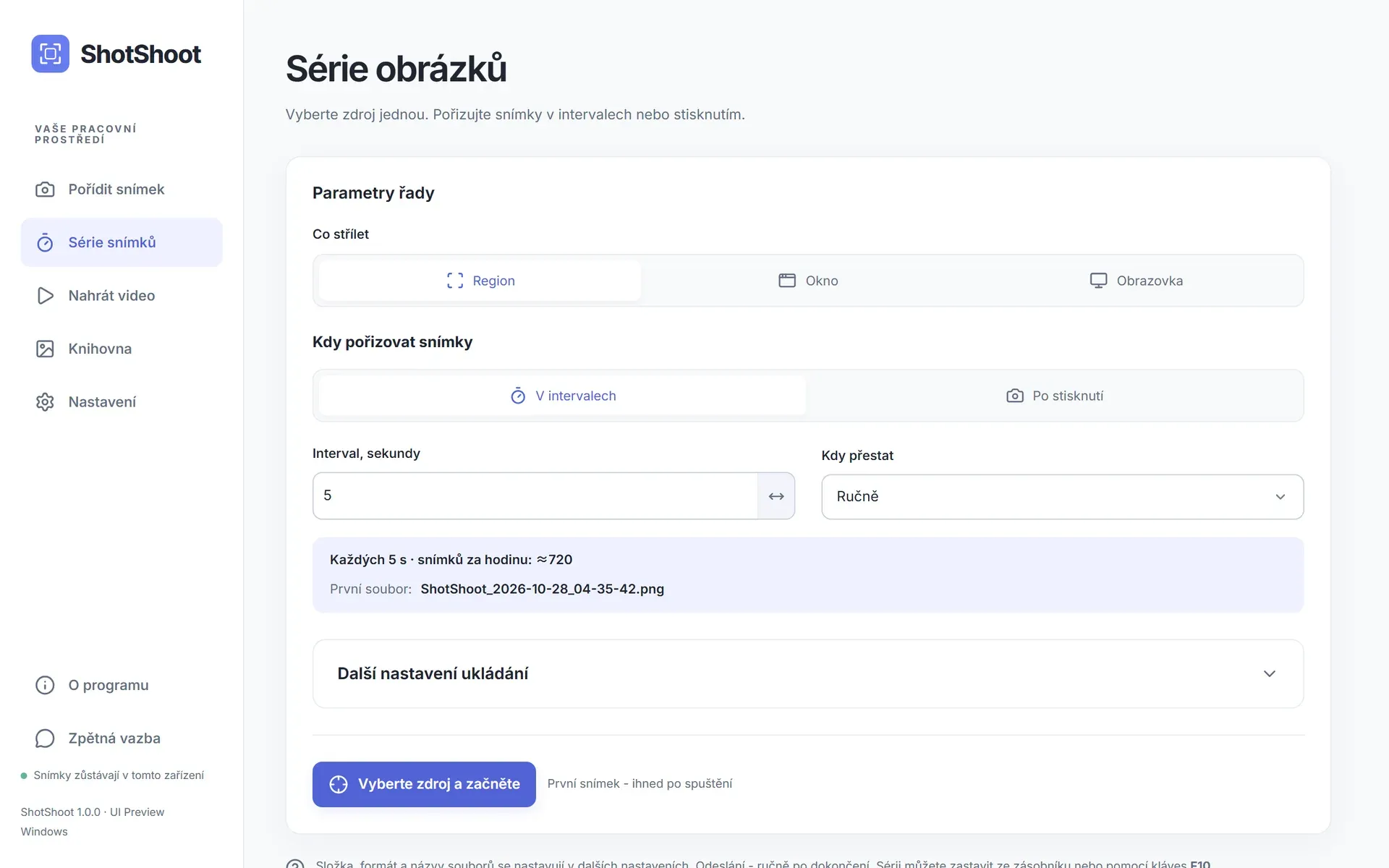
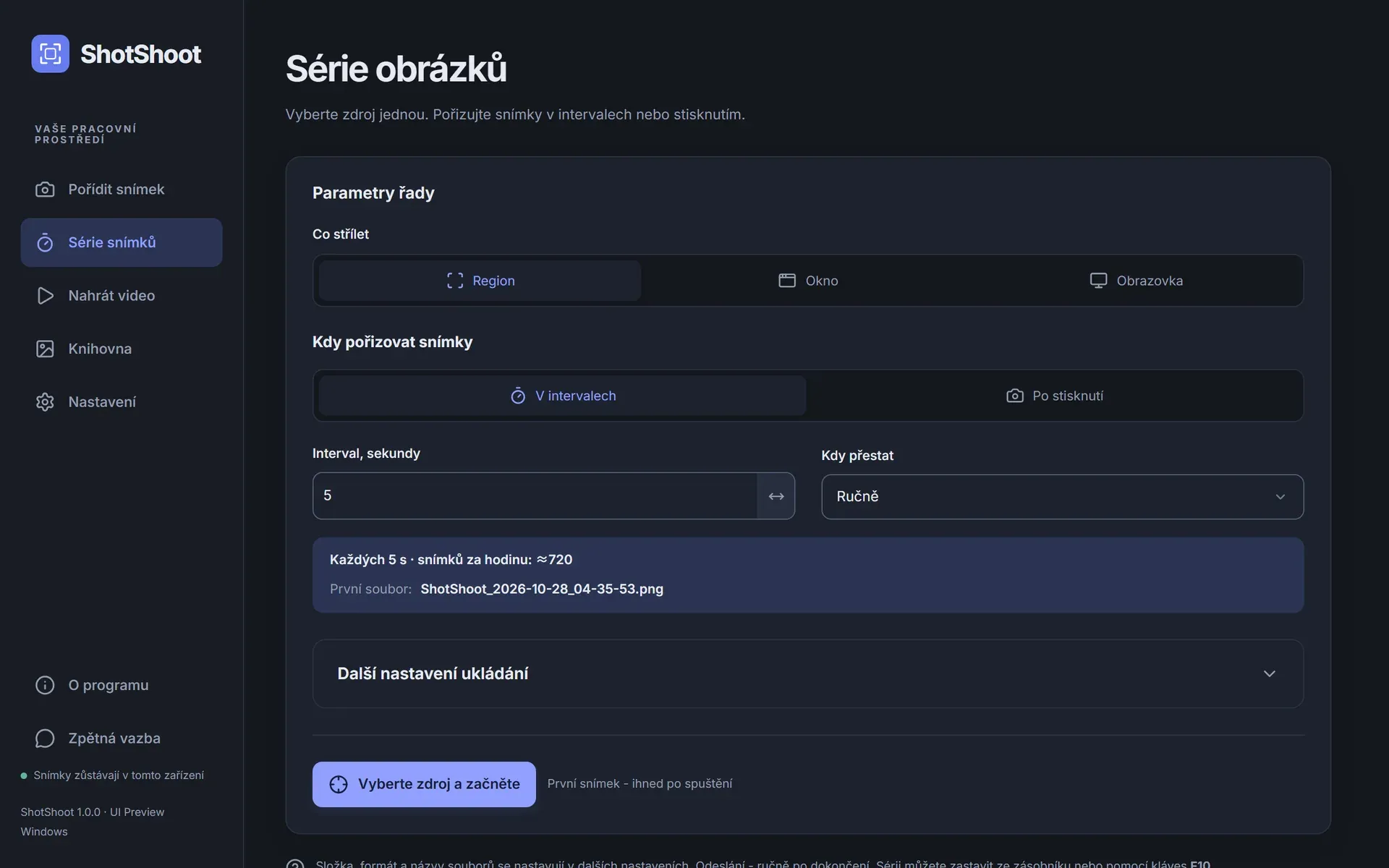
Zachytávejte oblast, konkrétní okno nebo monitor každých pár sekund. Sérii zastavte ručně, po určitém počtu snímků nebo po uplynutí nastavené doby. Soubory pojmenujte podle šablony, například Snímek-{n:4}-{date}.

  • Interval od 1 sekundy
  • Pozastavení a pokračování
  • Sleduje i přesunuté okno
Nastavení série snímků obrazovkyNastavení série snímků obrazovky
Video

Nahrávání obrazovky s vestavěným editorem

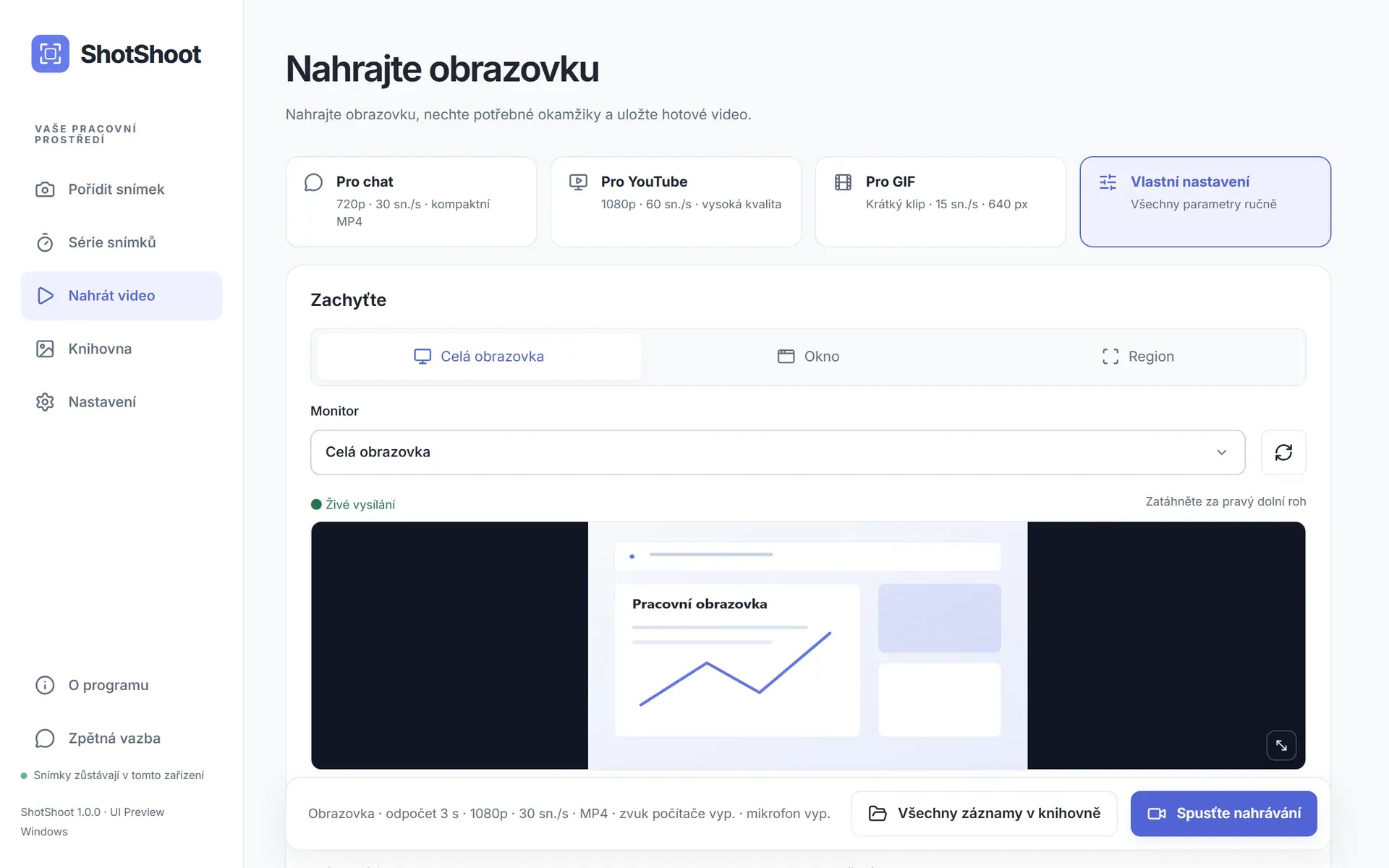
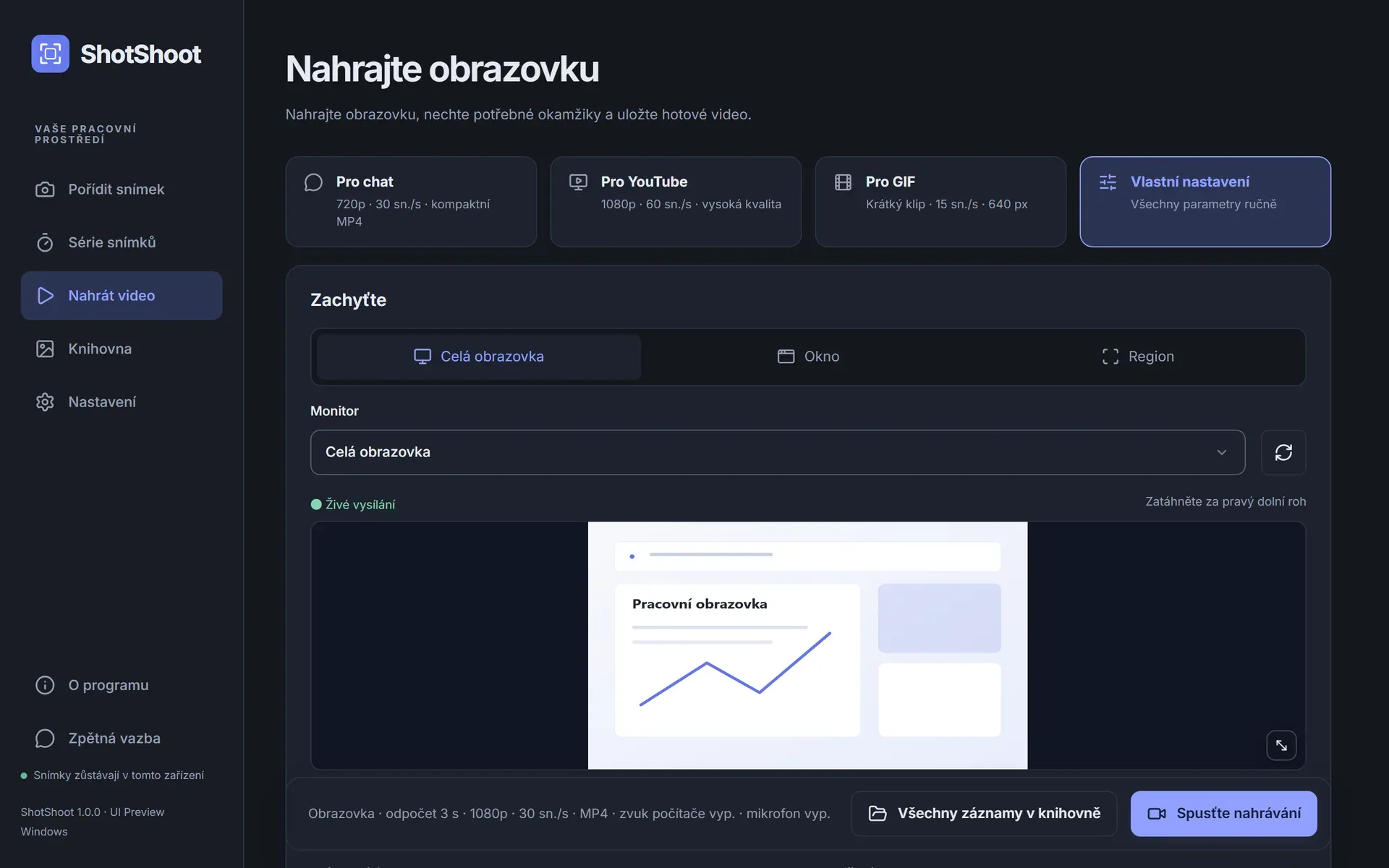
Nahrávejte obrazovku, okno nebo oblast se systémovým zvukem, mikrofonem a webkamerou. Zvýrazněte kliknutí, zobrazte stisky kláves (Windows), ořízněte, rozdělte a zrychlete úseky a pak exportujte do MP4, MOV, MKV, AVI, WebM, GIF nebo WebP.

  • 24 / 30 / 60 fps
  • Až 2160p
  • Hardwarové kódování
Nastavení nahrávání obrazovkyNastavení nahrávání obrazovky
Knihovna

Vraťte se a upravte později

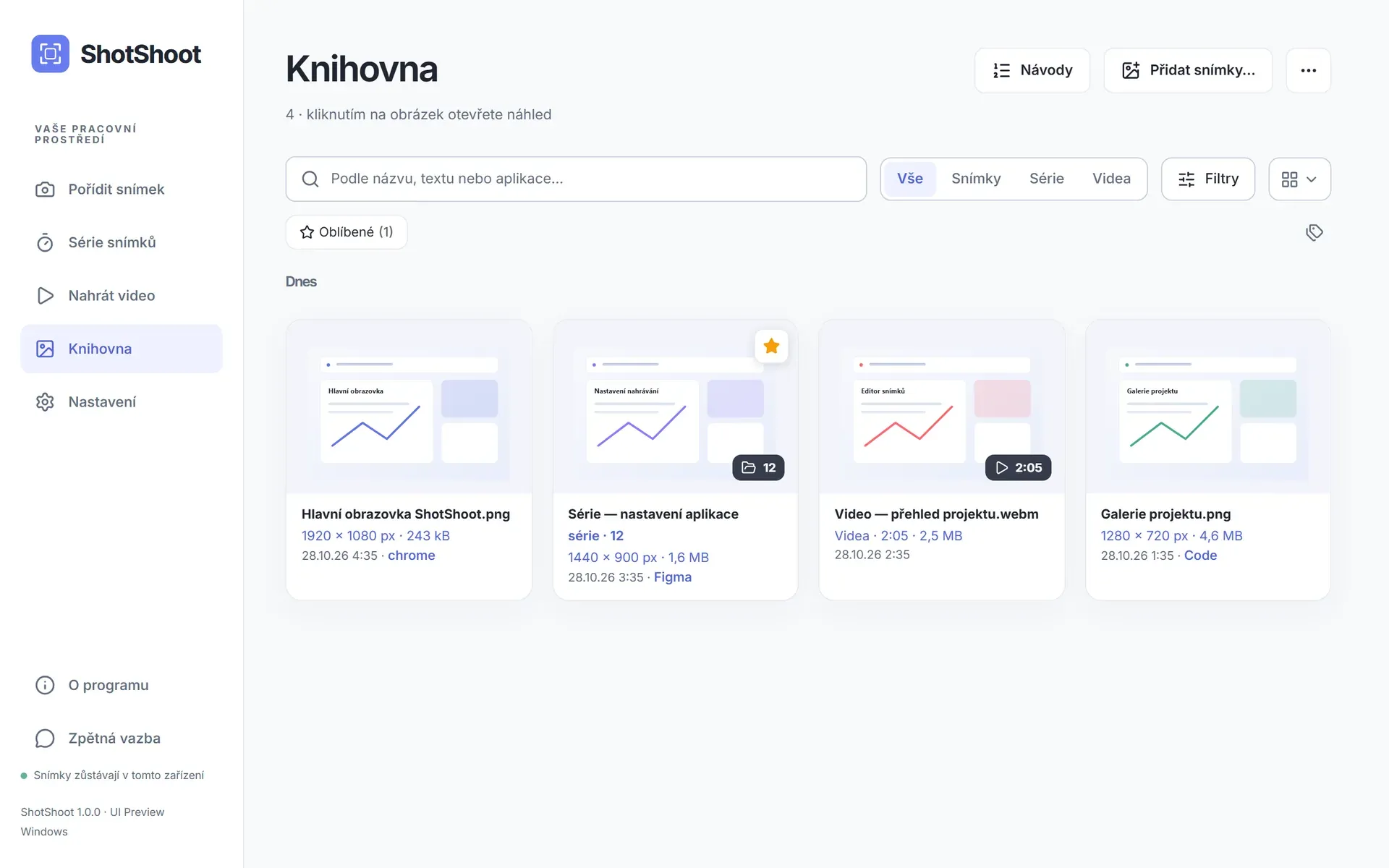
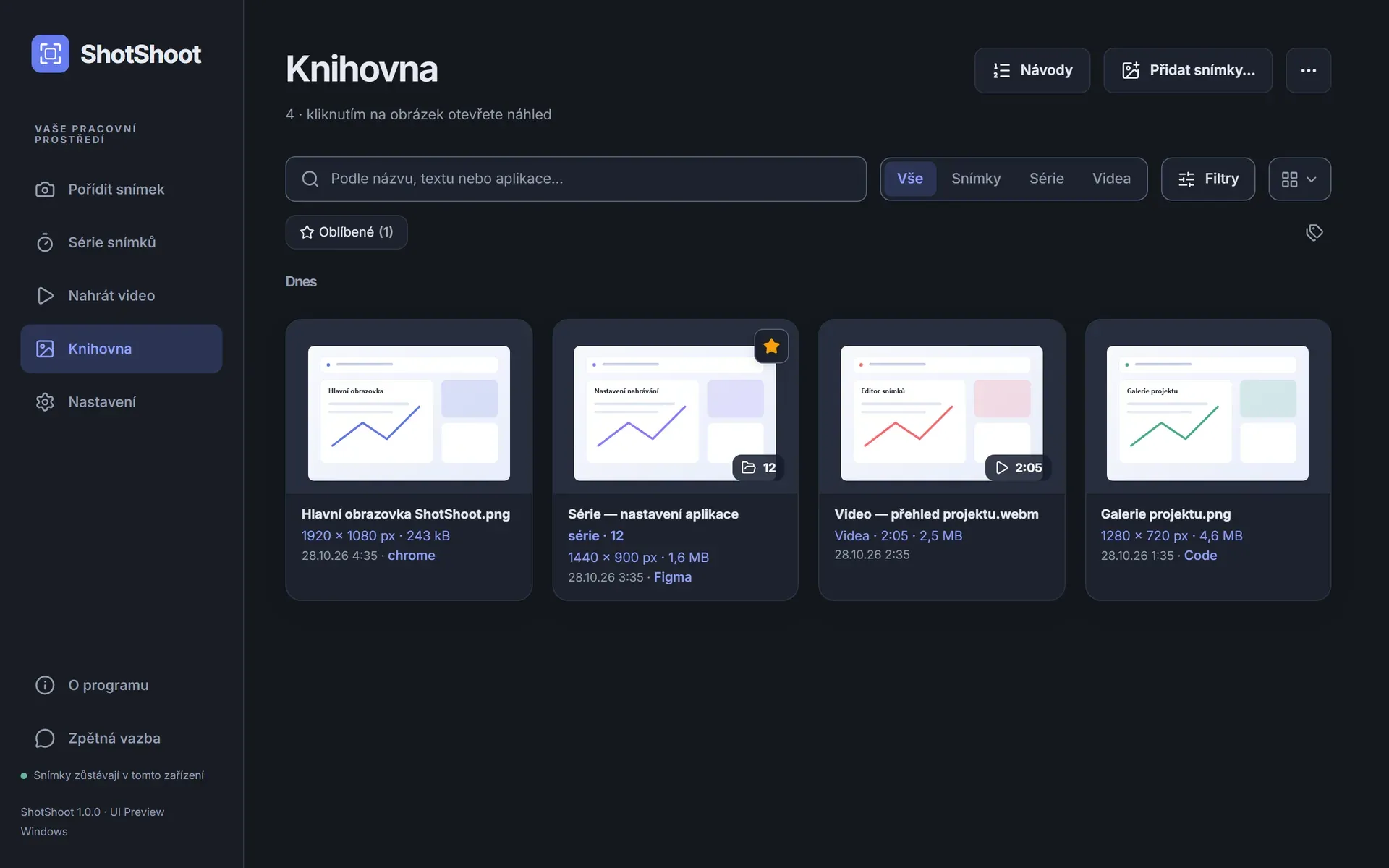
Snímky, série i videa končí v jedné místní knihovně. Najděte obrázek podle textu, který obsahuje, znovu ho otevřete, přidejte nové poznámky a uložte novou verzi — originál zůstane nedotčený.

  • Hledání textu v obrázcích
  • Oblíbené, filtry a data
  • Originály zůstávají zachovány
Knihovna s uloženými snímky obrazovkyKnihovna s uloženými snímky obrazovky
Nejen snímky obrazovky

Víc než jen nástroj na snímky obrazovky

Rozpoznávání textu, zvětšení pomocí AI, dlouhé stránky a hotové návody — a to vše běží ve vašem počítači.

PředPo ×4
Zvětšení pomocí AI

Zvětšení ×2 nebo ×4 bez rozmazání

Neuronová síť zaostří malé a rozmazané obrázky přímo ve vašem zařízení. Porovnejte stav před a po pomocí posuvníku a pak výsledek zkopírujte nebo si ho nechte v knihovně.

OCR

Kopírujte text z jakéhokoli snímku

Text se rozpoznává offline ve 20 jazycích. Vložte ho kamkoli — a hledejte snímky v knihovně podle slov, která obsahují.

Posuvný snímekWindows · macOS

Celá stránka v jednom obrázku

Posuňte dlouhou stránku, chat nebo dokument a ShotShoot vše spojí do jednoho vysokého snímku.

Zkrášlení

Připraveno pro prezentace i příspěvky

Okraje, přechodové nebo obrázkové pozadí, zaoblené rohy, stín a rámeček okna. Poměry stran pro sociální sítě jedním kliknutím.

Návody

Návody krok za krokem

Proměňte pár snímků v číslovaný návod s nadpisem a poznámkami a pak ho jedním kliknutím exportujte.

Připnutí

Snímek vždy navrchu

Připněte snímek nad všechna okna, abyste mohli porovnávat nebo z něj přepisovat. Rychlá karta po každém zachycení umožní snímek zkopírovat, otevřít v editoru, připnout, zobrazit ve složce nebo přetáhnout do jiné aplikace.

Editor

Nástroj pro každou poznámku

Mozaika, reflektor, lupa, razítka s ikonami, číslování kroků, popisky, zvýrazňovač, kapátko a vkládání obrázků.

Video

Nahrávky, které se vysvětlí samy

Překrytí z webkamery, stisky kláves na obrazovce (Windows) a automatický zoom na kliknutí. Měňte rychlost úseků, exportujte do GIF nebo WebP a využijte hardwarové kódování.

Zachycení

Rychlejší každodenní zachycení

Časovač 3 / 5 / 10 s, opakování poslední oblasti, okamžité kopírování nebo uložení, šablony názvů souborů a odkazy shotshoot:// pro automatizaci.

Série

Nastavte interval. Vraťte se k práci.

První snímek vznikne okamžitě, další následují podle plánu. Spánek, zamčení obrazovky nebo zavřené okno sérii pozastaví s jasnou zprávou — žádné nepozorované mezery.

8%
Snímek-0001.png
17%
Snímek-0002.png
25%
Snímek-0003.png
33%
Snímek-0004.png
42%
Snímek-0005.png
50%
Snímek-0006.png
58%
Snímek-0007.png
67%
Snímek-0008.png
75%
Snímek-0009.png
83%
Snímek-0010.png
92%
Snímek-0011.png
100%
Snímek-0012.png
Video

Kliknutí, která diváci opravdu uvidí

Vyberte vlnu, dvojitý kruh, jiskry nebo záblesk — efekt se kreslí přímo do snímků, s vlastní barvou pro pravé kliknutí. Plovoucí minipanel obstará odpočet, pozastavení i zastavení.

  • Systémový zvuk, mikrofon a webkamera
  • Stisky kláves (Windows) a zoom na kliknutí
  • Oříznutí, rozdělení, změna rychlosti
  • Až 200 Mbit/s, hardwarové kódování
REC 00:00Klikněte kamkoli do záběru
Soukromí

Vaše snímky obrazovky nikdy neopustí váš počítač

Obrázky, videa i knihovna jsou uloženy ve vašich vlastních složkách. Rozpoznávání textu a zvětšení pomocí AI běží ve vašem zařízení. Nic se nenahrává do cloudu, pokud nepřipojíte vlastní úložiště.

Nikam se neodesílá

  • Obrázky
  • Video
  • Zvuk
  • Schránka
  • Text a poznámky
  • Názvy oken
  • Názvy souborů a cesty
Srovnání

Proč ne vestavěný nástroj nebo cloudová služba?

SrovnáníShotShootVestavěný nástroj systémuCloudová služba pro snímky obrazovky
Zachycení oblasti, okna i celé obrazovkyAnoAnoAno
Šipky, křivky, text a rozmazání na místěAnoČástečně nebo podle produktuAno
Objekty zůstávají upravitelné i po zachyceníAnoNeČástečně nebo podle produktu
Rozpoznávání textu (OCR) v zařízeníAnoČástečně nebo podle produktuČástečně nebo podle produktu
Zvětšení pomocí AI bez nahráváníAnoNeNe
Posuvné snímky obrazovkyAnoNeČástečně nebo podle produktu
Časované série snímků obrazovkyAnoNeNe
Nahrávání obrazovky s efekty kliknutí a ořezemAnoČástečně nebo podle produktuČástečně nebo podle produktu
Soubory zůstávají ve vašem počítačiAnoAnoNe
Funguje bez online účtuAnoAnoNe
Rozhraní ve 20 jazycíchAnoAnoČástečně nebo podle produktu
AnoČástečně nebo podle produktuNe

Typické možnosti jednotlivých kategorií produktů. Konkrétní produkty se mohou lišit.

Pro každodenní práci, ve vašem jazyce

20jazyků rozhraní
14nástrojů pro poznámky
8formátů videa
0nahrání do cloudu
Stažení

Připraveno, až budete vy

ShotShoot je nyní k dispozici v Microsoft Store. Verze pro Mac App Store bude brzy, po ní následuje Linux. Zkušební období 15 dní vám umožní vyzkoušet všechny funkce před koupí.

Získejte vMicrosoft StoreStáhněte vMac App StoreJiž brzyVerze proLinuxJiž brzy
Požadavky
Windows 10 / 11 (x64)
macOS 14 Sonoma+
Otázky

Otázky a odpovědi

Podpora
Nahrává ShotShoot moje snímky obrazovky?

Ne. Obrázky, videa i knihovna zůstávají ve vašem počítači. Aplikace se připojuje k licenčnímu serveru jen kvůli aktivaci a ověření licence a kvůli odeslání omezené statistiky používání bez jakéhokoli obsahu.

Posílají rozpoznávání textu a zvětšení pomocí AI moje obrázky někam?

Ne. Obě funkce běží lokálně s modely, které jsou součástí aplikace, takže fungují offline a vaše obrázky nikdy neopustí počítač.

Můžu snímky nahrávat na vlastní server?

Ano, pokud chcete. V nastavení můžete připojit WebDAV, úložiště kompatibilní s S3 nebo vlastní HTTP endpoint. Ve výchozím stavu je to vypnuté a soubory putují jen na adresu, kterou zadáte.

Funguje i offline?

Ano. Zachytávání, úpravy i knihovna fungují offline. Aplikace jen občas potřebuje krátké připojení k ověření licence: verze z obchodů ji ověřují přes Microsoft Store nebo Mac App Store a klíč zakoupený přímo u nás funguje offline vždy až 48 hodin v kuse.

Které systémy jsou podporovány?

Windows 10 / 11 (x64) a macOS 14 Sonoma+. Verze pro Linux brzy dorazí.

Můžu si změnit klávesové zkratky?

Ano. Oblast, okno, celá obrazovka, opakování poslední oblasti, snímek do schránky, posuvný snímek i zastavení série nebo nahrávání mají každá vlastní zkratku a konflikty se odhalí ještě před uložením. Ve výchozím nastavení se oblast vybírá klávesou Print Screen ve Windows a zkratkou ⌘ + Shift + 0 v macOS.

Jaké jazyky jsou k dispozici?

20 jazyků. ShotShoot ve výchozím nastavení používá jazyk systému a v nastavení ho můžete kdykoli změnit.

Můžu licenci přenést na nový počítač?

Nákup v obchodě patří k vašemu účtu Microsoft nebo Apple, takže stačí ShotShoot na novém počítači nainstalovat z obchodu. Klíč zakoupený přímo u nás funguje vždy jen na jednom zařízení: pro přenos kontaktujte podporu a předchozí zařízení se odpojí.

Jak pošlu snímek obrazovky do Telegramu?

Otevřete Sdílet → Telegram. Ve Windows ShotShoot předá soubor aplikaci Telegram Desktop, kde vyberete chat; v macOS otevře systémovou nabídku Sdílet. U WhatsAppu se obrázek zkopíruje a uloží, takže ho můžete vložit do chatu.

Kontakt

Máte ještě otázku?

Napište nám a odpoví vám skutečný člověk, obvykle do dvou pracovních dnů.

support@shotshoot.app

Vaši adresu použijeme jen k tomu, abychom vám odpověděli. Ochrana osobních údajů