O ShotShoot envia minhas capturas para algum lugar?
Não. Imagens, vídeos e a biblioteca ficam no seu computador. O app só se conecta ao servidor de licenças para ativar e verificar sua licença e para enviar estatísticas de uso limitadas, sem nenhum conteúdo.
O reconhecimento de texto e a ampliação com IA enviam minhas imagens para algum lugar?
Não. Os dois rodam localmente com modelos que vêm com o app, então funcionam off-line e suas imagens nunca saem do computador.
Posso enviar capturas para o meu próprio servidor?
Sim, se você quiser. Nas configurações, você pode conectar WebDAV, um armazenamento compatível com S3 ou seu próprio endpoint HTTP. Isso vem desativado por padrão, e os arquivos vão apenas para o endereço que você informar.
Funciona off-line?
Sim. A captura, a edição e a biblioteca funcionam off-line. O app só precisa de uma conexão rápida de vez em quando para confirmar a licença: as versões das lojas fazem essa verificação pela Microsoft Store ou pela Mac App Store, e uma chave comprada diretamente conosco funciona off-line por até 48 horas seguidas.
Quais sistemas são compatíveis?
Windows 10 / 11 (x64) e macOS 14 Sonoma+. Uma versão para Linux chega em breve.
Posso mudar os atalhos?
Sim. Área, janela, tela inteira, repetir a última área, capturar para a área de transferência, captura com rolagem e parar uma série ou gravação têm, cada um, seu próprio atalho, e os conflitos são detectados antes de salvar. Por padrão, a captura de área usa a tecla Print Screen no Windows e ⌘ + Shift + 0 no macOS.
Quais idiomas estão disponíveis?
20 idiomas. Por padrão, o ShotShoot segue o idioma do sistema, e você pode trocá-lo nas configurações a qualquer momento.
Posso transferir minha licença para um computador novo?
Uma compra feita na loja fica vinculada à sua conta Microsoft ou Apple, então basta instalar o ShotShoot pela loja no computador novo. Uma chave comprada diretamente conosco funciona em um dispositivo por vez: fale com o suporte para transferi-la, e o dispositivo anterior é desvinculado.
Como envio uma captura para o Telegram?
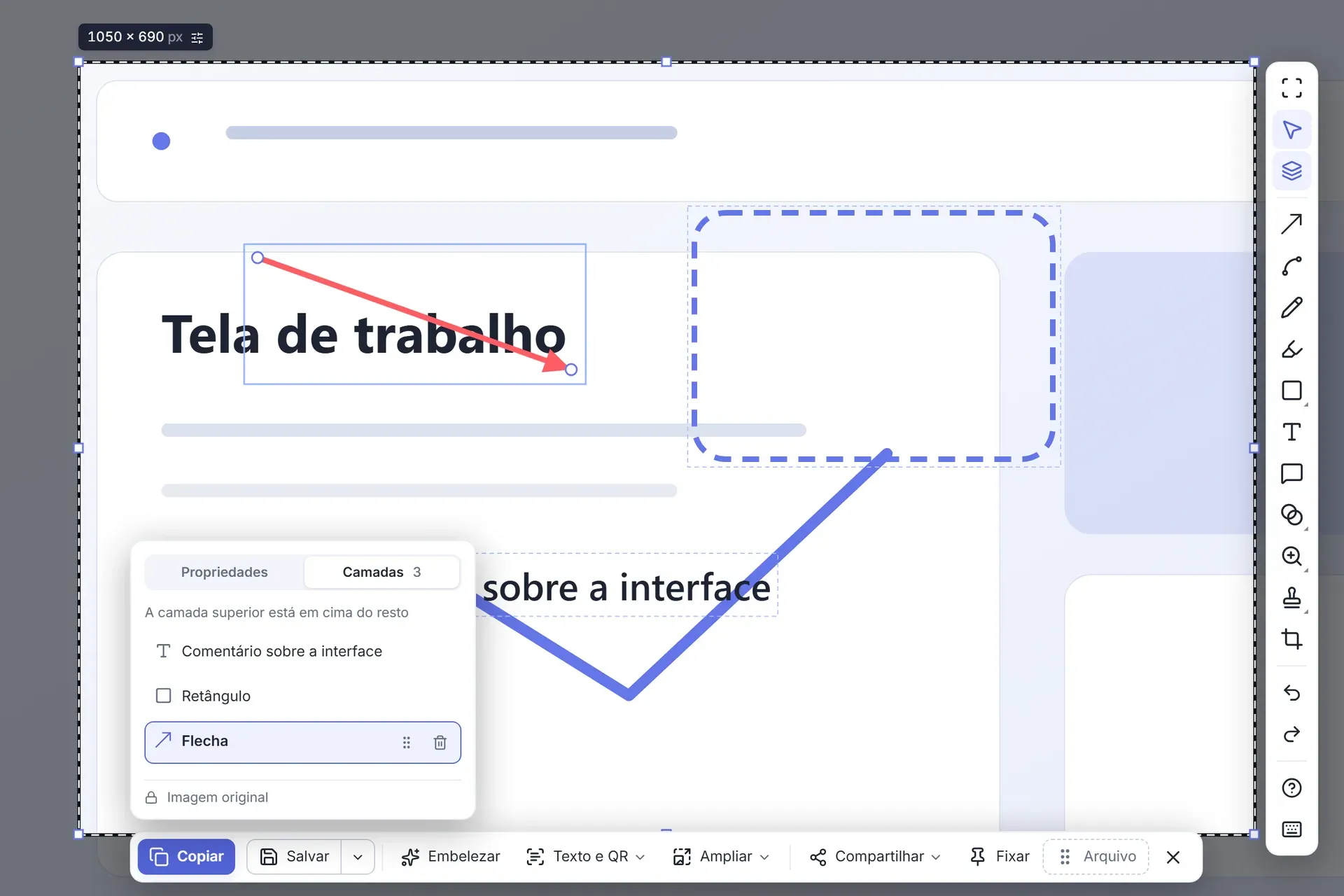
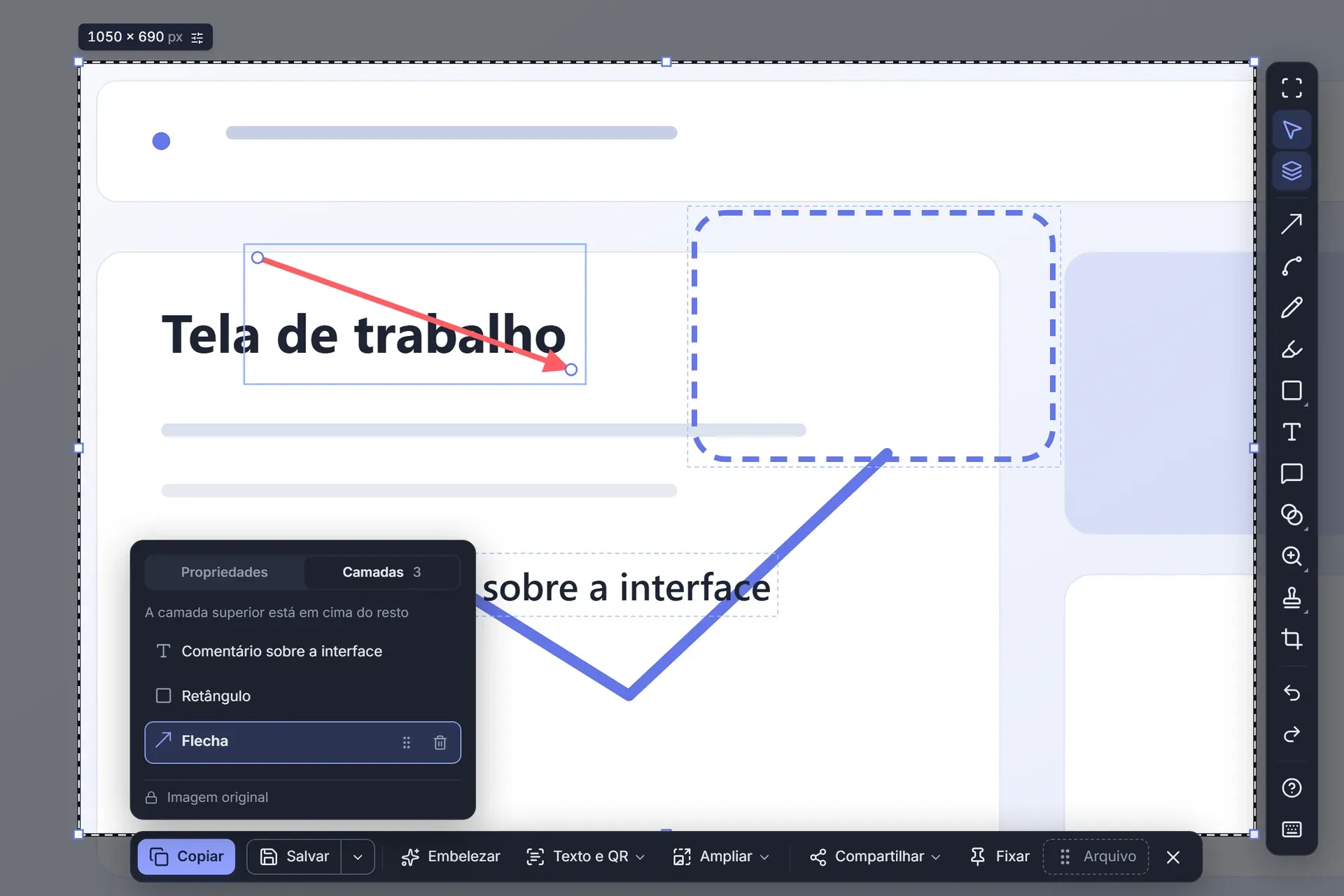
Abra Compartilhar → Telegram. No Windows, o ShotShoot passa o arquivo para o Telegram Desktop para você escolher a conversa; no macOS, abre o menu Compartilhar do sistema. Para o WhatsApp, a imagem é copiada e salva para você colar em uma conversa.