डिवाइस पर OCR, AI से इमेज बड़ी करना और स्क्रॉलिंग स्क्रीनशॉट

Windows और macOS के लिए स्क्रीनशॉट टूल और स्क्रीन रिकॉर्डर कैप्चर।टिप्पणी।हो गया।

ShotShoot किसी भी स्क्रीनशॉट को सेकंडों में साफ़-सुथरी व्याख्या में बदल देता है। एक शॉर्टकट, सटीक चयन, स्क्रीन पर ही तीर और ब्लर — और इमेज पहले से आपके क्लिपबोर्ड में।

Print ScreenWindows⌘Shift0macOSकहीं भी दबाएँ
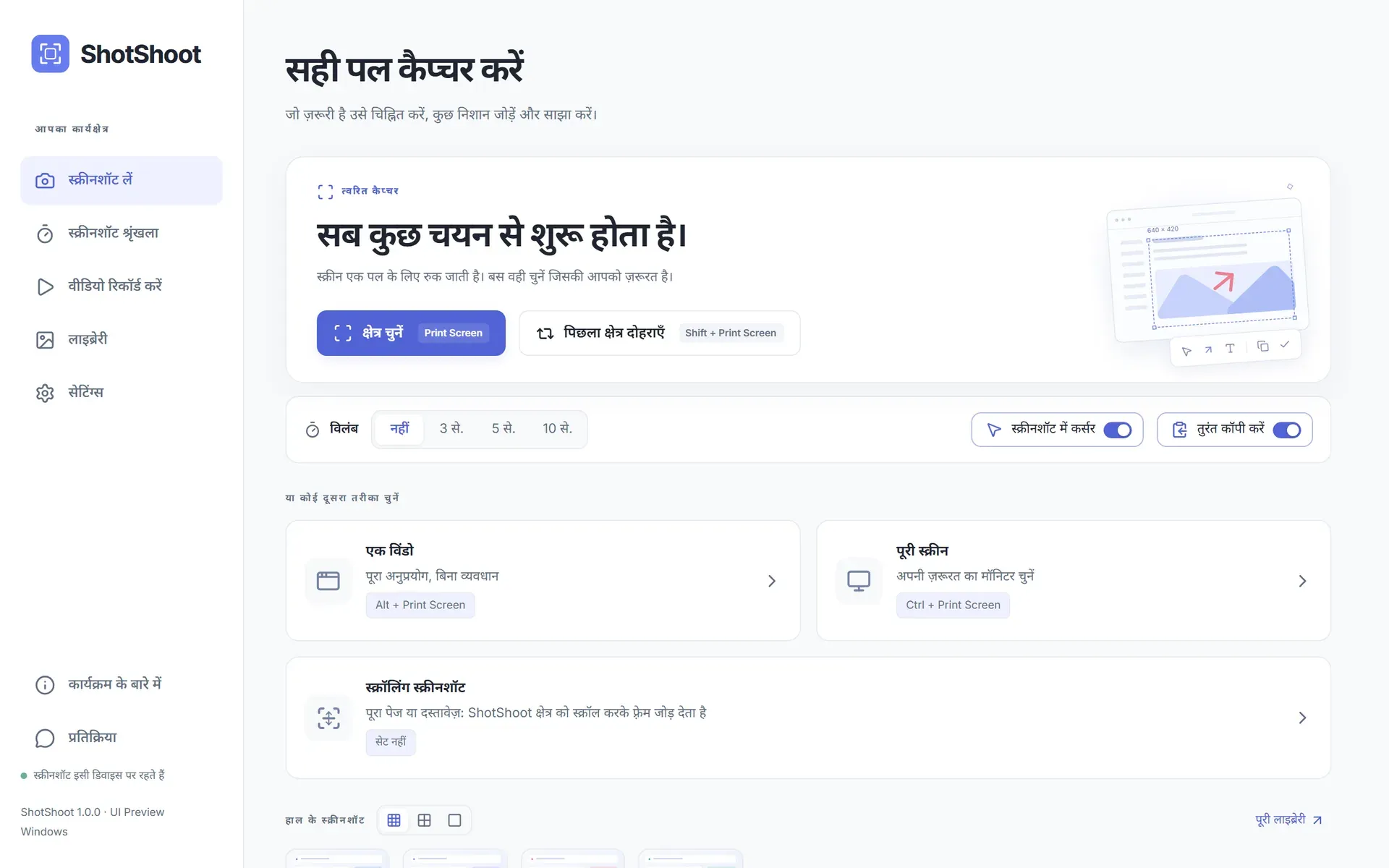
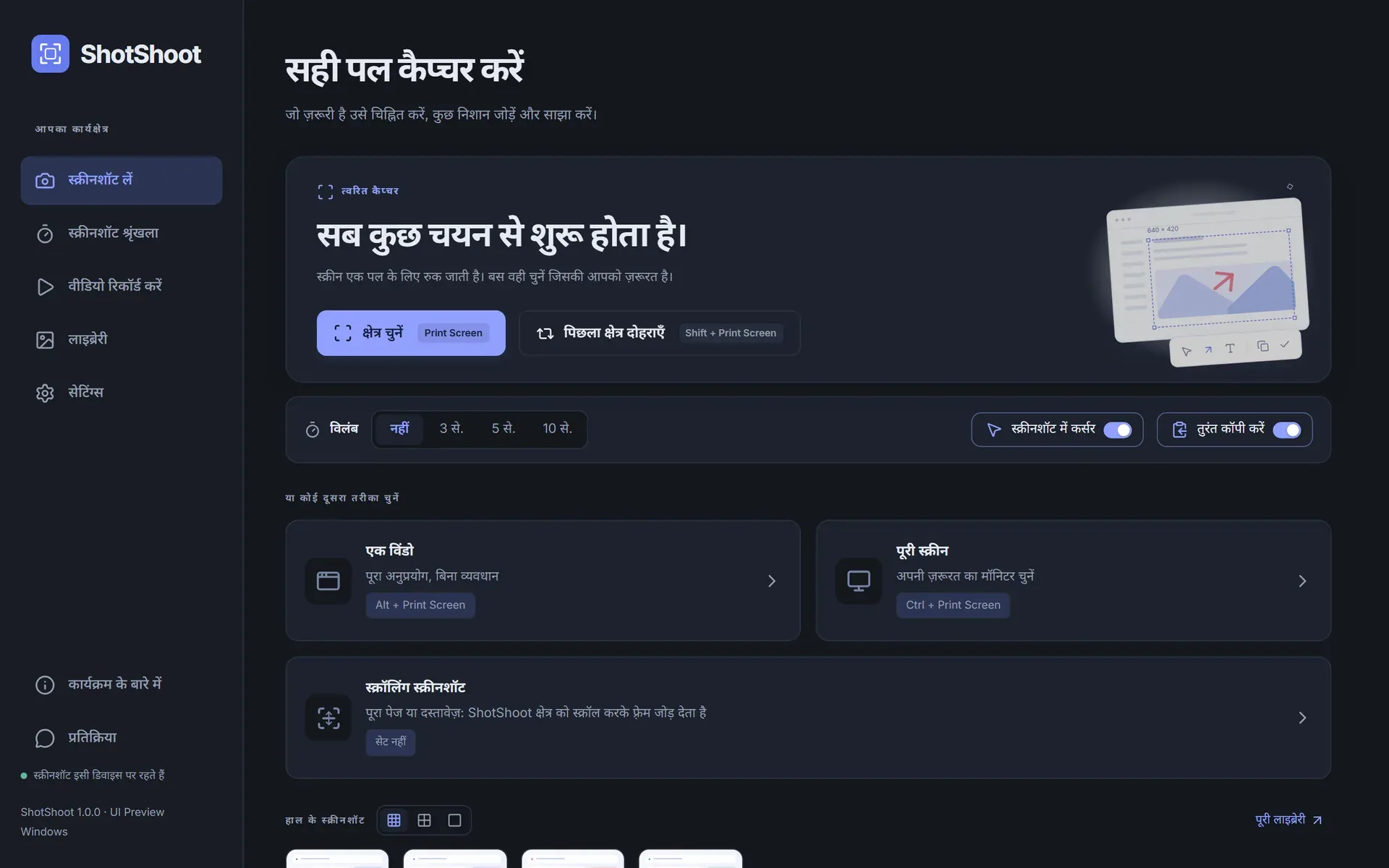
कैप्चर मोड और शॉर्टकट के साथ ShotShoot की मुख्य विंडोकैप्चर मोड और शॉर्टकट के साथ ShotShoot की मुख्य विंडो
आपके डिवाइस पर ही20 भाषाएँPNG · JPEG · MP4लाइट और डार्क
पाँच ऐप की जगह एक इशारा

स्क्रीन से मैसेज तक, सिर्फ़ तीन कदम में

  1. 01

    ठीक वही चुनें जो ज़रूरी है

    किसी हिस्से पर ड्रैग करें, विंडो पर क्लिक करें या पूरी स्क्रीन लें। फ़्रेम को खिसकाएँ, आठ में से किसी भी हैंडल को खींचें, सटीक साइज़ टाइप करें या आस्पेक्ट रेशियो लॉक करें।

  2. 02

    वहीं समझाएँ

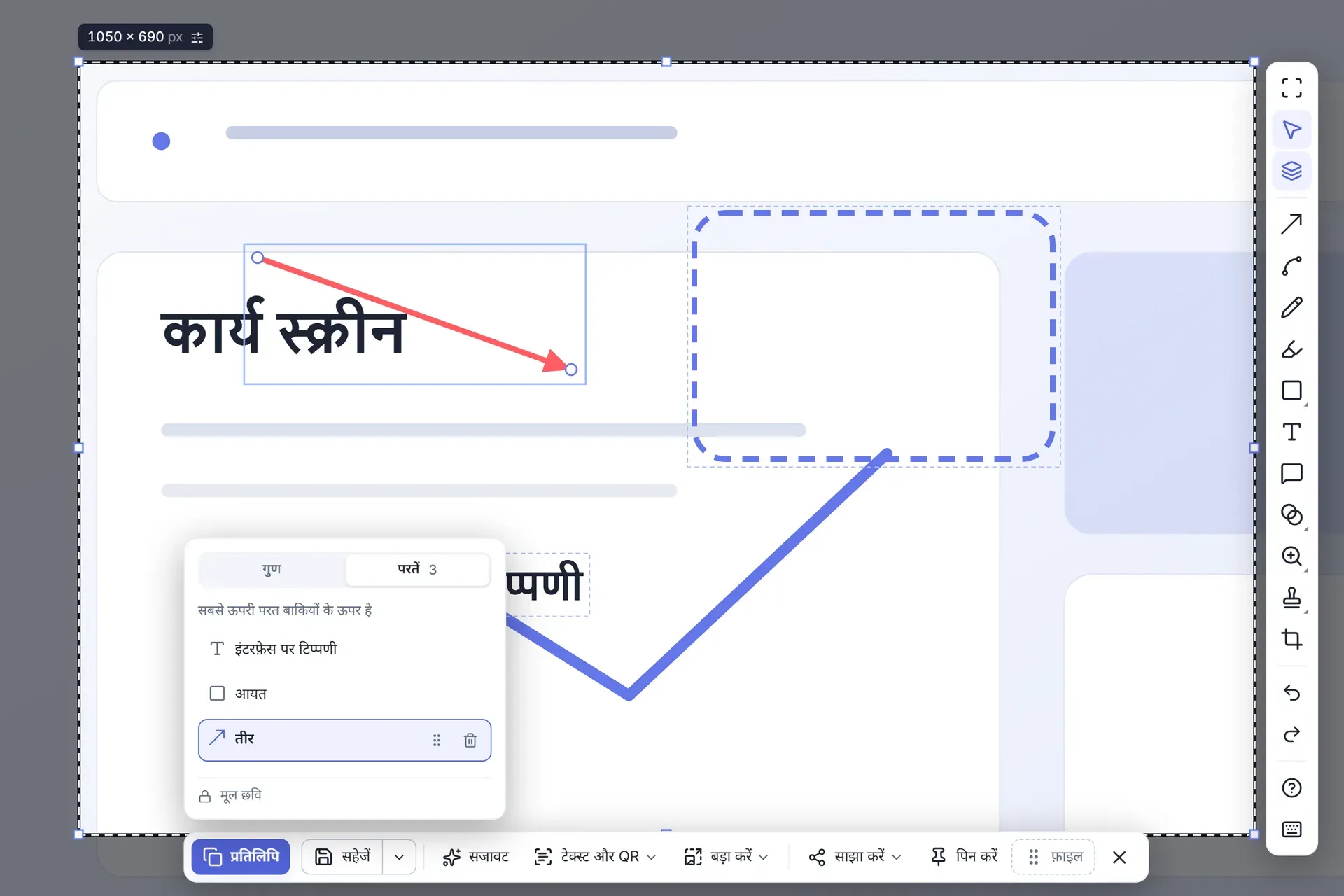
    एडजस्ट होने वाले सिरों वाले तीर, बेज़ियर कर्व, टेक्स्ट, पेन, आयत, अंडाकार और निजी जानकारी छिपाने के लिए ब्लर — सीधे स्क्रीन के ऊपर, किसी अलग एडिटर विंडो के बिना।

  3. 03

    बिना घुमाए शेयर करें

    कॉपी करें, PNG या JPEG में सेव करें या शेयर मेनू से Telegram या WhatsApp पर भेजें। ऑटो-कॉपी हर बदलाव को सीधे क्लिपबोर्ड में डाल देता है।

निजी डेटा
इस बटन को ठीक करें
1920 × 1200
क्लिपबोर्ड में कॉपी हो गया
सब कुछ एक ही विंडो में

पाँच टूल, जो आम तौर पर पाँच अलग ऐप में होते हैं

कैप्चर

हिस्सा, विंडो या पूरी स्क्रीन

हर मोड के लिए अलग शॉर्टकट। फ़्रेम पिक्सेल में अपना साइज़ दिखाता है, सटीक माप पर सेट होता है और पैनलों को फ़ाइनल इमेज से बाहर रखता है। Windows पर हर मॉनिटर को साझा हिस्ट्री के साथ अपना अलग एडिटर मिलता है।

  • सटीक चौड़ाई और ऊँचाई
  • अपने आस्पेक्ट रेशियो
  • कर्सर दिखाएँ या छिपाएँ
हिस्सा, विंडो और पूरी स्क्रीन मोड वाली कैप्चर स्क्रीनहिस्सा, विंडो और पूरी स्क्रीन मोड वाली कैप्चर स्क्रीन
एडिटर

लेयर, जिन्हें आप आगे-पीछे कर सकते हैं

हर तीर, लेबल, स्टैम्प और ब्लर एक्सपोर्ट तक एडिट करने लायक ऑब्जेक्ट बना रहता है। ड्रैग करके लेयर का क्रम बदलें, बाद में रंग और मोटाई बदलें, कुछ भी अनडू और रीडू करें। स्नैपिंग और गाइड लाइनें सब कुछ सीध में रखती हैं।

  • 14 एनोटेशन टूल
  • ब्लर, पिक्सेलेट और स्पॉटलाइट
  • पूरी अनडू हिस्ट्री
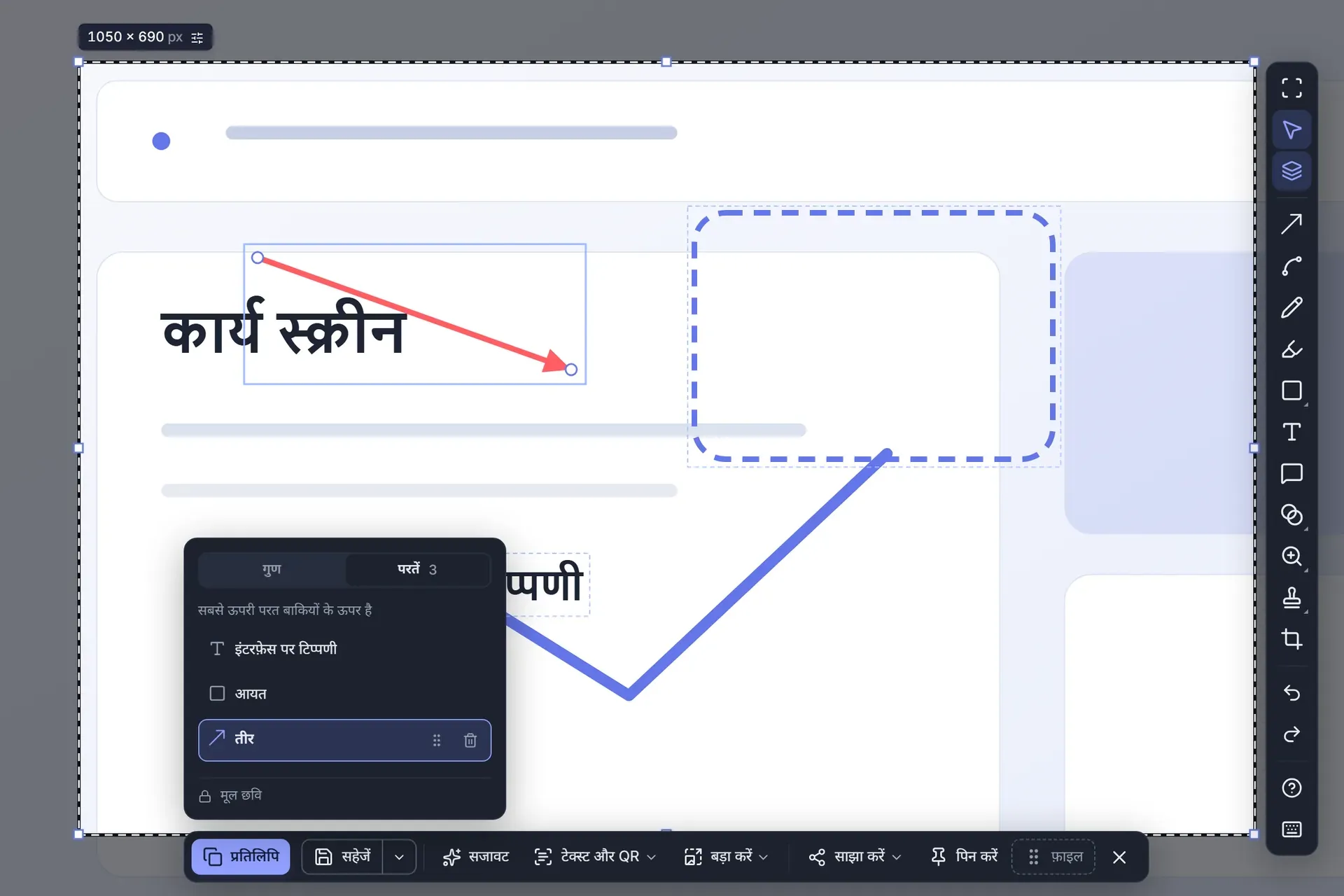
लेयर पैनल खुला हुआ एडिटरलेयर पैनल खुला हुआ एडिटर
सीरीज़

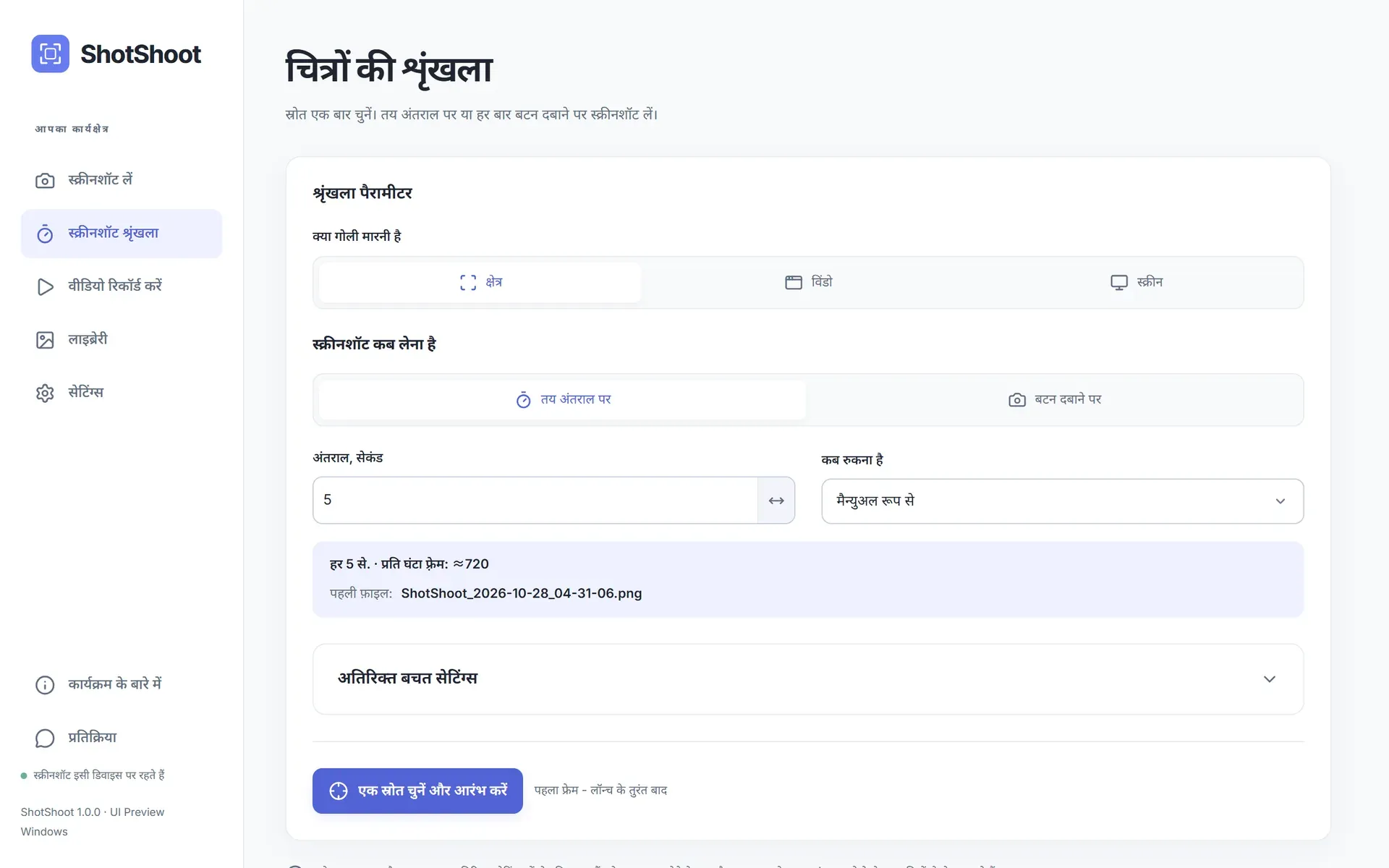
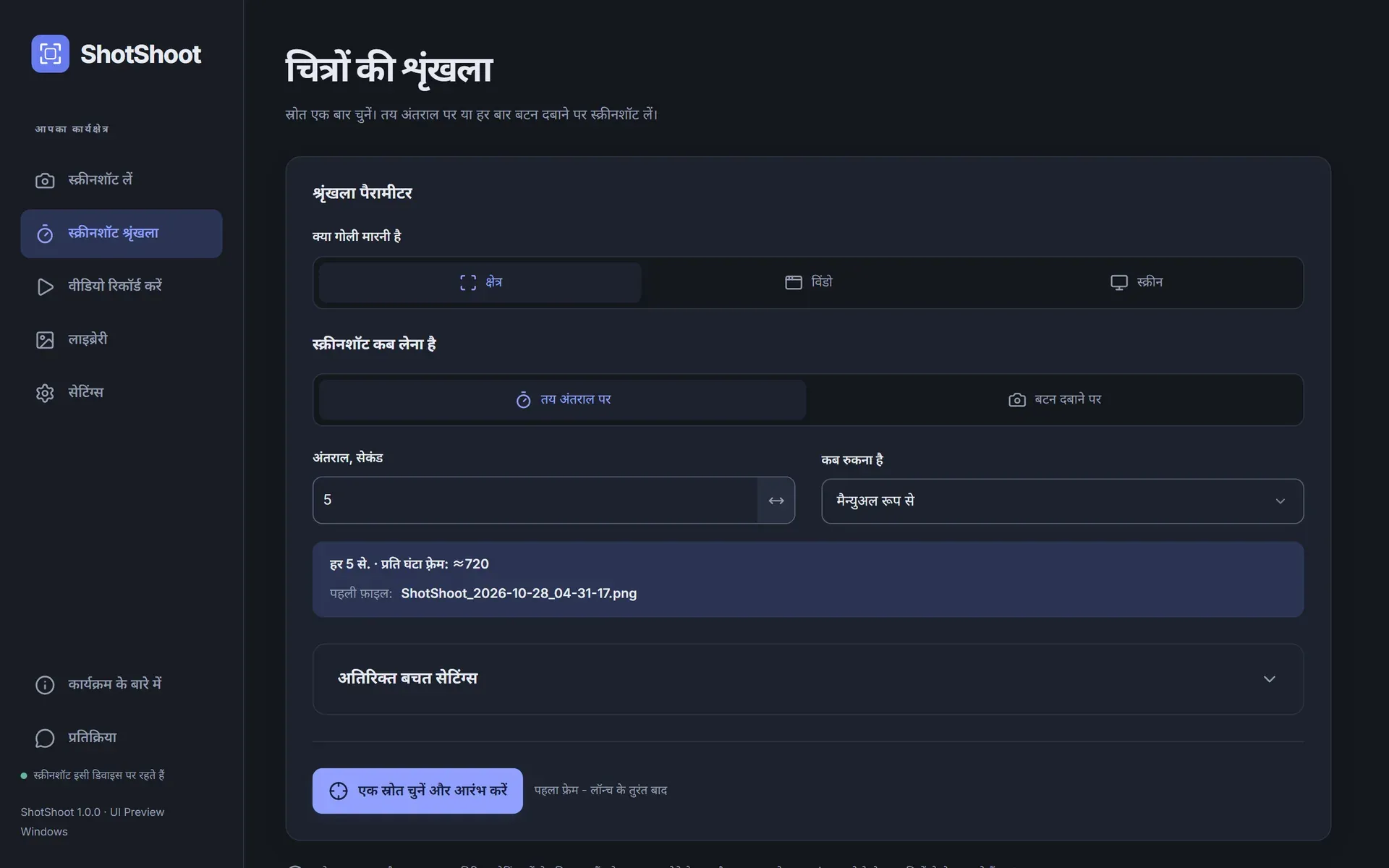
टाइमर पर स्क्रीनशॉट

हर कुछ सेकंड में किसी हिस्से, खास विंडो या मॉनिटर को कैप्चर करें। खुद रोकें, तय संख्या में फ़्रेम के बाद या तय समय के बाद। फ़ाइलों के नाम फ़्रेम-{n:4}-{date} जैसे टेम्पलेट से रखें।

  • 1 सेकंड से इंटरवल
  • रोकें और फिर शुरू करें
  • खिसकाने पर भी विंडो पर नज़र
स्क्रीनशॉट सीरीज़ की सेटिंगस्क्रीनशॉट सीरीज़ की सेटिंग
वीडियो

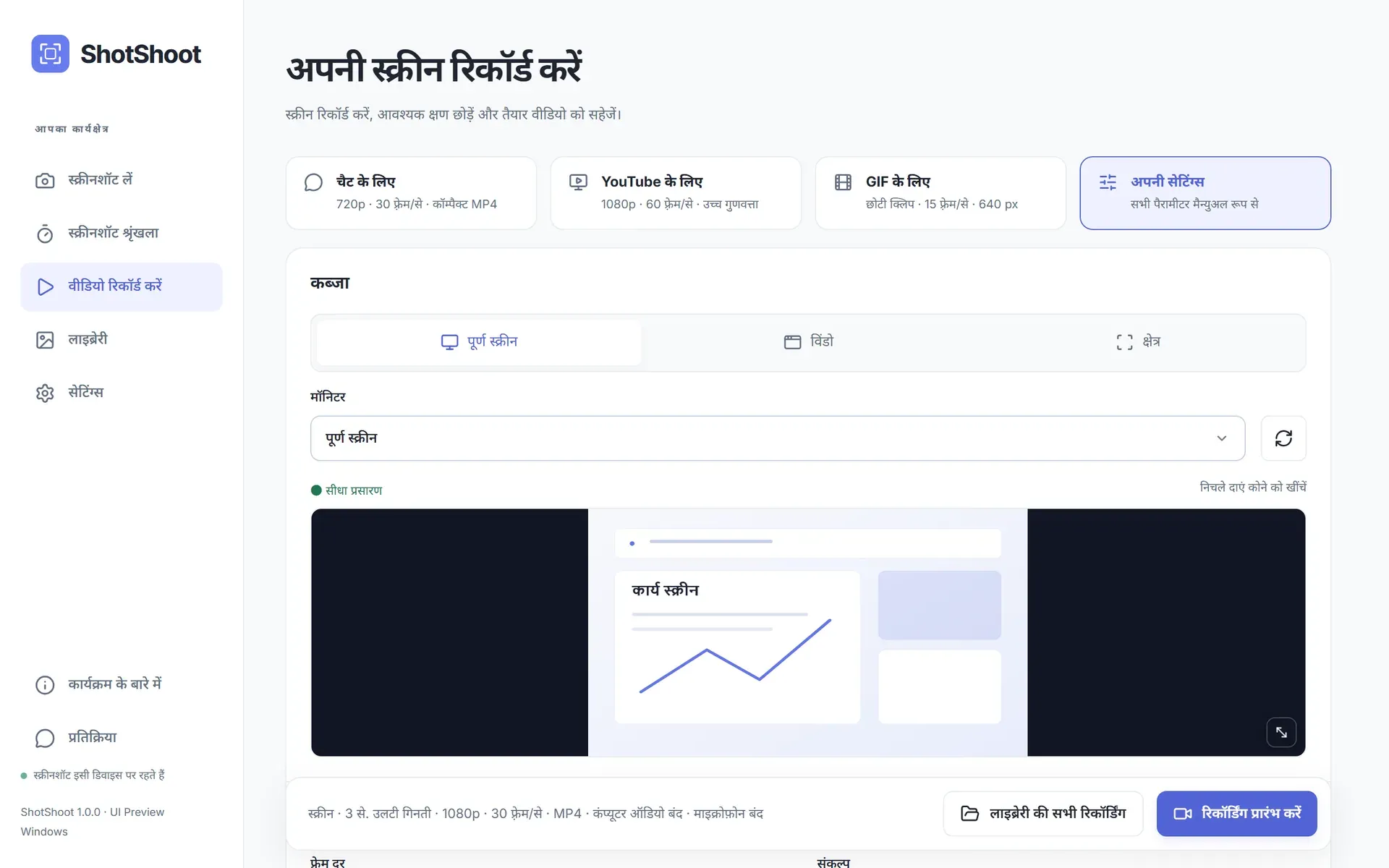
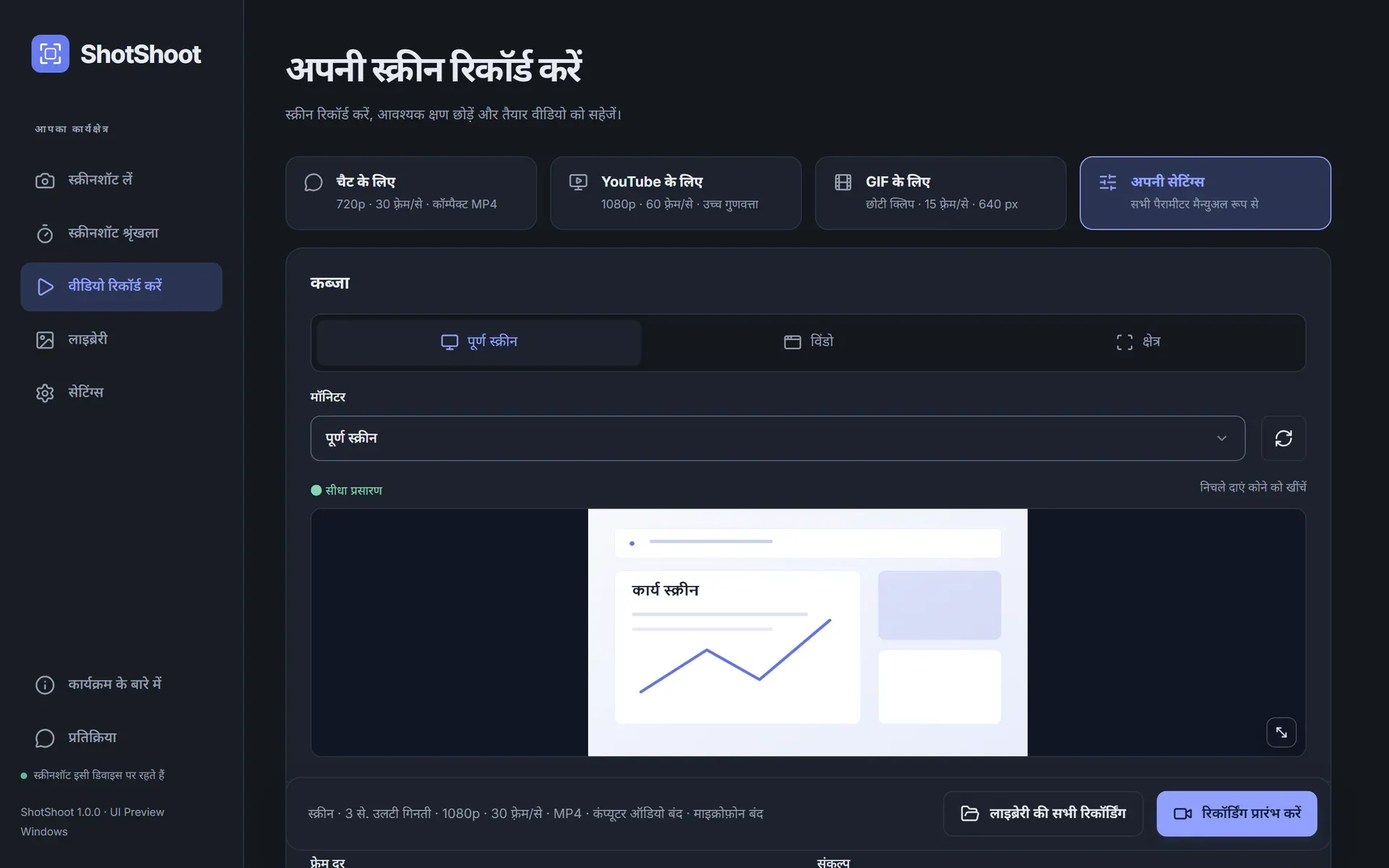
बिल्ट-इन एडिटर के साथ स्क्रीन रिकॉर्डिंग

सिस्टम ऑडियो, माइक्रोफ़ोन और वेबकैम के साथ स्क्रीन, विंडो या हिस्सा रिकॉर्ड करें। क्लिक हाइलाइट करें, दबाई गई कुंजियाँ दिखाएँ (Windows), ट्रिम करें, टुकड़ों को बाँटें और उनकी रफ़्तार बढ़ाएँ, फिर MP4, MOV, MKV, AVI, WebM, GIF या WebP में एक्सपोर्ट करें।

  • 24 / 30 / 60 fps
  • 2160p तक
  • हार्डवेयर एनकोडिंग
स्क्रीन रिकॉर्डिंग की सेटिंगस्क्रीन रिकॉर्डिंग की सेटिंग
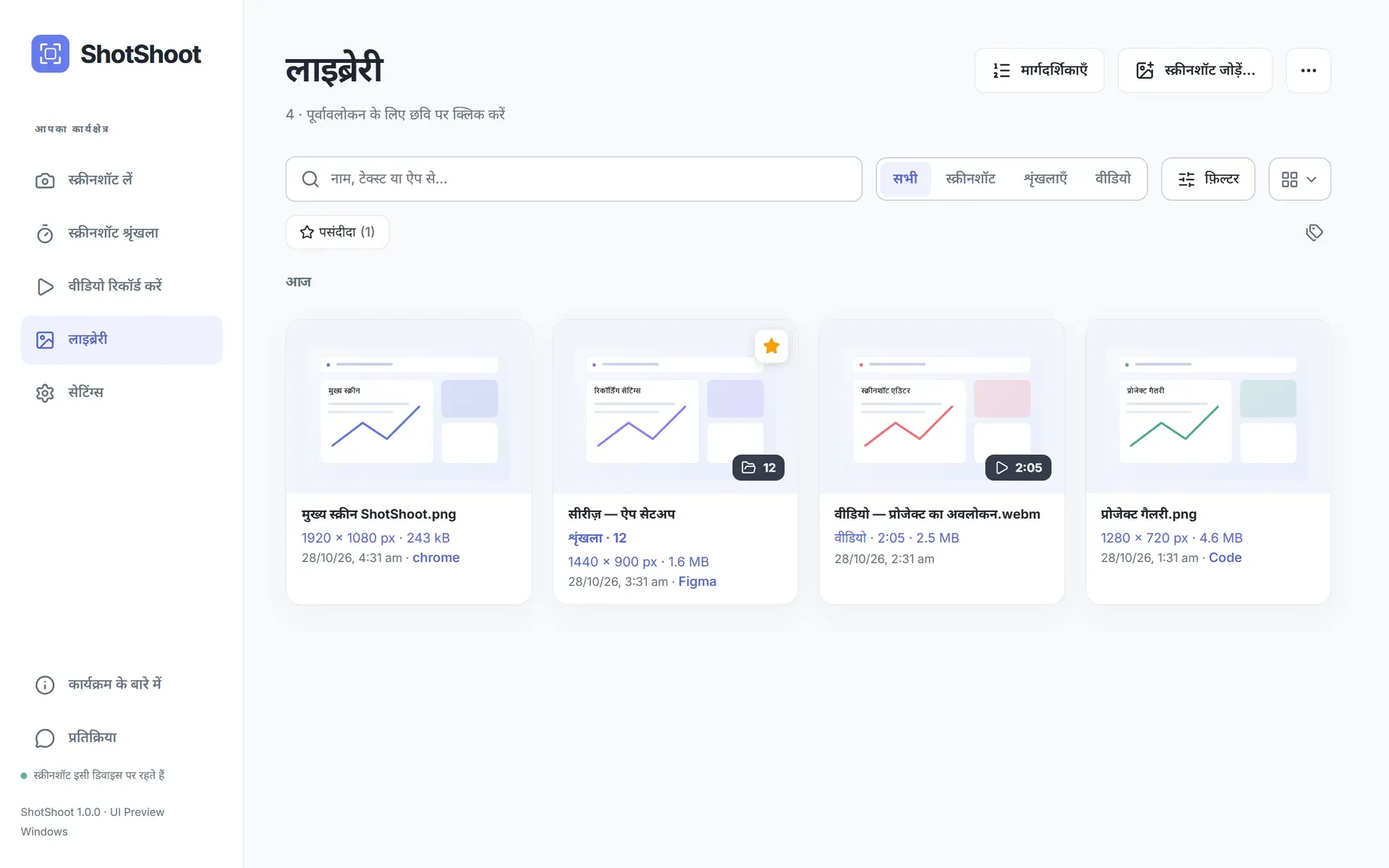
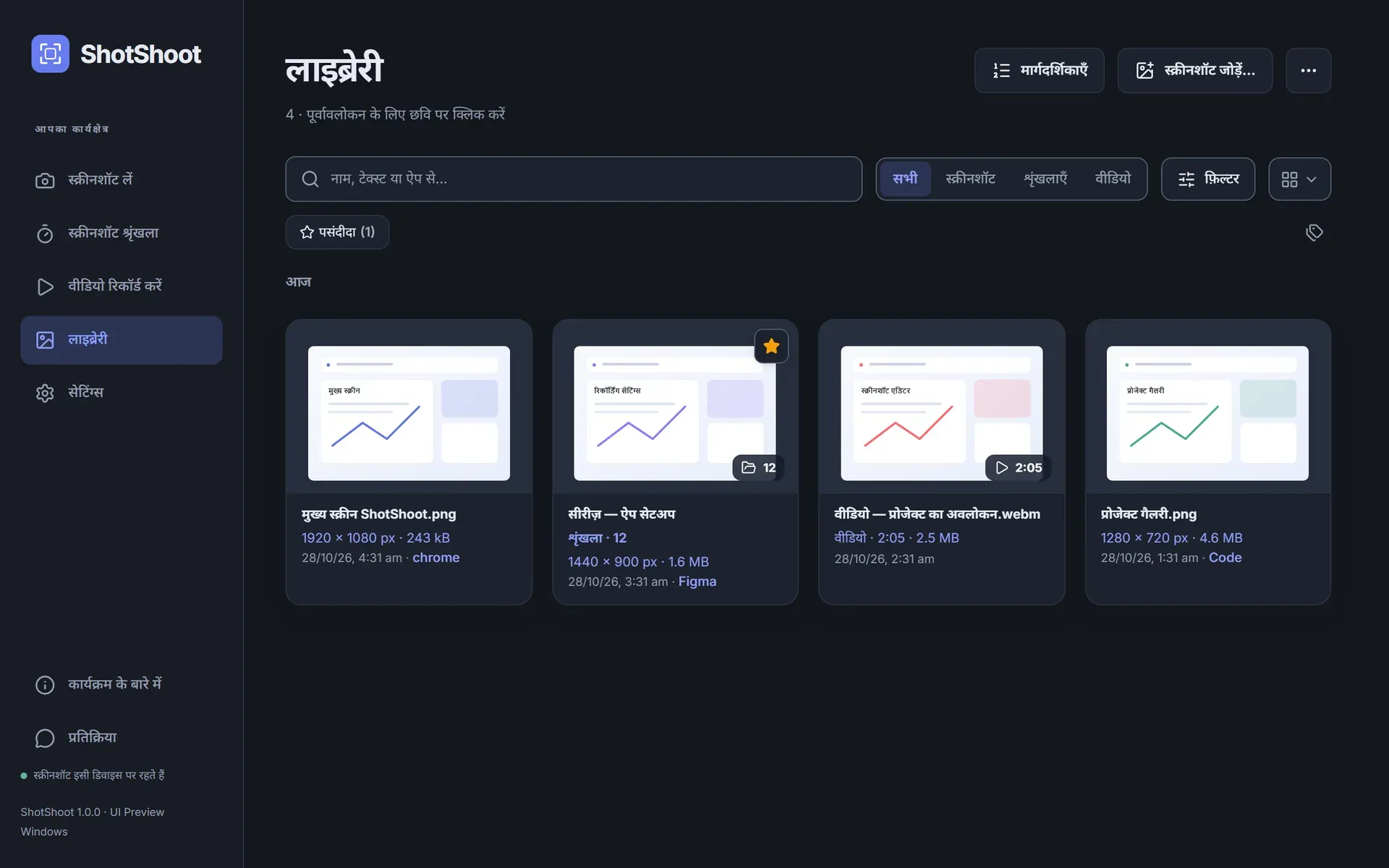
लाइब्रेरी

बाद में लौटें और एडिट करें

स्क्रीनशॉट, सीरीज़ और वीडियो एक ही लोकल लाइब्रेरी में पहुँचते हैं। इमेज को उसके अंदर लिखे टेक्स्ट से ढूँढें, दोबारा खोलें, ऊपर नए नोट जोड़ें और नया वर्ज़न सेव करें — ओरिजिनल जस का तस रहता है।

  • इमेज के टेक्स्ट से सर्च
  • पसंदीदा, फ़िल्टर और तारीख़ें
  • ओरिजिनल सुरक्षित
सेव किए गए स्क्रीनशॉट वाली लाइब्रेरीसेव किए गए स्क्रीनशॉट वाली लाइब्रेरी
स्क्रीनशॉट से आगे

सिर्फ़ स्क्रीनशॉट टूल नहीं

टेक्स्ट पहचान, AI से इमेज बड़ी करना, लंबे पेज और तैयार मार्गदर्शिकाएँ — और यह सब आपके कंप्यूटर पर ही चलता है।

पहलेबाद में ×4
AI से बड़ा करें

×2 या ×4 बड़ा करें, बिना धुंधलेपन के

न्यूरल नेटवर्क छोटी और धुंधली इमेज को सीधे आपके डिवाइस पर साफ़ बनाता है। स्लाइडर से पहले और बाद की तुलना करें, फिर नतीजा कॉपी करें या लाइब्रेरी में रखें।

OCR

किसी भी स्क्रीनशॉट से टेक्स्ट कॉपी करें

20 भाषाओं में टेक्स्ट ऑफ़लाइन पहचाना जाता है। उसे कहीं भी पेस्ट करें — और लाइब्रेरी में स्क्रीनशॉट को उनके अंदर लिखे शब्दों से ढूँढें।

स्क्रॉलिंग स्क्रीनशॉटWindows · macOS

पूरा पेज, एक इमेज में

कोई लंबा पेज, चैट या दस्तावेज़ स्क्रॉल करें और ShotShoot उसे जोड़कर एक लंबा स्क्रीनशॉट बना देता है।

सजावट

स्लाइड और पोस्ट के लिए तैयार

पैडिंग, ग्रेडिएंट या इमेज बैकग्राउंड, गोल कोने, छाया और विंडो फ़्रेम। सोशल मीडिया के आस्पेक्ट रेशियो एक क्लिक में।

मार्गदर्शिकाएँ

चरण-दर-चरण निर्देश

कुछ स्क्रीनशॉट को शीर्षक और नोट्स वाली क्रमांकित मार्गदर्शिका में बदलें, फिर उसे एक क्लिक में एक्सपोर्ट करें।

पिन

स्क्रीनशॉट को सबसे ऊपर रखें

किसी कैप्चर को सभी विंडो के ऊपर पिन करें, ताकि उससे तुलना कर सकें या देखकर टाइप कर सकें। हर कैप्चर के बाद एक क्विक कार्ड आता है, जिससे आप उसे कॉपी कर सकते हैं, एडिटर में खोल सकते हैं, पिन कर सकते हैं, फ़ोल्डर में देख सकते हैं या किसी दूसरे ऐप में ड्रैग कर सकते हैं।

एडिटर

हर नोट के लिए सही टूल

पिक्सेलेट, स्पॉटलाइट, आवर्धक, आइकन वाले स्टैम्प, स्टेप नंबरिंग, कॉलआउट, मार्कर, आईड्रॉपर और इमेज डालना।

वीडियो

रिकॉर्डिंग, जो खुद सब समझा दे

वेबकैम ओवरले, स्क्रीन पर दबाई गई कुंजियाँ (Windows) और क्लिक पर अपने-आप ज़ूम। टुकड़ों की रफ़्तार बदलें, GIF या WebP में एक्सपोर्ट करें और हार्डवेयर एनकोडिंग इस्तेमाल करें।

कैप्चर

रोज़ का कैप्चर, और तेज़

3 / 5 / 10 सेकंड का टाइमर, पिछला हिस्सा दोबारा कैप्चर, तुरंत कॉपी या सेव, फ़ाइल नाम के टेम्पलेट और ऑटोमेशन के लिए shotshoot:// लिंक।

सीरीज़

इंटरवल सेट करें। काम पर लौटें।

पहला फ़्रेम तुरंत लिया जाता है, बाकी तय समय पर आते हैं। स्लीप, स्क्रीन लॉक या बंद विंडो साफ़ संदेश के साथ सीरीज़ को रोक देते हैं — कोई चुपचाप छूटा हुआ फ़्रेम नहीं।

8%
फ़्रेम-0001.png
17%
फ़्रेम-0002.png
25%
फ़्रेम-0003.png
33%
फ़्रेम-0004.png
42%
फ़्रेम-0005.png
50%
फ़्रेम-0006.png
58%
फ़्रेम-0007.png
67%
फ़्रेम-0008.png
75%
फ़्रेम-0009.png
83%
फ़्रेम-0010.png
92%
फ़्रेम-0011.png
100%
फ़्रेम-0012.png
वीडियो

क्लिक, जो दर्शकों को सच में दिखें

लहर, दोहरी रिंग, चिंगारी या चमक चुनें — इफ़ेक्ट सीधे फ़्रेम में बनता है, राइट क्लिक के लिए अलग रंग के साथ। एक छोटा फ़्लोटिंग पैनल काउंटडाउन, पॉज़ और स्टॉप संभालता है।

  • सिस्टम ऑडियो, माइक्रोफ़ोन और वेबकैम
  • दबाई गई कुंजियाँ (Windows) और क्लिक पर ज़ूम
  • काटें, बाँटें, रफ़्तार बदलें
  • 200 Mbit/s तक, हार्डवेयर एनकोडिंग
REC 00:00फ़्रेम में कहीं भी क्लिक करें
गोपनीयता

आपके स्क्रीनशॉट कभी आपके कंप्यूटर से बाहर नहीं जाते

इमेज, वीडियो और लाइब्रेरी आपके अपने फ़ोल्डरों में रहते हैं। टेक्स्ट पहचान और AI से इमेज बड़ी करना आपके डिवाइस पर ही होता है। जब तक आप अपना स्टोरेज नहीं जोड़ते, क्लाउड पर कुछ भी अपलोड नहीं होता।

कभी कहीं नहीं भेजा जाता

  • इमेज
  • वीडियो
  • ऑडियो
  • क्लिपबोर्ड
  • टेक्स्ट और एनोटेशन
  • विंडो के टाइटल
  • फ़ाइलों के नाम और पाथ
तुलना

बिल्ट-इन टूल या क्लाउड सर्विस क्यों नहीं?

तुलनाShotShootOS का बिल्ट-इन टूलक्लाउड स्क्रीनशॉट सर्विस
हिस्सा, विंडो और पूरी स्क्रीन कैप्चरहाँहाँहाँ
वहीं पर तीर, कर्व, टेक्स्ट और ब्लरहाँआंशिक रूप से या प्रोडक्ट पर निर्भरहाँ
कैप्चर के बाद भी ऑब्जेक्ट एडिट हो सकते हैंहाँनहींआंशिक रूप से या प्रोडक्ट पर निर्भर
डिवाइस पर टेक्स्ट पहचान (OCR)हाँआंशिक रूप से या प्रोडक्ट पर निर्भरआंशिक रूप से या प्रोडक्ट पर निर्भर
बिना अपलोड किए AI से इमेज बड़ी करनाहाँनहींनहीं
स्क्रॉलिंग स्क्रीनशॉटहाँनहींआंशिक रूप से या प्रोडक्ट पर निर्भर
टाइमर पर स्क्रीनशॉट सीरीज़हाँनहींनहीं
क्लिक इफ़ेक्ट और ट्रिमिंग के साथ स्क्रीन रिकॉर्डिंगहाँआंशिक रूप से या प्रोडक्ट पर निर्भरआंशिक रूप से या प्रोडक्ट पर निर्भर
फ़ाइलें आपके कंप्यूटर पर रहती हैंहाँहाँनहीं
ऑनलाइन अकाउंट के बिना काम करता हैहाँहाँनहीं
20 भाषाओं में इंटरफ़ेसहाँहाँआंशिक रूप से या प्रोडक्ट पर निर्भर
हाँआंशिक रूप से या प्रोडक्ट पर निर्भरनहीं

हर प्रोडक्ट कैटेगरी की आम क्षमताएँ। अलग-अलग प्रोडक्ट में फ़र्क हो सकता है।

रोज़ के काम के लिए, आपकी भाषा में

20इंटरफ़ेस भाषाएँ
14एनोटेशन टूल
8वीडियो फ़ॉर्मेट
0क्लाउड पर अपलोड
डाउनलोड

जब आप तैयार हों

ShotShoot अब Microsoft Store पर उपलब्ध है। Mac App Store संस्करण जल्द आ रहा है, उसके बाद Linux। 15 दिन का ट्रायल आपको खरीदने से पहले हर सुविधा आज़माने देता है।

यहाँ से पाएँMicrosoft Storeयहाँ से डाउनलोड करेंMac App Storeजल्दइसके लिए वर्ज़नLinuxजल्द
ज़रूरतें
Windows 10 / 11 (x64)
macOS 14 Sonoma+
सवाल-जवाब

सवाल और जवाब

सपोर्ट
क्या ShotShoot मेरे स्क्रीनशॉट अपलोड करता है?

नहीं। इमेज, वीडियो और लाइब्रेरी आपके कंप्यूटर पर ही रहते हैं। ऐप लाइसेंस सर्वर से सिर्फ़ लाइसेंस एक्टिवेट और वेरिफ़ाई करने तथा बिना किसी कंटेंट के सीमित उपयोग आँकड़े भेजने के लिए जुड़ता है।

क्या टेक्स्ट पहचान और AI से इमेज बड़ी करते समय मेरी इमेज कहीं भेजी जाती हैं?

नहीं। दोनों ऐप के साथ आने वाले मॉडल से लोकल रूप से चलते हैं, इसलिए ये ऑफ़लाइन काम करते हैं और आपकी इमेज कभी कंप्यूटर से बाहर नहीं जातीं।

क्या मैं स्क्रीनशॉट अपने सर्वर पर अपलोड कर सकता हूँ?

हाँ, अगर आप चाहें। सेटिंग में आप WebDAV, S3-संगत स्टोरेज या अपना HTTP एंडपॉइंट जोड़ सकते हैं। यह डिफ़ॉल्ट रूप से बंद रहता है, और फ़ाइलें सिर्फ़ उसी पते पर जाती हैं जो आप डालते हैं।

क्या यह ऑफ़लाइन काम करता है?

हाँ। कैप्चर, एडिटिंग और लाइब्रेरी ऑफ़लाइन काम करते हैं। लाइसेंस की पुष्टि के लिए ऐप को बस कभी-कभार थोड़ी देर इंटरनेट कनेक्शन चाहिए: स्टोर वर्ज़न Microsoft Store या Mac App Store से इसकी जाँच करते हैं, और हमसे खरीदी गई लाइसेंस कुंजी एक बार में 48 घंटे तक ऑफ़लाइन काम करती है।

कौन-से सिस्टम सपोर्ट होते हैं?

Windows 10 / 11 (x64) और macOS 14 Sonoma+। Linux वर्ज़न जल्द आ रहा है।

क्या मैं शॉर्टकट बदल सकता हूँ?

हाँ। हिस्सा, विंडो, पूरी स्क्रीन, पिछला हिस्सा दोहराने, क्लिपबोर्ड में कैप्चर, स्क्रॉलिंग स्क्रीनशॉट और सीरीज़ या रिकॉर्डिंग रोकने — हर एक का अपना शॉर्टकट है, और सेव करने से पहले टकराव पकड़ लिए जाते हैं। डिफ़ॉल्ट रूप से Windows पर Print Screen कुंजी और macOS पर ⌘ + Shift + 0 से हिस्सा चुना जाता है।

कौन-सी भाषाएँ उपलब्ध हैं?

20 भाषाएँ। डिफ़ॉल्ट रूप से ShotShoot आपके सिस्टम की भाषा अपनाता है, और आप इसे कभी भी सेटिंग में बदल सकते हैं।

क्या मैं अपना लाइसेंस नए कंप्यूटर पर ले जा सकता हूँ?

स्टोर से की गई खरीद आपके Microsoft या Apple अकाउंट से जुड़ी होती है, इसलिए नए कंप्यूटर पर बस स्टोर से ShotShoot इंस्टॉल करें। हमसे खरीदी गई लाइसेंस कुंजी एक समय में एक डिवाइस पर काम करती है: ट्रांसफ़र के लिए सपोर्ट से संपर्क करें, इसके बाद पिछला डिवाइस अनलिंक हो जाता है।

Telegram पर स्क्रीनशॉट कैसे भेजें?

शेयर → Telegram खोलें। Windows पर ShotShoot फ़ाइल को Telegram Desktop में भेज देता है, जहाँ आप चैट चुनते हैं; macOS पर सिस्टम का शेयर मेनू खुलता है। WhatsApp के लिए इमेज कॉपी और सेव हो जाती है, ताकि आप उसे चैट में पेस्ट कर सकें।

संपर्क

अब भी कोई सवाल है?

हमें लिखें — जवाब एक असली इंसान देगा, आमतौर पर दो कार्यदिवसों के भीतर।

support@shotshoot.app

हम आपका पता सिर्फ़ आपको जवाब देने के लिए इस्तेमाल करते हैं। गोपनीयता नीति