ShotShoot carica i miei screenshot da qualche parte?
No. Immagini, video e libreria restano sul tuo computer. L'app contatta solo il server delle licenze per attivare e verificare la licenza e per inviare statistiche d'uso limitate, senza alcun contenuto.
Il riconoscimento del testo e l'ingrandimento con IA inviano le mie immagini da qualche parte?
No. Entrambi funzionano in locale con modelli inclusi nell'app, quindi lavorano offline e le tue immagini non lasciano mai il computer.
Posso caricare gli screenshot su un mio server?
Sì, se vuoi. Nelle impostazioni puoi collegare WebDAV, uno storage compatibile con S3 o un tuo endpoint HTTP. È disattivato per impostazione predefinita e i file vanno solo all'indirizzo che inserisci.
Funziona offline?
Sì. Cattura, modifica e libreria funzionano offline. L'app ha bisogno solo ogni tanto di una breve connessione per confermare la licenza: le versioni degli store la verificano tramite Microsoft Store o il Mac App Store, mentre una chiave acquistata da noi funziona offline fino a 48 ore di fila.
Quali sistemi sono supportati?
Windows 10 / 11 (x64) e macOS 14 Sonoma+. Presto arriverà anche una versione per Linux.
Posso cambiare le scorciatoie?
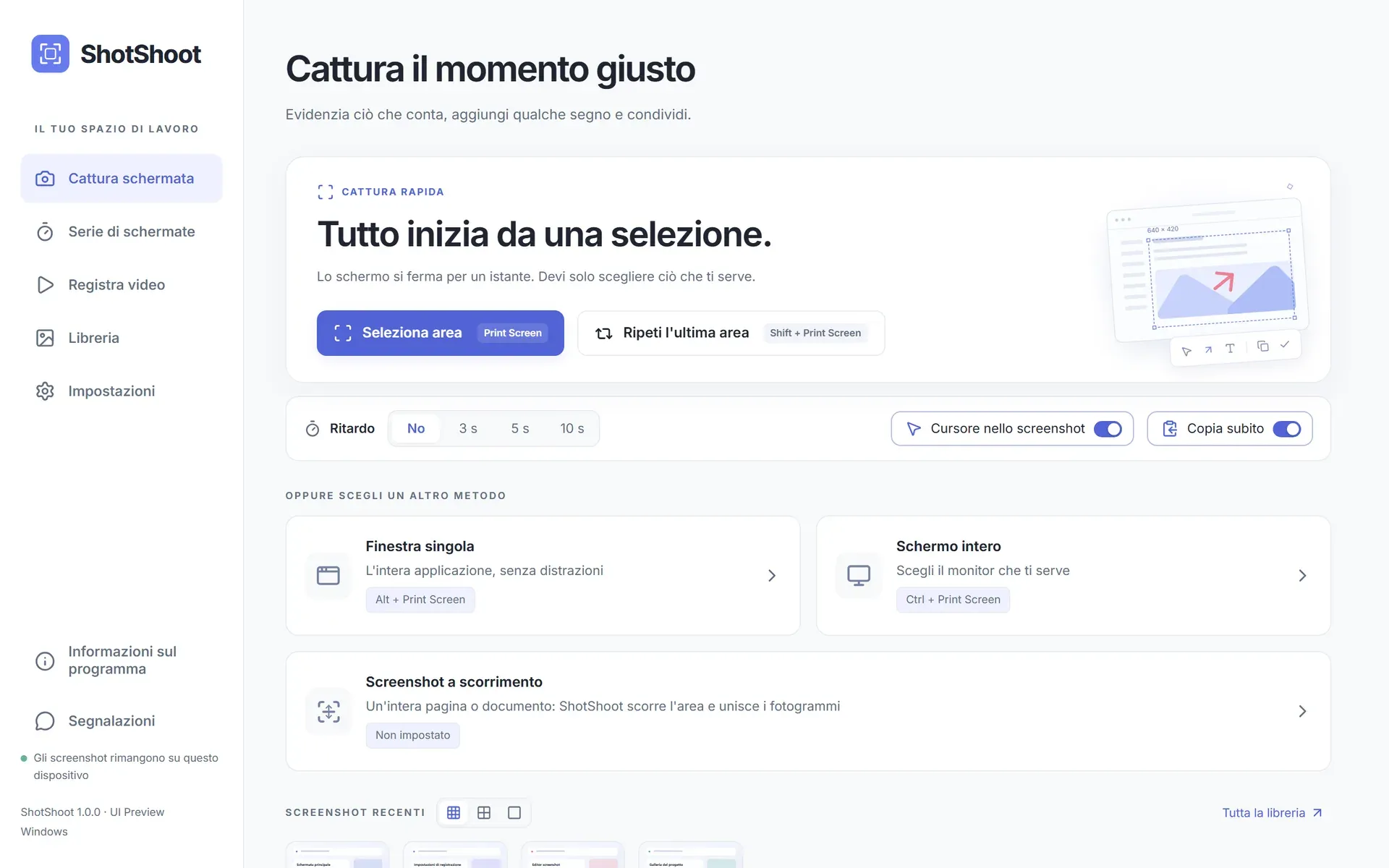
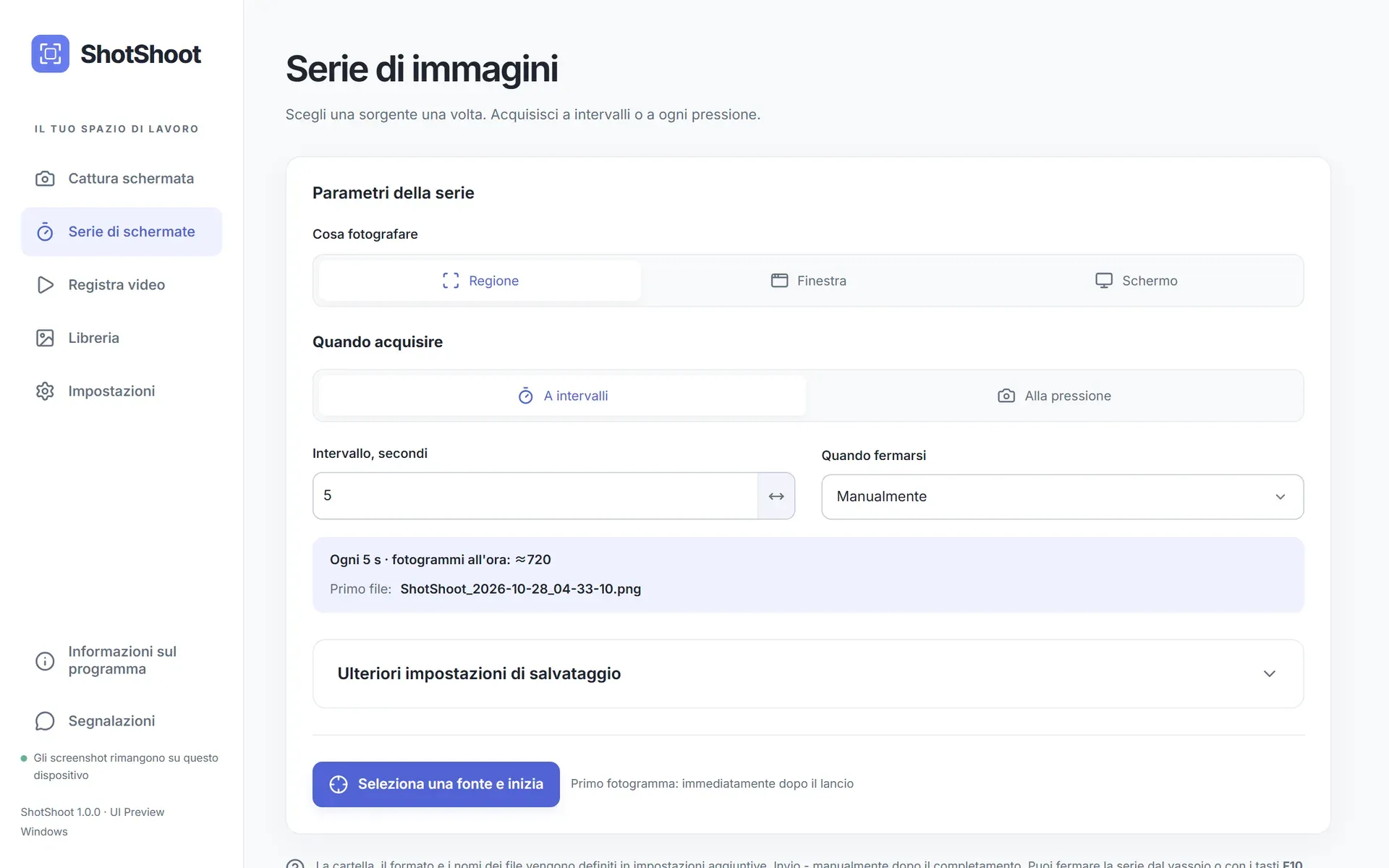
Sì. Area, finestra, schermo intero, ripetizione dell'ultima area, cattura negli appunti, screenshot a scorrimento e interruzione di una serie o registrazione hanno ciascuno la propria scorciatoia, e i conflitti vengono rilevati prima del salvataggio. Per impostazione predefinita, l'area si cattura con il tasto Stamp (Print Screen) su Windows e con ⌘ + Shift + 0 su macOS.
Quali lingue sono disponibili?
20 lingue. Per impostazione predefinita ShotShoot segue la lingua del sistema, e puoi cambiarla nelle impostazioni in qualsiasi momento.
Posso trasferire la licenza su un nuovo computer?
Un acquisto dallo store è legato al tuo account Microsoft o Apple: basta installare ShotShoot sul nuovo computer dallo store. Una chiave acquistata da noi funziona su un dispositivo alla volta: contatta l'assistenza per trasferirla e il dispositivo precedente verrà scollegato.
Come invio uno screenshot su Telegram?
Apri Condividi → Telegram. Su Windows ShotShoot passa il file a Telegram Desktop, dove scegli la chat; su macOS si apre il menu Condividi di sistema. Per WhatsApp l'immagine viene copiata e salvata, così puoi incollarla in una chat.