OCR auf dem Gerät, KI-Hochskalierung und scrollende Screenshots

Screenshot-Tool und Bildschirmrekorder für Windows und macOS Erfassen.Markieren.Fertig.

ShotShoot macht aus einem Screenshot in Sekunden eine klare Erklärung. Ein Tastenkürzel, eine präzise Auswahl, Pfeile und Weichzeichner direkt auf dem Bildschirm – und das Bild liegt schon in der Zwischenablage.

Print ScreenWindows⌘Shift0macOSÜberall drücken
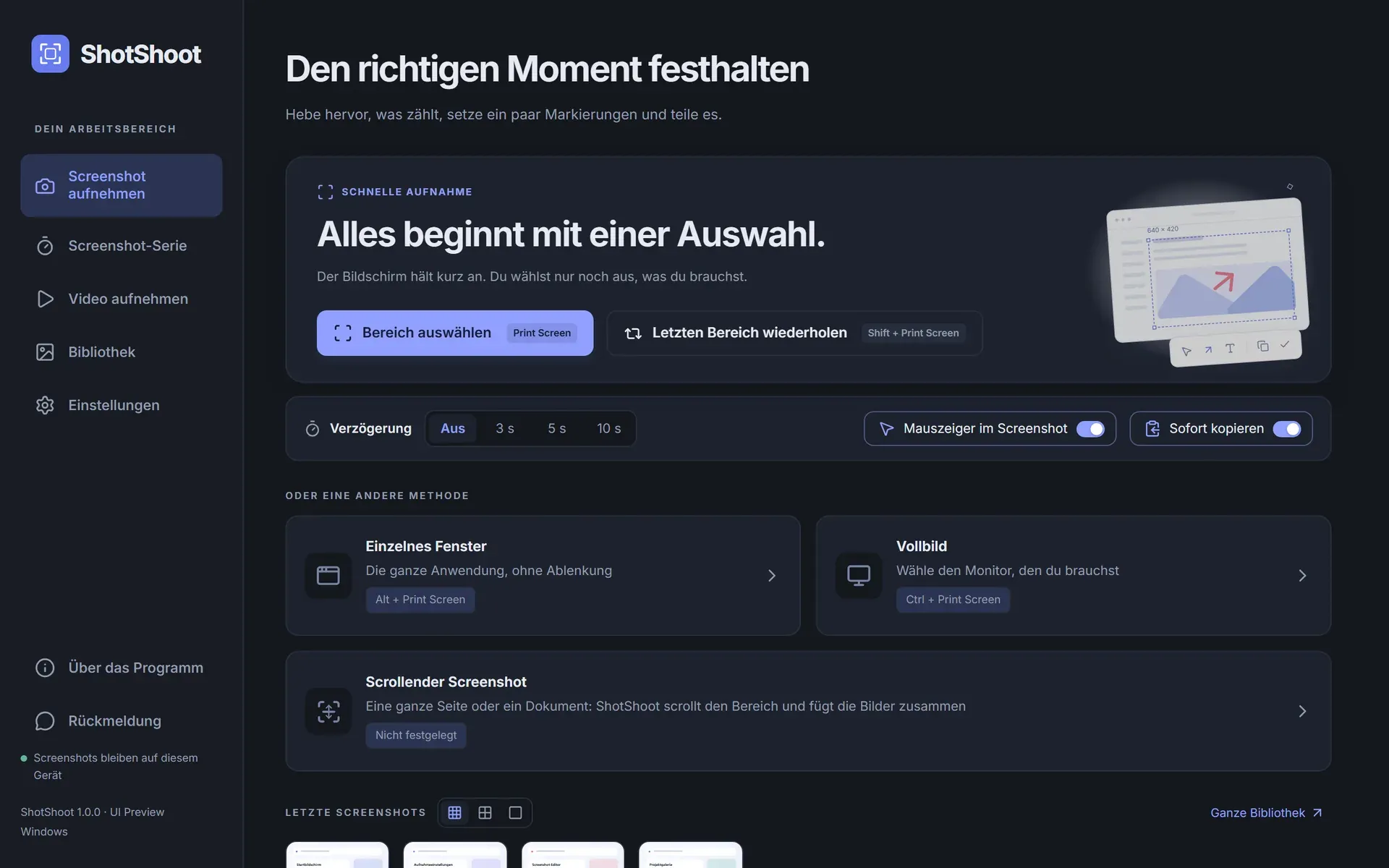
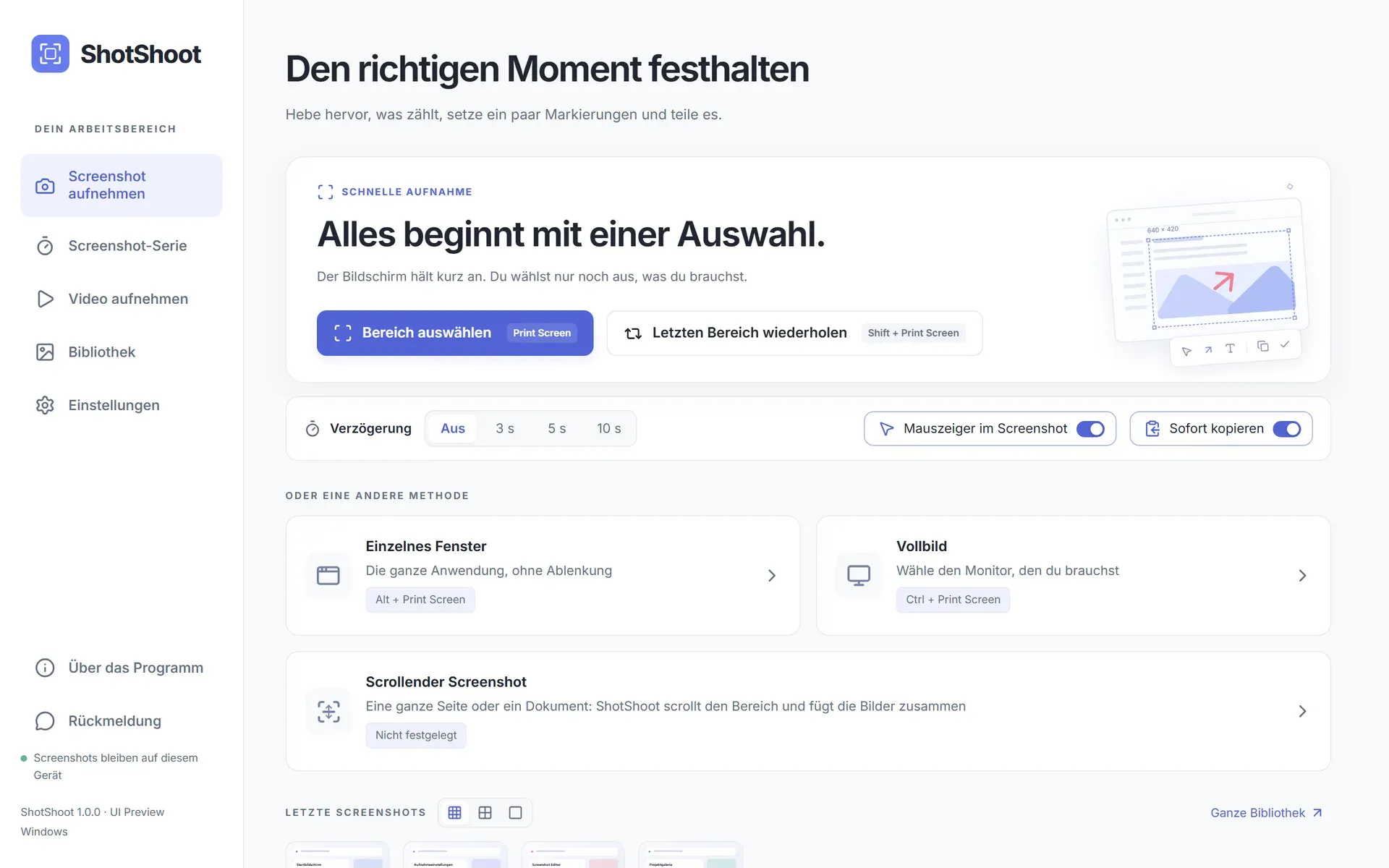
ShotShoot-Hauptfenster mit Aufnahmemodi und TastenkürzelnShotShoot-Hauptfenster mit Aufnahmemodi und Tastenkürzeln
Bleibt lokal20 SprachenPNG · JPEG · MP4Hell und dunkel
Eine Geste statt fünf Apps

Vom Bildschirm zur Nachricht in drei Schritten

  1. 01

    Genau das auswählen, was zählt

    Ziehen Sie über einen Bereich, klicken Sie auf ein Fenster oder nehmen Sie den ganzen Bildschirm. Verschieben Sie den Rahmen, ziehen Sie an einem der acht Griffe, geben Sie eine exakte Größe ein oder fixieren Sie ein Seitenverhältnis.

  2. 02

    Direkt vor Ort erklären

    Pfeile mit anpassbaren Spitzen, Bézierkurven, Text, Stift, Rechtecke, Ellipsen und Weichzeichner für private Details – direkt über dem Bildschirm, ohne separates Editorfenster.

  3. 03

    Ohne Umwege teilen

    Kopieren, als PNG oder JPEG speichern oder über das Teilen-Menü an Telegram oder WhatsApp senden. Auto-Kopieren legt jede Änderung sofort in die Zwischenablage.

Private Daten
Diesen Button korrigieren
1920 × 1200
In die Zwischenablage kopiert
Alles in einem Fenster

Fünf Werkzeuge, für die man sonst fünf Apps braucht

Aufnahme

Bereich, Fenster oder Vollbild

Eigene Tastenkürzel für jeden Modus. Der Rahmen zeigt seine Größe in Pixeln, rastet auf exakte Maße ein und hält Bedienfelder aus dem fertigen Bild heraus. Unter Windows erhält jeder Monitor einen eigenen Editor mit gemeinsamem Verlauf.

  • Exakte Breite und Höhe
  • Eigene Seitenverhältnisse
  • Mauszeiger ein oder aus
Aufnahmebildschirm mit den Modi Bereich, Fenster und VollbildAufnahmebildschirm mit den Modi Bereich, Fenster und Vollbild
Editor

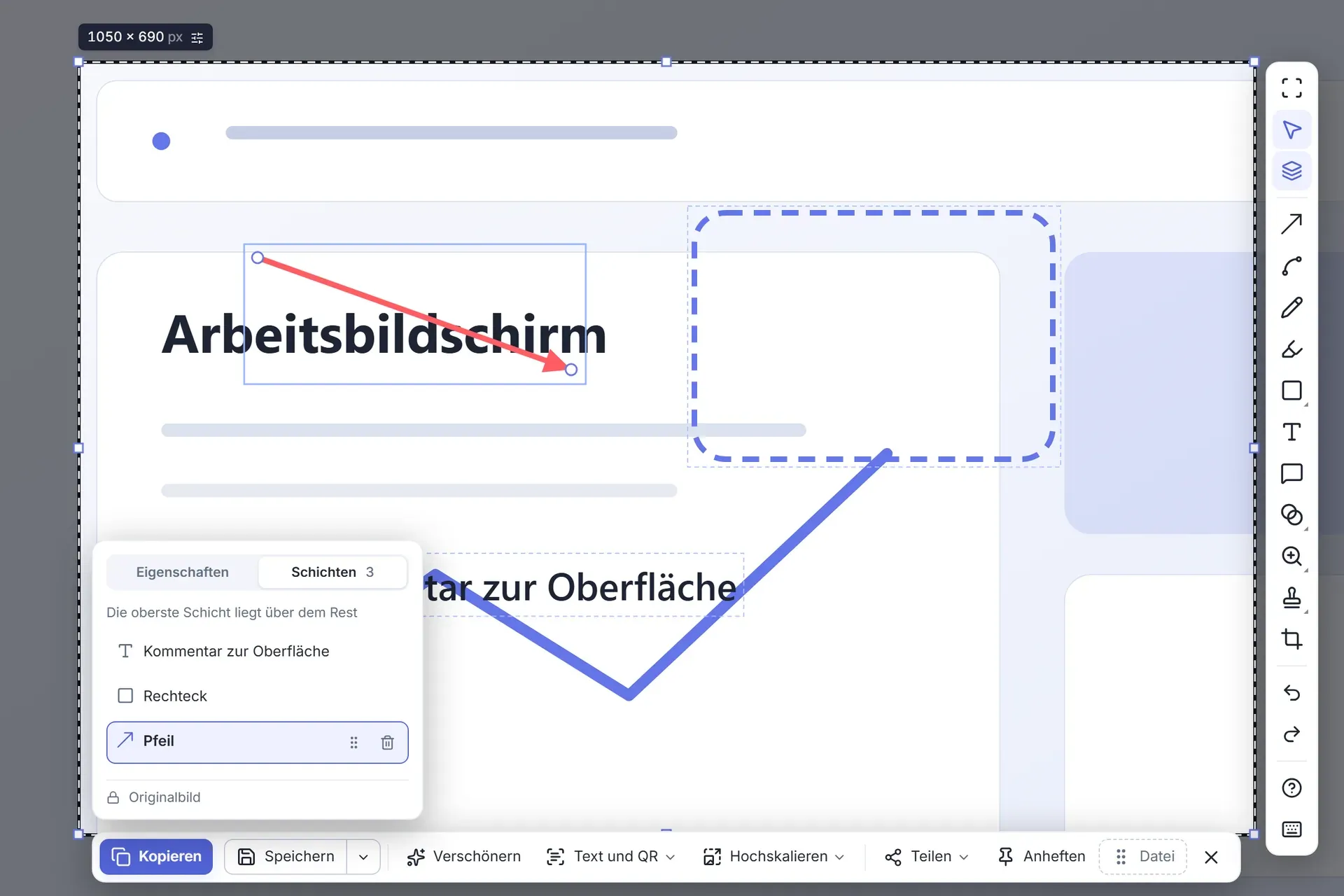
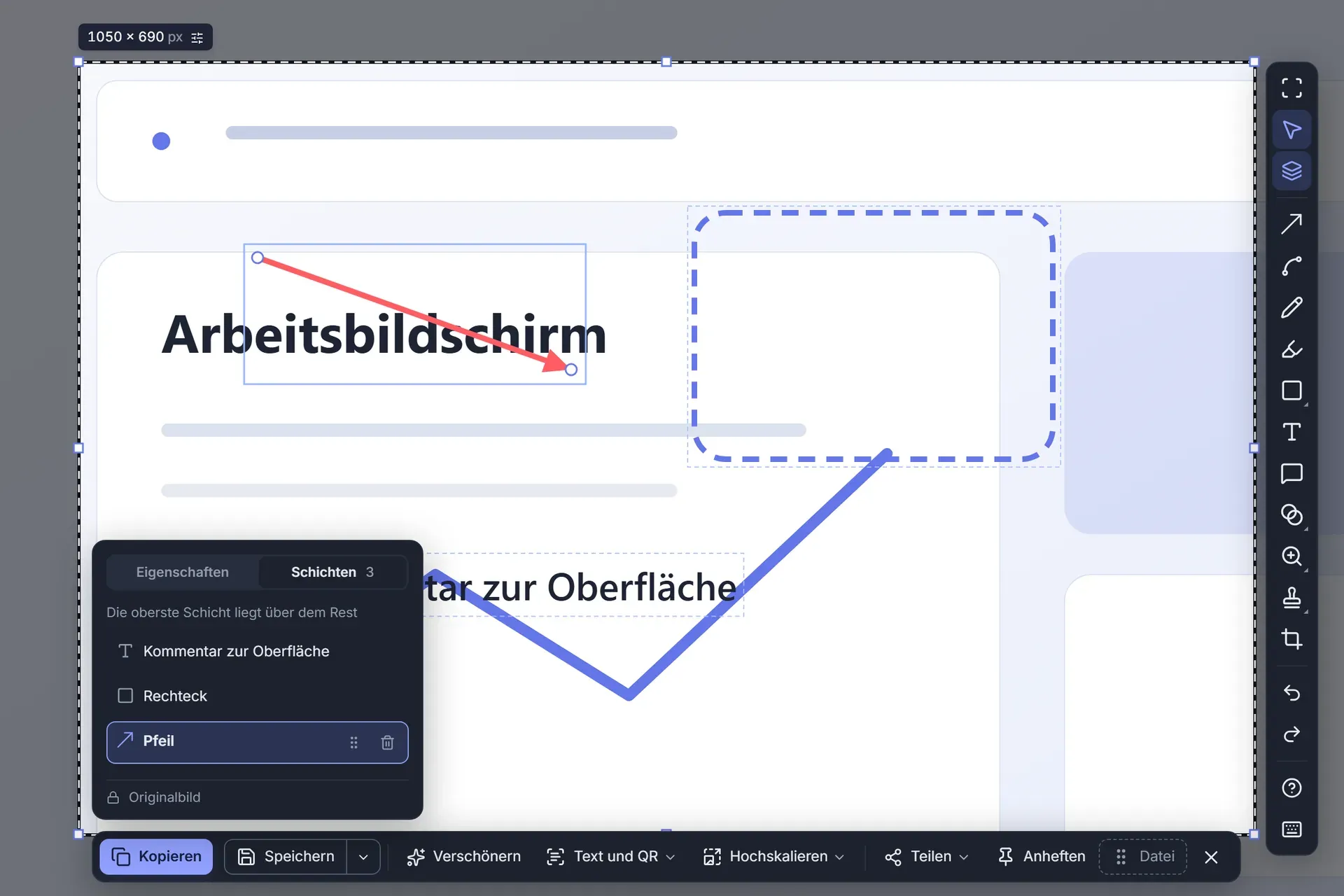
Ebenen, die sich neu ordnen lassen

Jeder Pfeil, jede Beschriftung, jeder Stempel und jeder Weichzeichner bleibt bis zum Export ein bearbeitbares Objekt. Ordnen Sie Ebenen per Drag-and-drop neu, ändern Sie Farbe und Stärke nachträglich und machen Sie jeden Schritt rückgängig oder wiederholen Sie ihn. Einrasten und Hilfslinien sorgen für saubere Ausrichtung.

  • 14 Markierungswerkzeuge
  • Weichzeichner, Verpixeln, Spotlight
  • Vollständiger Verlauf
Editor mit geöffnetem EbenenbereichEditor mit geöffnetem Ebenenbereich
Serie

Screenshots per Timer

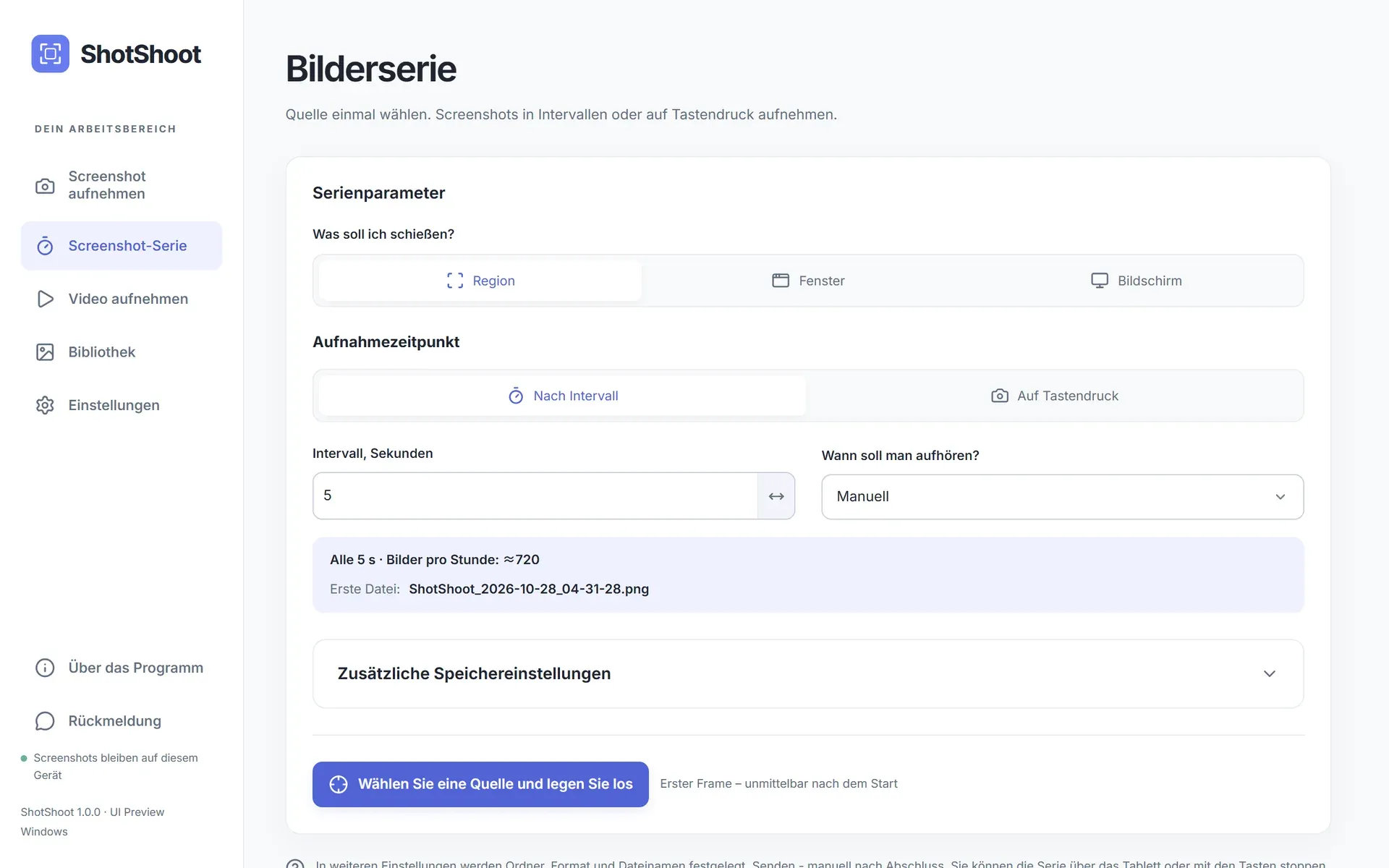
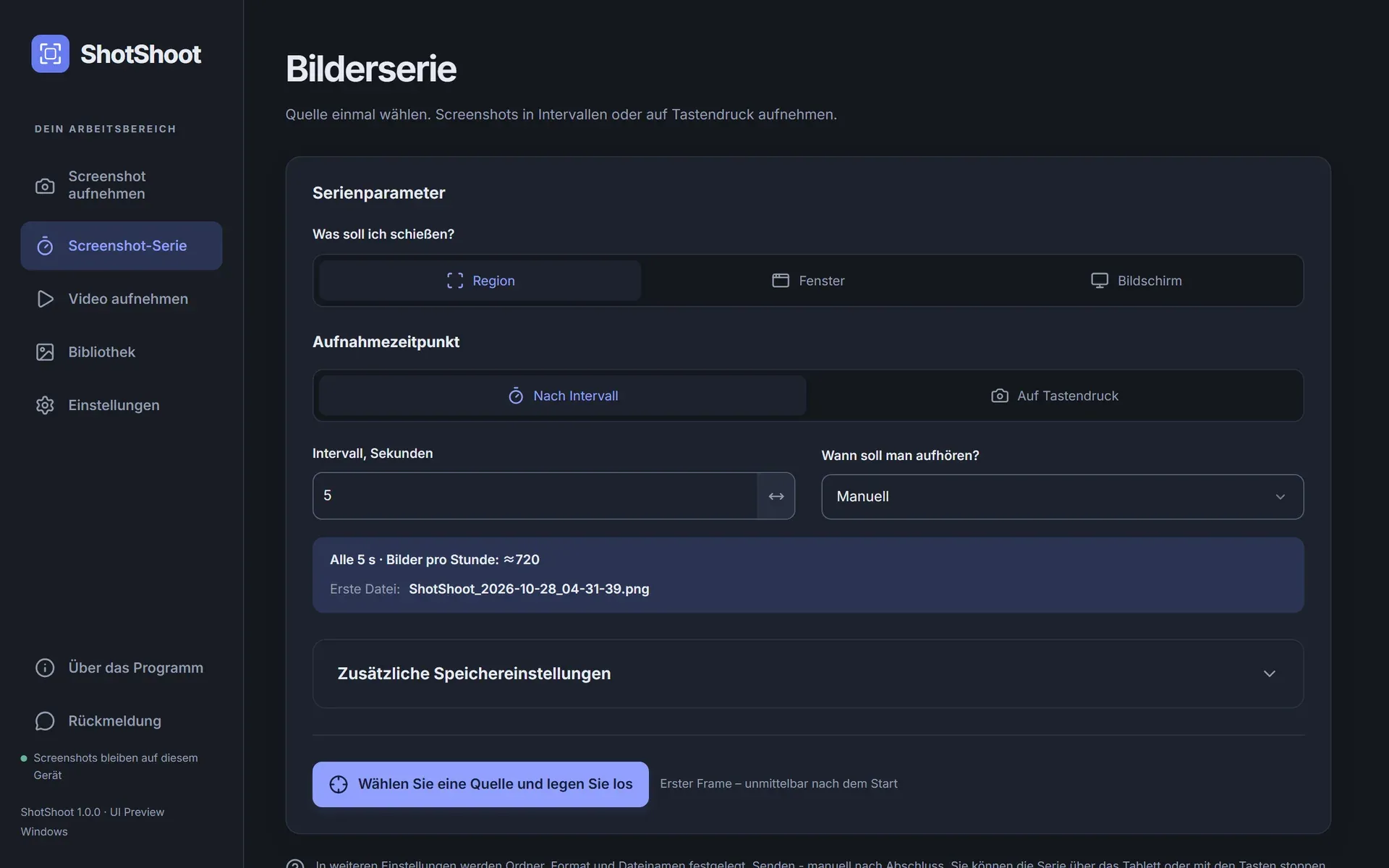
Nehmen Sie alle paar Sekunden einen Bereich, ein bestimmtes Fenster oder einen Monitor auf. Stoppen Sie manuell, nach einer Anzahl von Bildern oder nach einer festgelegten Zeit. Benennen Sie Dateien mit einer Vorlage wie Bild-{n:4}-{date}.

  • Intervall ab 1 Sekunde
  • Pausieren und fortsetzen
  • Folgt verschobenen Fenstern
Einstellungen für Screenshot-SerienEinstellungen für Screenshot-Serien
Video

Bildschirmaufnahme mit integriertem Editor

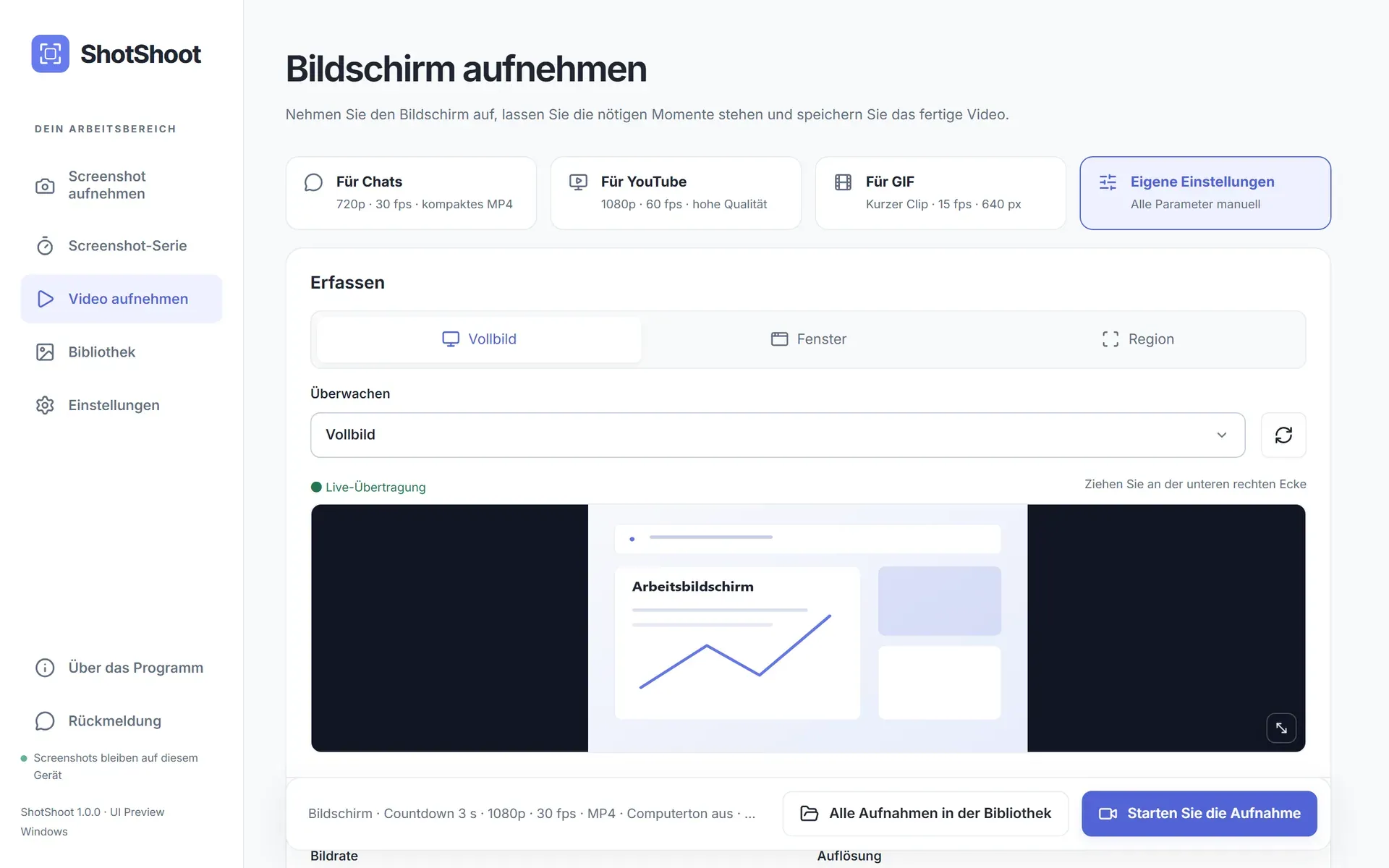
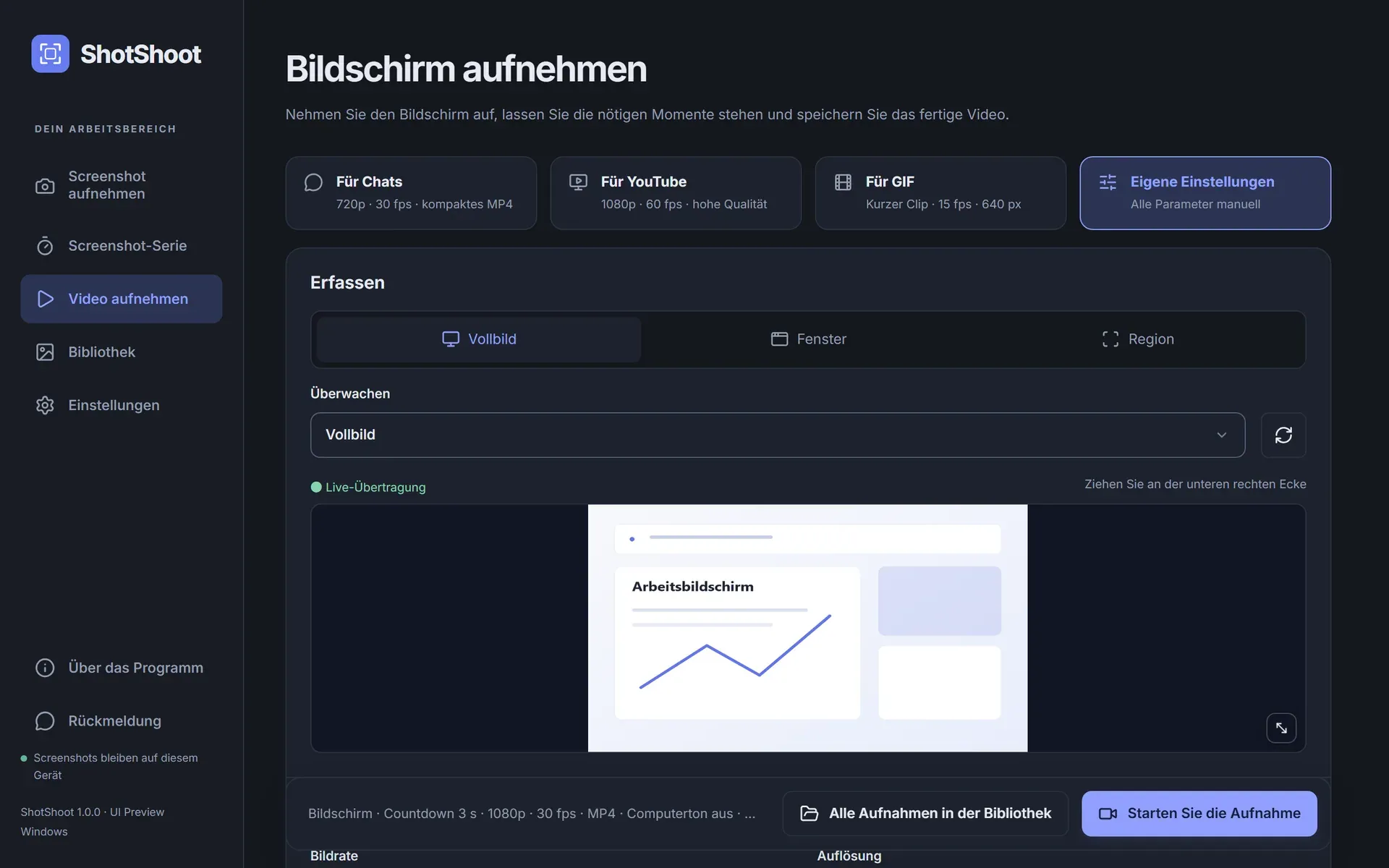
Nehmen Sie Bildschirm, Fenster oder Bereich mit Systemton, Mikrofon und Webcam auf. Heben Sie Klicks hervor, blenden Sie Tastatureingaben ein (Windows), kürzen, teilen und beschleunigen Sie Abschnitte und exportieren Sie anschließend als MP4, MOV, MKV, AVI, WebM, GIF oder WebP.

  • 24 / 30 / 60 fps
  • Bis zu 2160p
  • Hardware-Kodierung
Einstellungen für die BildschirmaufnahmeEinstellungen für die Bildschirmaufnahme
Bibliothek

Später weiterbearbeiten

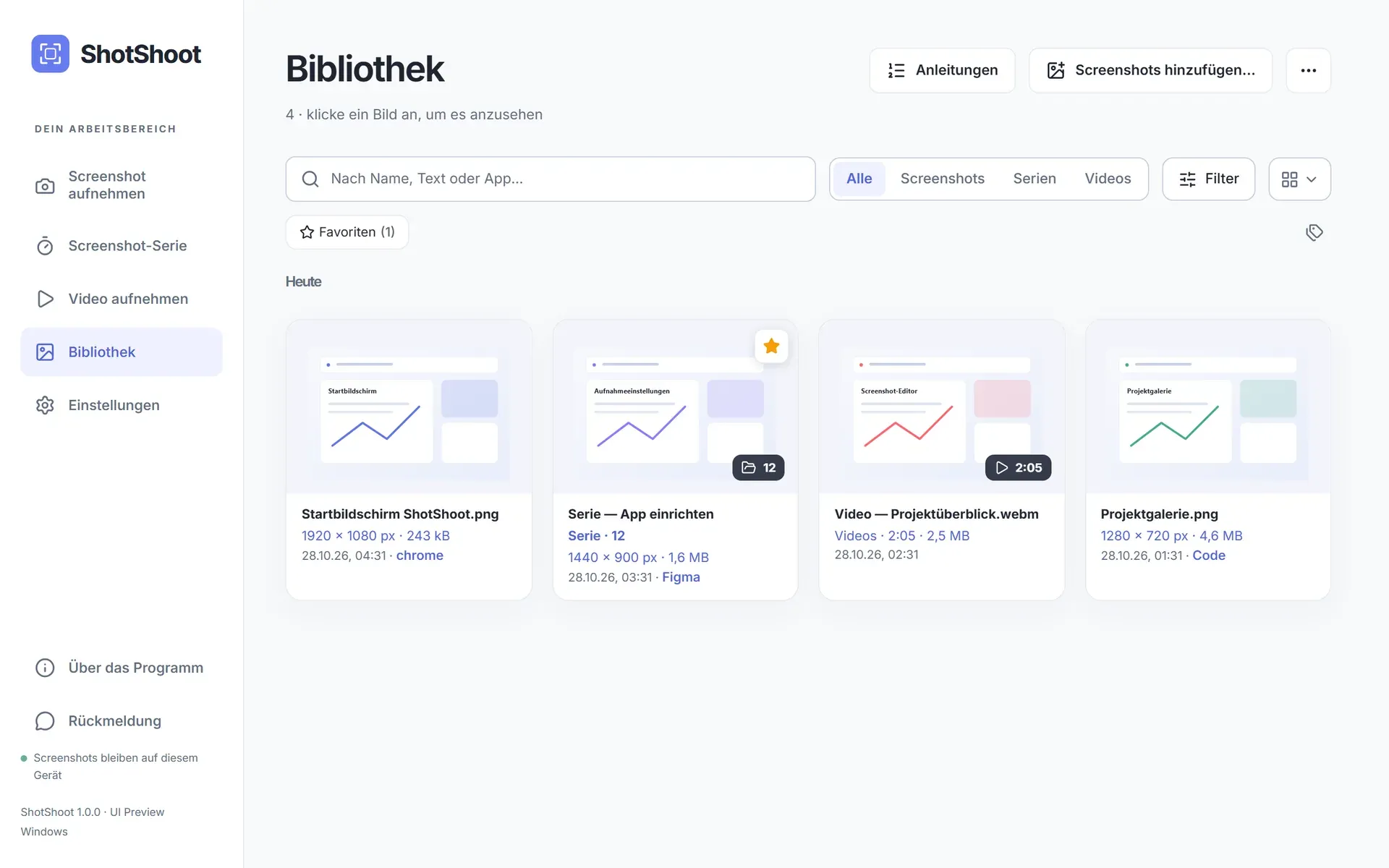
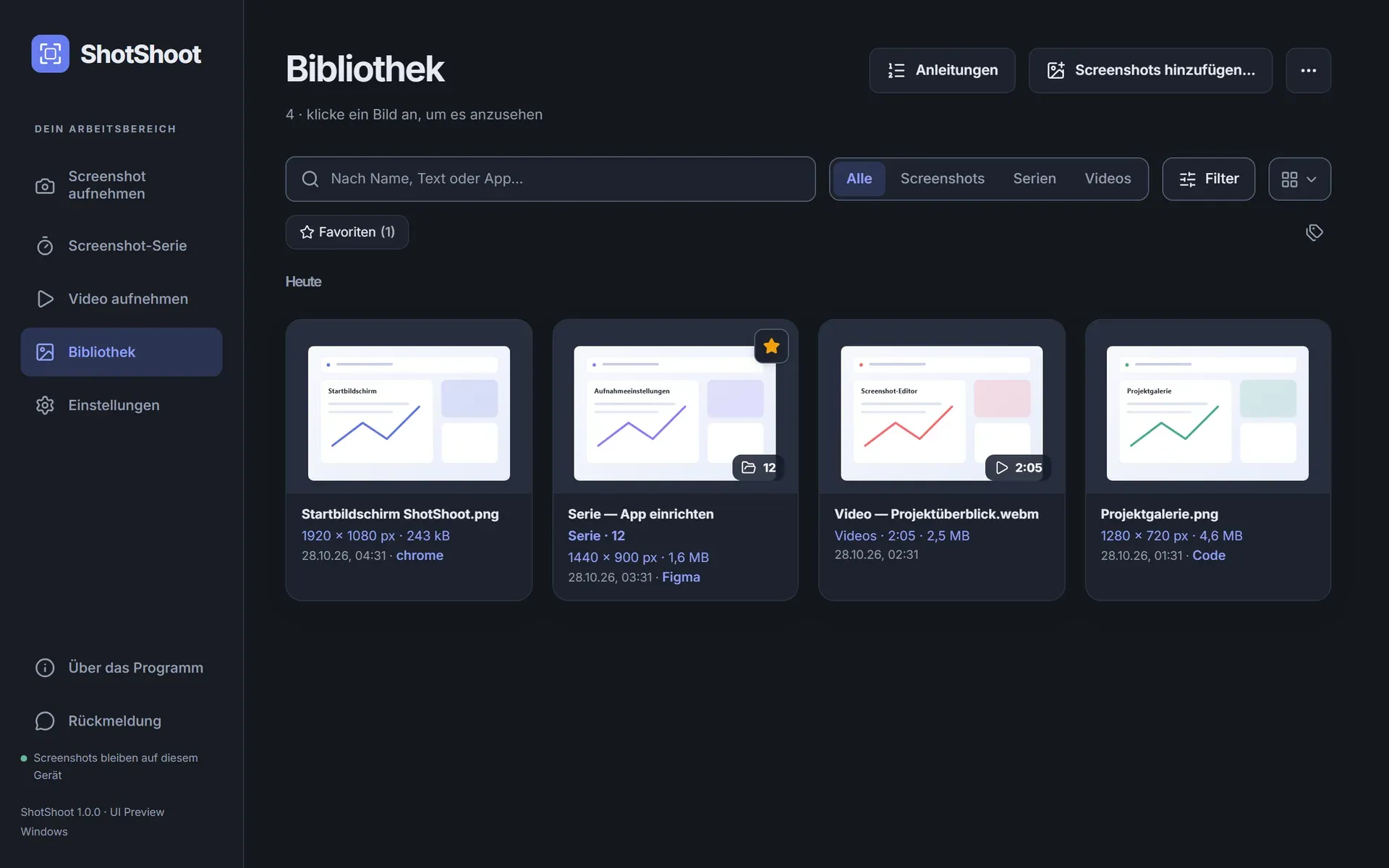
Screenshots, Serien und Videos landen in einer gemeinsamen lokalen Bibliothek. Finden Sie ein Bild über den Text darin, öffnen Sie es erneut, ergänzen Sie neue Anmerkungen und speichern Sie eine neue Version – das Original bleibt unverändert.

  • Suche nach Text in Bildern
  • Favoriten, Filter und Datum
  • Originale bleiben erhalten
Bibliothek mit gespeicherten ScreenshotsBibliothek mit gespeicherten Screenshots
Über Screenshots hinaus

Mehr als ein Screenshot-Tool

Texterkennung, KI-Hochskalierung, lange Seiten und fertige Anleitungen – und alles läuft auf Ihrem Computer.

VorherNachher ×4
KI-Hochskalierung

×2 oder ×4 vergrößern – ohne Unschärfe

Ein neuronales Netz schärft kleine und unscharfe Bilder direkt auf Ihrem Gerät. Vergleichen Sie Vorher und Nachher mit dem Schieberegler und kopieren Sie dann das Ergebnis oder behalten Sie es in der Bibliothek.

OCR

Text aus jedem Screenshot kopieren

Text wird offline in 20 Sprachen erkannt. Fügen Sie ihn überall ein – und finden Sie Screenshots in der Bibliothek über die Wörter darin.

Scrollender ScreenshotWindows · macOS

Eine ganze Seite in einem Bild

Scrollen Sie durch eine lange Seite, einen Chat oder ein Dokument – ShotShoot setzt alles zu einem hohen Screenshot zusammen.

Verschönern

Bereit für Folien und Posts

Rand, Verlaufs- oder Bildhintergrund, abgerundete Ecken, Schatten und Fensterrahmen. Seitenverhältnisse für soziale Netzwerke mit einem Klick.

Anleitungen

Schritt-für-Schritt-Anleitungen

Machen Sie aus ein paar Screenshots eine nummerierte Anleitung mit Titel und Notizen und exportieren Sie sie mit einem Klick.

Anheften

Screenshot im Vordergrund halten

Heften Sie eine Aufnahme über allen Fenstern an, um zu vergleichen oder abzutippen. Eine Schnellzugriffskarte nach jeder Aufnahme lässt Sie sie kopieren, im Editor öffnen, anheften, im Ordner anzeigen oder in eine andere App ziehen.

Editor

Für jede Anmerkung das passende Werkzeug

Verpixeln, Spotlight, Lupe, Symbolstempel, Schrittnummerierung, Textverweise, Markierung, Pipette und Bild einfügen.

Video

Aufnahmen, die sich selbst erklären

Webcam-Einblendung, eingeblendete Tastatureingaben (Windows) und automatischer Zoom bei Klicks. Ändern Sie das Tempo einzelner Abschnitte, exportieren Sie als GIF oder WebP und nutzen Sie Hardware-Kodierung.

Aufnahme

Schneller im Alltag aufnehmen

Timer mit 3 / 5 / 10 s, letzten Bereich wiederholen, sofort kopieren oder speichern, Vorlagen für Dateinamen und shotshoot://-Links zur Automatisierung.

Serie

Intervall einstellen. Weiterarbeiten.

Das erste Bild entsteht sofort, die weiteren folgen nach Plan. Ruhezustand, Bildschirmsperre oder ein geschlossenes Fenster pausieren die Serie mit einem klaren Hinweis – ohne stille Lücken.

8%
Bild-0001.png
17%
Bild-0002.png
25%
Bild-0003.png
33%
Bild-0004.png
42%
Bild-0005.png
50%
Bild-0006.png
58%
Bild-0007.png
67%
Bild-0008.png
75%
Bild-0009.png
83%
Bild-0010.png
92%
Bild-0011.png
100%
Bild-0012.png
Video

Klicks, die Ihr Publikum wirklich sieht

Wählen Sie Welle, Doppelring, Funken oder Blitz – der Effekt wird direkt in die Frames gezeichnet, mit eigener Farbe für Rechtsklicks. Ein schwebendes Mini-Panel übernimmt Countdown, Pause und Stopp.

  • Systemton, Mikrofon und Webcam
  • Tastatureingaben (Windows) und Zoom bei Klicks
  • Kürzen, teilen, Tempo ändern
  • Bis 200 Mbit/s, Hardware-Kodierung
REC 00:00Klicken Sie irgendwo ins Bild
Datenschutz

Ihre Screenshots verlassen nie Ihren Computer

Bilder, Videos und die Bibliothek liegen in Ihren eigenen Ordnern. Texterkennung und KI-Hochskalierung laufen auf Ihrem Gerät. Nichts wird in eine Cloud hochgeladen, es sei denn, Sie verbinden Ihren eigenen Speicher.

Wird nie übertragen

  • Bilder
  • Video
  • Audio
  • Zwischenablage
  • Text und Anmerkungen
  • Fenstertitel
  • Dateinamen und Pfade
Vergleich

Warum nicht das Systemwerkzeug oder ein Cloud-Dienst?

VergleichShotShootIntegriertes SystemtoolCloud-Screenshot-Dienst
Aufnahme von Bereich, Fenster und VollbildJaJaJa
Pfeile, Kurven, Text und Weichzeichner direkt vor OrtJaTeilweise oder je nach ProduktJa
Objekte bleiben nach der Aufnahme bearbeitbarJaNeinTeilweise oder je nach Produkt
Texterkennung (OCR) auf dem GerätJaTeilweise oder je nach ProduktTeilweise oder je nach Produkt
KI-Hochskalierung ohne UploadJaNeinNein
Scrollende ScreenshotsJaNeinTeilweise oder je nach Produkt
Screenshot-Serien per TimerJaNeinNein
Bildschirmaufnahme mit Klick-Effekten und SchnittJaTeilweise oder je nach ProduktTeilweise oder je nach Produkt
Dateien bleiben auf Ihrem ComputerJaJaNein
Funktioniert ohne Online-KontoJaJaNein
Oberfläche in 20 SprachenJaJaTeilweise oder je nach Produkt
JaTeilweise oder je nach ProduktNein

Typische Funktionen der jeweiligen Produktkategorie. Einzelne Produkte können abweichen.

Für die tägliche Arbeit gemacht – in Ihrer Sprache

20Sprachen der Oberfläche
14Markierungswerkzeuge
8Videoformate
0Uploads in die Cloud
Download

Bereit, wenn Sie es sind

ShotShoot ist jetzt im Microsoft Store erhältlich. Die Version für den Mac App Store folgt in Kürze, danach Linux. Mit der 15-tägigen Testphase probieren Sie alle Funktionen vor dem Kauf aus.

Erhältlich imMicrosoft StoreLaden imMac App StoreDemnächstVersion fürLinuxDemnächst
Systemanforderungen
Windows 10 / 11 (x64)
macOS 14 Sonoma+
FAQ

Fragen und Antworten

Hilfe
Lädt ShotShoot meine Screenshots hoch?

Nein. Bilder, Videos und die Bibliothek bleiben auf Ihrem Computer. Die App kontaktiert den Lizenzserver nur, um Ihre Lizenz zu aktivieren und zu prüfen und um begrenzte Nutzungsstatistiken ohne jegliche Inhalte zu senden.

Senden Texterkennung und KI-Hochskalierung meine Bilder irgendwohin?

Nein. Beides läuft lokal mit Modellen, die mit der App ausgeliefert werden. Es funktioniert also offline, und Ihre Bilder verlassen nie den Computer.

Kann ich Screenshots auf meinen eigenen Server hochladen?

Ja, wenn Sie möchten. In den Einstellungen können Sie WebDAV, S3-kompatiblen Speicher oder Ihren eigenen HTTP-Endpunkt verbinden. Standardmäßig ist das ausgeschaltet, und Dateien gehen nur an die Adresse, die Sie eingeben.

Funktioniert ShotShoot offline?

Ja. Aufnehmen, Bearbeiten und die Bibliothek funktionieren offline. Nur ab und zu braucht die App kurz eine Verbindung, um die Lizenz zu bestätigen: Store-Versionen prüfen sie über den Microsoft Store oder den Mac App Store, und ein bei uns gekaufter Schlüssel funktioniert jeweils bis zu 48 Stunden am Stück offline.

Welche Systeme werden unterstützt?

Windows 10 / 11 (x64) und macOS 14 Sonoma+. Eine Linux-Version folgt in Kürze.

Kann ich die Tastenkürzel ändern?

Ja. Bereich, Fenster, Vollbild, Wiederholen des letzten Bereichs, Aufnahme in die Zwischenablage, scrollender Screenshot sowie das Stoppen einer Serie oder Aufnahme haben jeweils ein eigenes Tastenkürzel, und Konflikte werden vor dem Speichern erkannt. Standardmäßig wählen Sie einen Bereich unter Windows mit der Druck-Taste (Print Screen) und unter macOS mit ⌘ + Shift + 0 aus.

Welche Sprachen gibt es?

20 Sprachen. Standardmäßig folgt ShotShoot Ihrer Systemsprache, und Sie können sie jederzeit in den Einstellungen ändern.

Kann ich meine Lizenz auf einen neuen Computer übertragen?

Ein Kauf im Store gehört zu Ihrem Microsoft- oder Apple-Konto – installieren Sie ShotShoot auf dem neuen Computer also einfach aus dem Store. Ein bei uns gekaufter Schlüssel funktioniert jeweils auf einem Gerät: Wenden Sie sich für die Übertragung an den Support, das bisherige Gerät wird dann entkoppelt.

Wie sende ich einen Screenshot an Telegram?

Öffnen Sie Teilen → Telegram. Unter Windows übergibt ShotShoot die Datei an Telegram Desktop, wo Sie einen Chat auswählen; unter macOS öffnet sich das Teilen-Menü des Systems. Für WhatsApp wird das Bild kopiert und gespeichert, sodass Sie es in einen Chat einfügen können.

Kontakt

Noch Fragen?

Schreiben Sie uns – ein echter Mensch antwortet, in der Regel innerhalb von zwei Werktagen.

support@shotshoot.app

Wir verwenden Ihre Adresse nur, um Ihnen zu antworten. Datenschutzerklärung