OCR på enheten, AI-uppskalning och rullande skärmbilder

Skärmbildsprogram och skärminspelare för Windows och macOS Fånga.Markera.Klart.

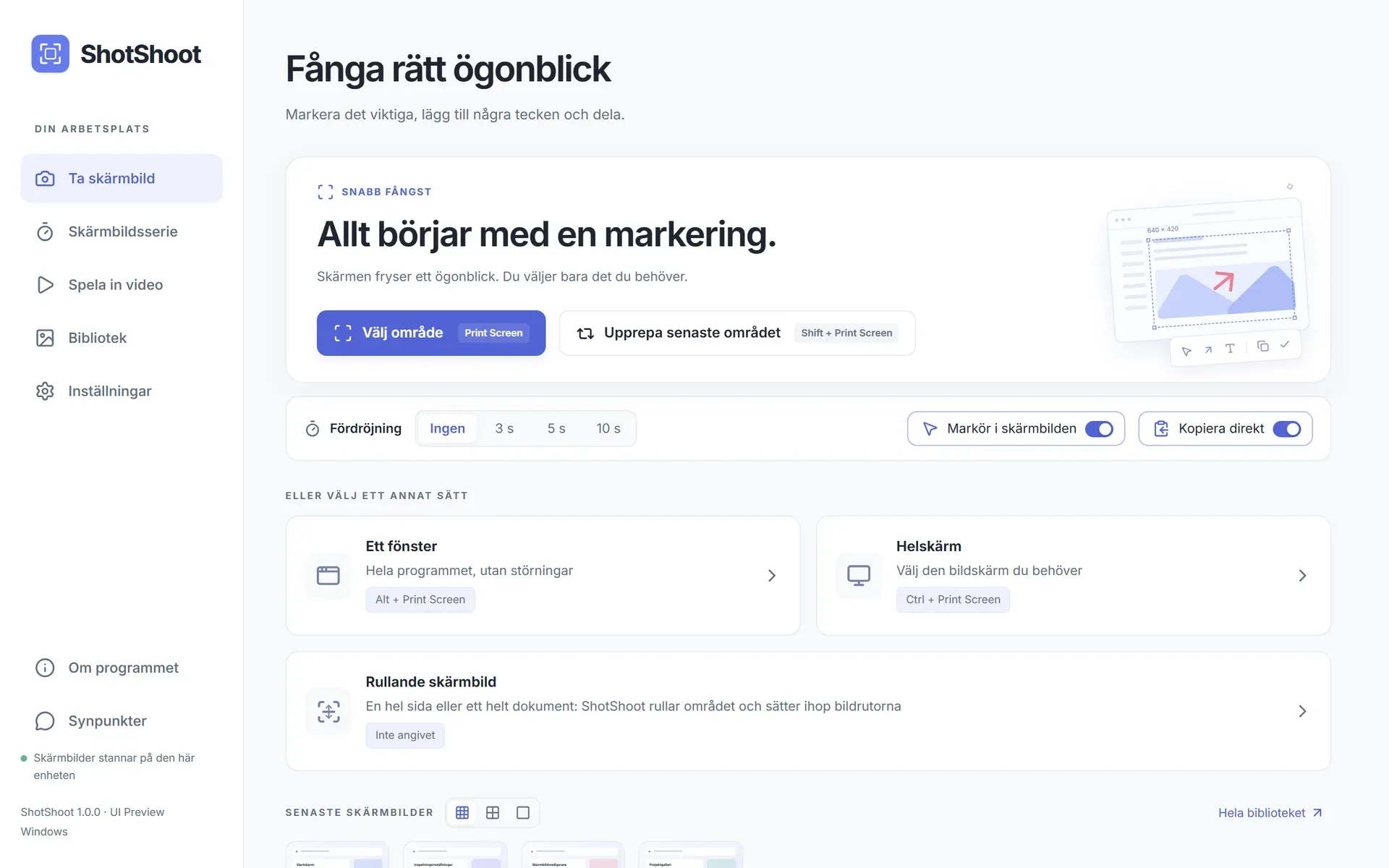
ShotShoot gör en skärmbild till en tydlig förklaring på några sekunder. Ett kortkommando, en exakt markering, pilar och oskärpa direkt på skärmen — och bilden ligger redan i urklipp.

Print ScreenWindows⌘Shift0macOSTryck var som helst
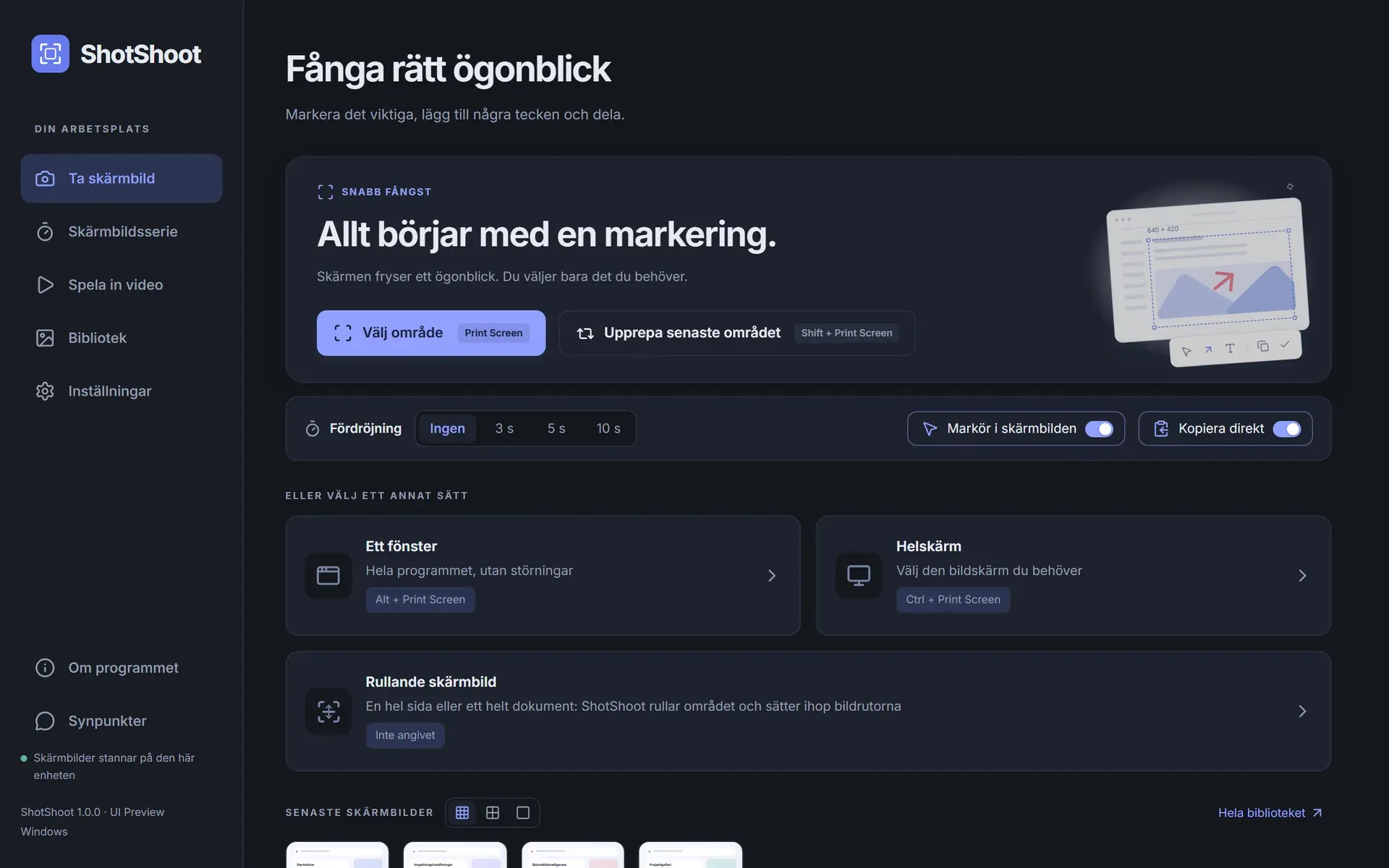
ShotShoots huvudfönster med fångstlägen och kortkommandonShotShoots huvudfönster med fångstlägen och kortkommandon
Stannar på din enhet20 språkPNG · JPEG · MP4Ljust och mörkt
En gest i stället för fem appar

Från skärm till meddelande i tre steg

  1. 01

    Välj exakt det som spelar roll

    Dra över ett område, klicka på ett fönster eller ta hela skärmen. Flytta ramen, dra i något av de åtta handtagen, ange en exakt storlek eller lås bildförhållandet.

  2. 02

    Förklara direkt

    Pilar med justerbara spetsar, Bézierkurvor, text, penna, rektanglar, ellipser och oskärpa för privata detaljer — direkt ovanpå skärmen, utan separat redigeringsfönster.

  3. 03

    Dela utan omvägar

    Kopiera, spara som PNG eller JPEG eller skicka till Telegram eller WhatsApp via Dela-menyn. Automatisk kopiering lägger varje ändring direkt i urklipp.

Privata uppgifter
Fixa den här knappen
1920 × 1200
Kopierat till urklipp
Allt i ett fönster

Fem verktyg som annars finns i fem olika appar

Fånga

Område, fönster eller helskärm

Separata kortkommandon för varje läge. Ramen visar sin storlek i pixlar, fäster vid exakta mått och håller panelerna utanför den färdiga bilden. I Windows får varje skärm en egen redigerare med gemensam historik.

  • Exakt bredd och höjd
  • Egna bildförhållanden
  • Muspekare på eller av
Fångstläge med område, fönster och helskärmFångstläge med område, fönster och helskärm
Redigerare

Lager som du kan ordna om

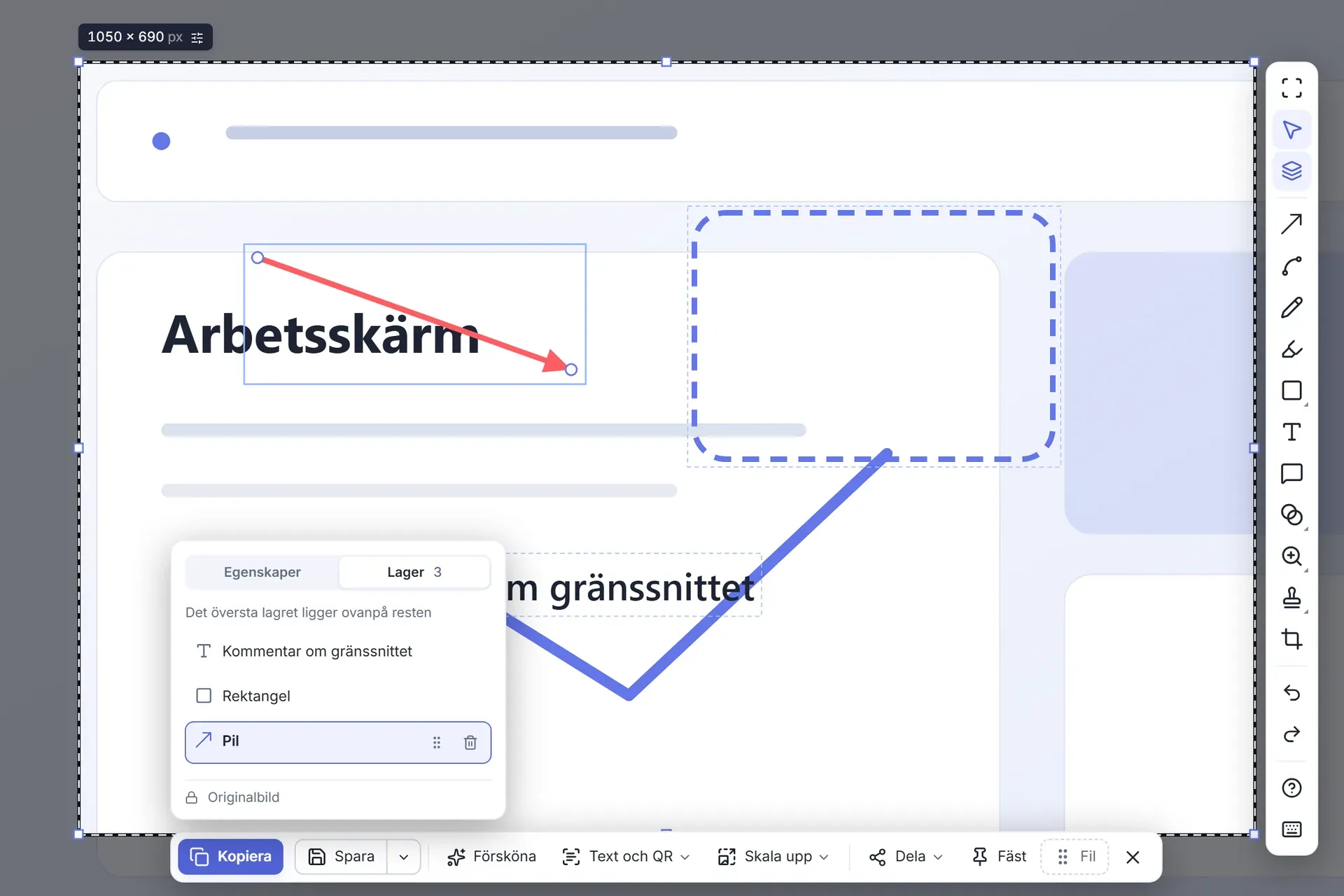
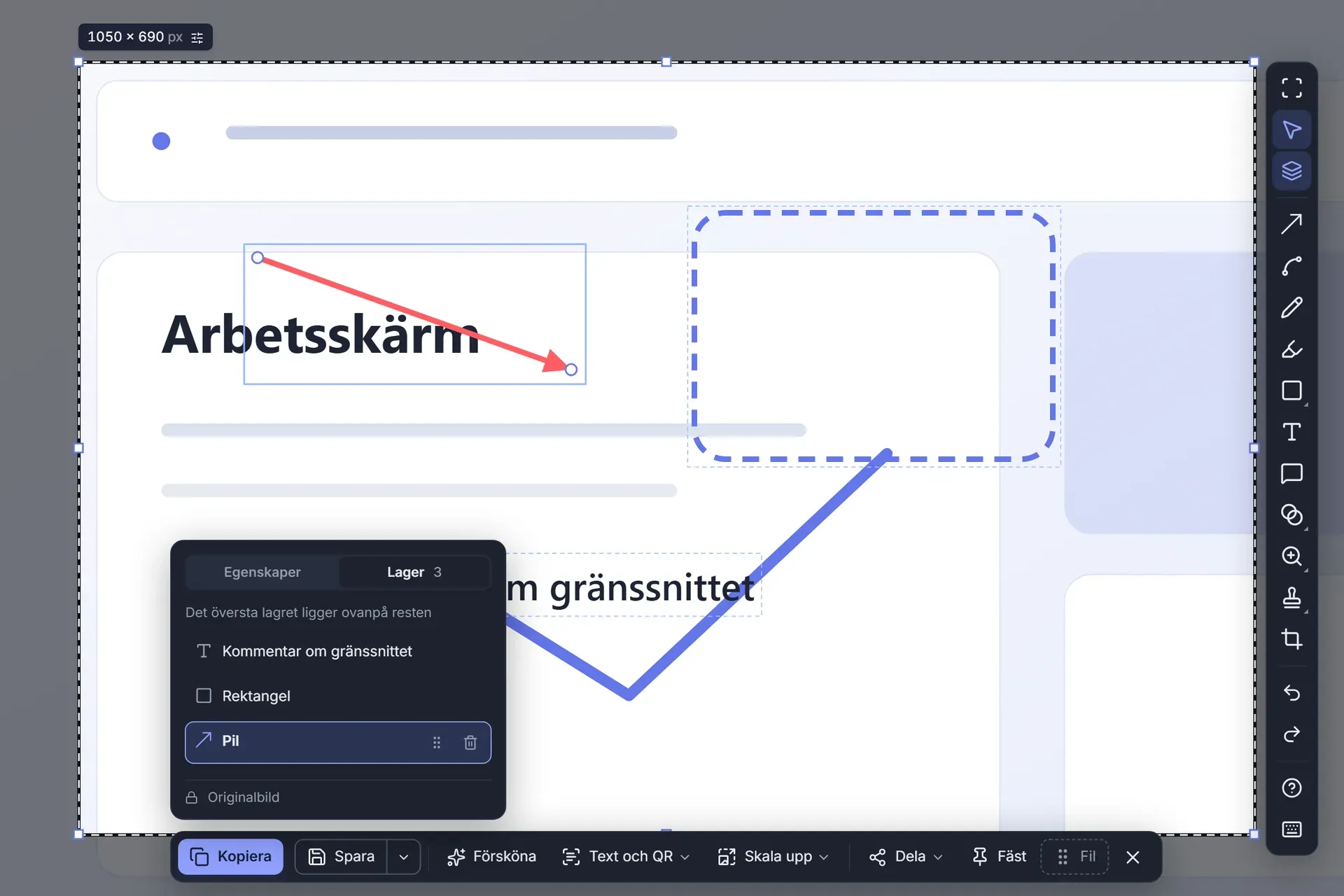
Varje pil, etikett, stämpel och oskärpa förblir ett redigerbart objekt ända fram till exporten. Ändra lagrens ordning genom att dra, byt färg och tjocklek i efterhand, ångra och gör om vad som helst. Fästning och hjälplinjer håller allt i linje.

  • 14 markeringsverktyg
  • Oskärpa, mosaik och strålkastare
  • Fullständig ångrahistorik
Redigeraren med lagerpanelen öppenRedigeraren med lagerpanelen öppen
Serie

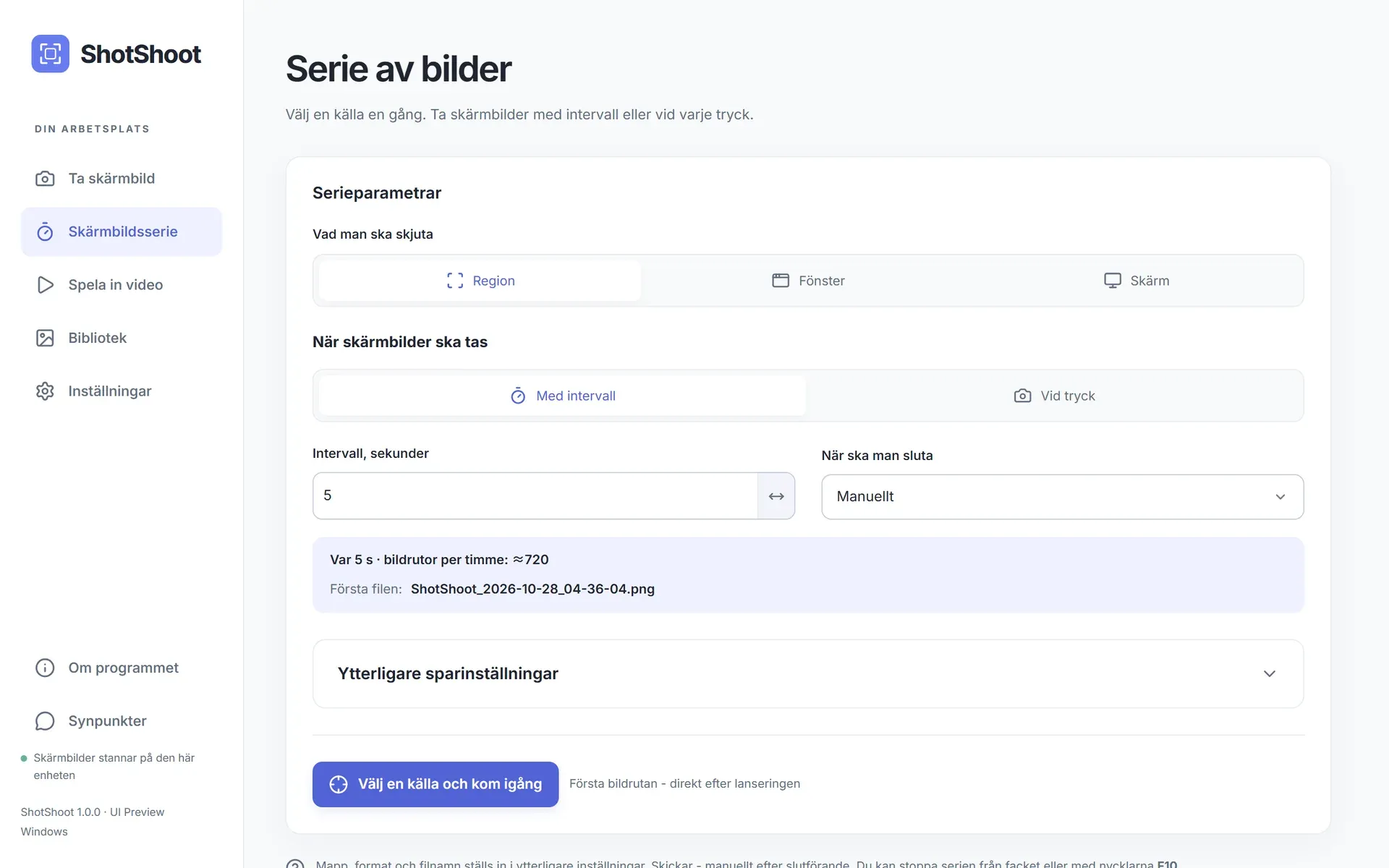
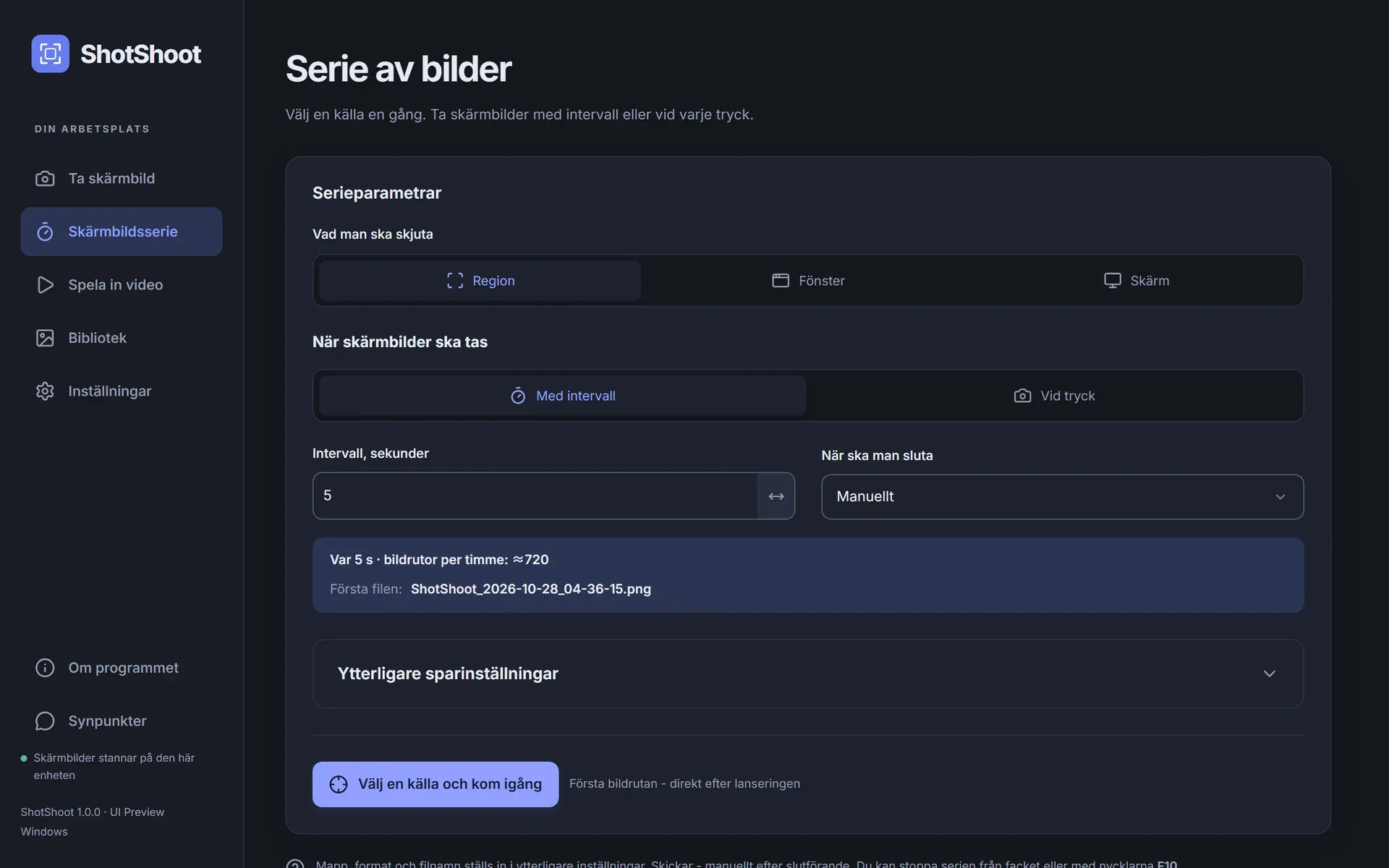
Skärmbilder med timer

Fånga ett område, ett visst fönster eller en skärm med några sekunders mellanrum. Stoppa manuellt, efter ett visst antal bilder eller efter en inställd tid. Namnge filerna med en mall som Bild-{n:4}-{date}.

  • Intervall från 1 sekund
  • Pausa och fortsätt
  • Följer fönstret när det flyttas
Inställningar för skärmbildsserierInställningar för skärmbildsserier
Video

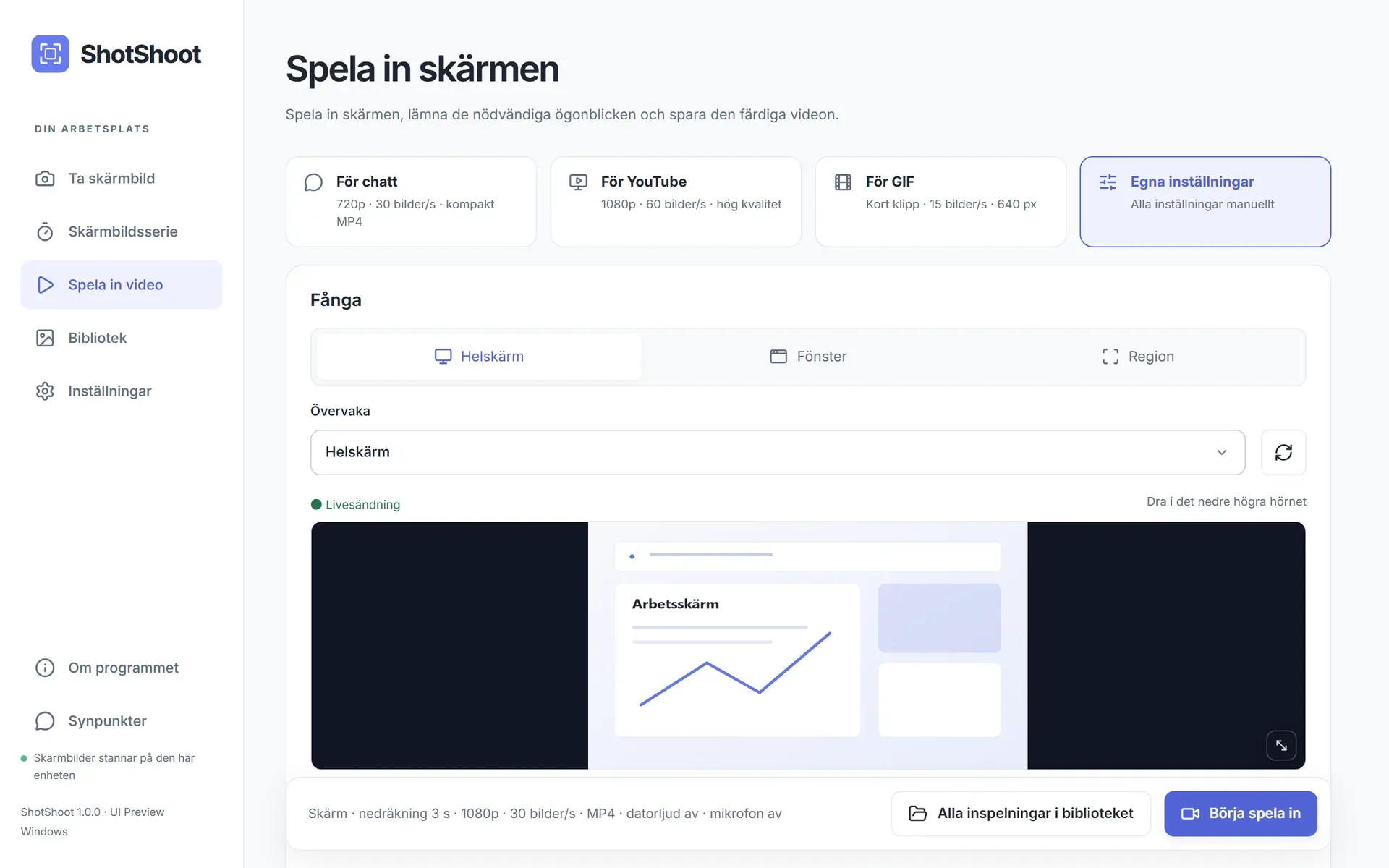
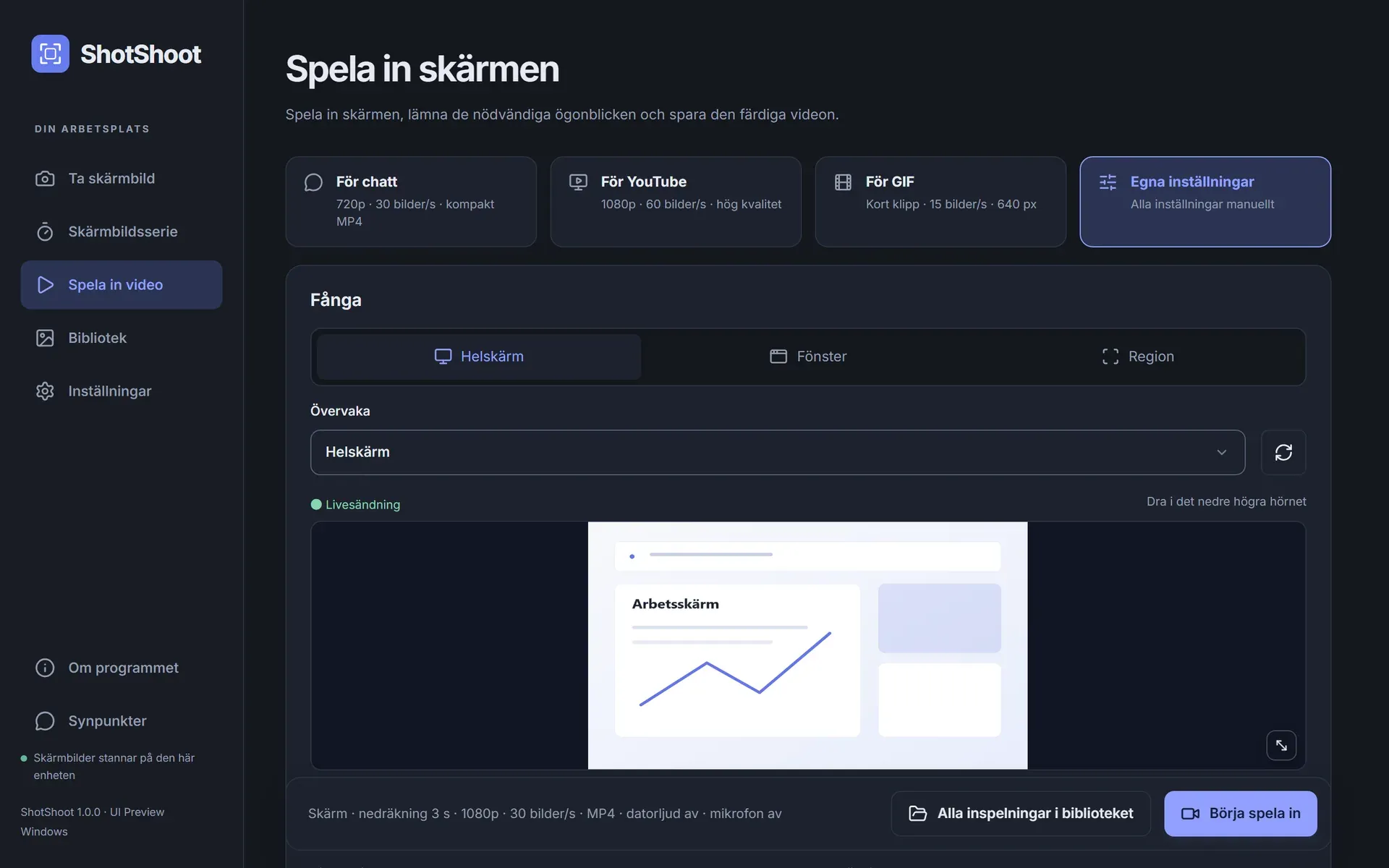
Skärminspelning med inbyggd redigerare

Spela in skärmen, ett fönster eller ett område med systemljud, mikrofon och webbkamera. Framhäv klick, visa tangenttryckningar (Windows), klipp, dela och snabba upp avsnitt och exportera sedan till MP4, MOV, MKV, AVI, WebM, GIF eller WebP.

  • 24 / 30 / 60 fps
  • Upp till 2160p
  • Maskinvarukodning
Inställningar för skärminspelningInställningar för skärminspelning
Bibliotek

Kom tillbaka och redigera senare

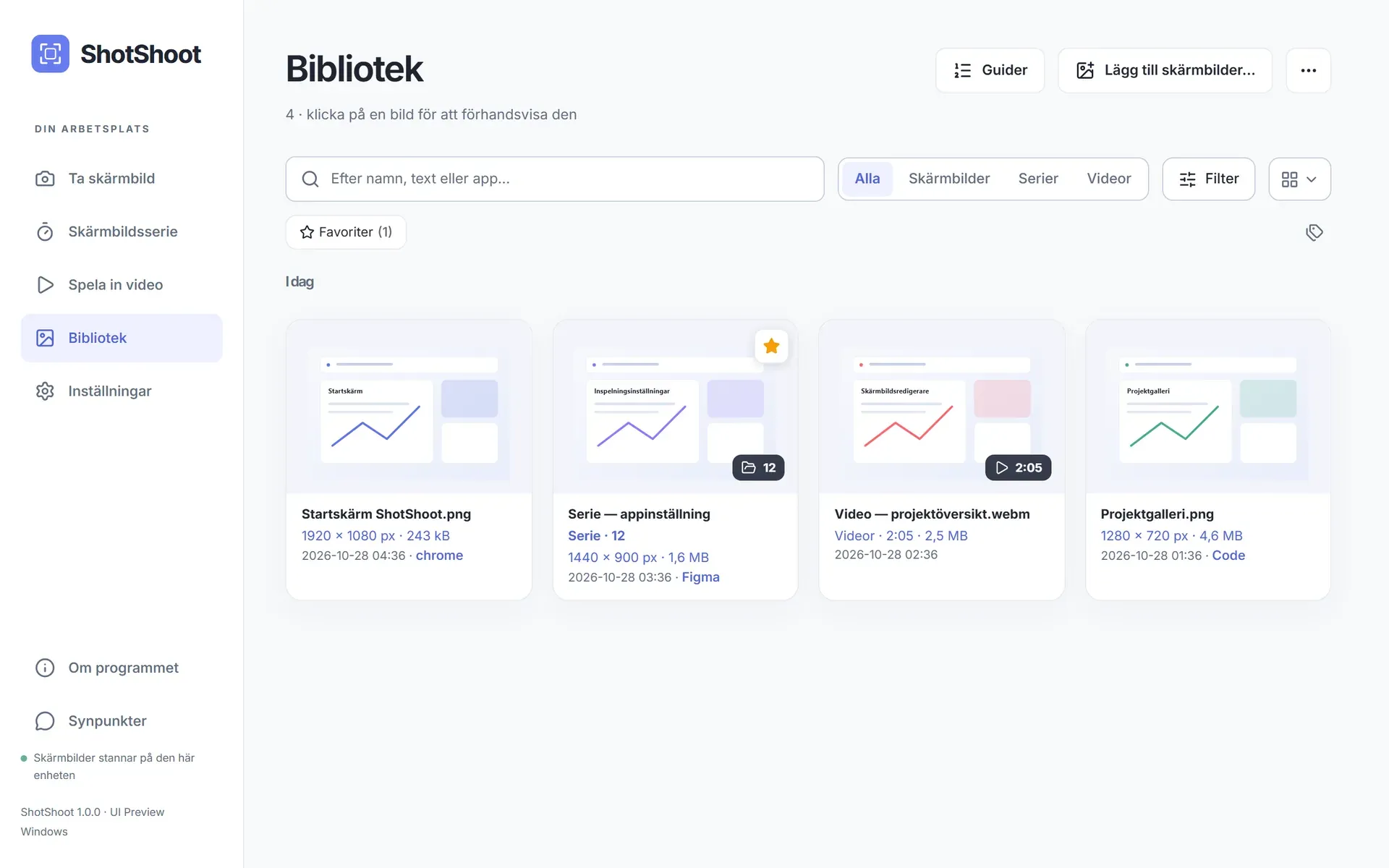
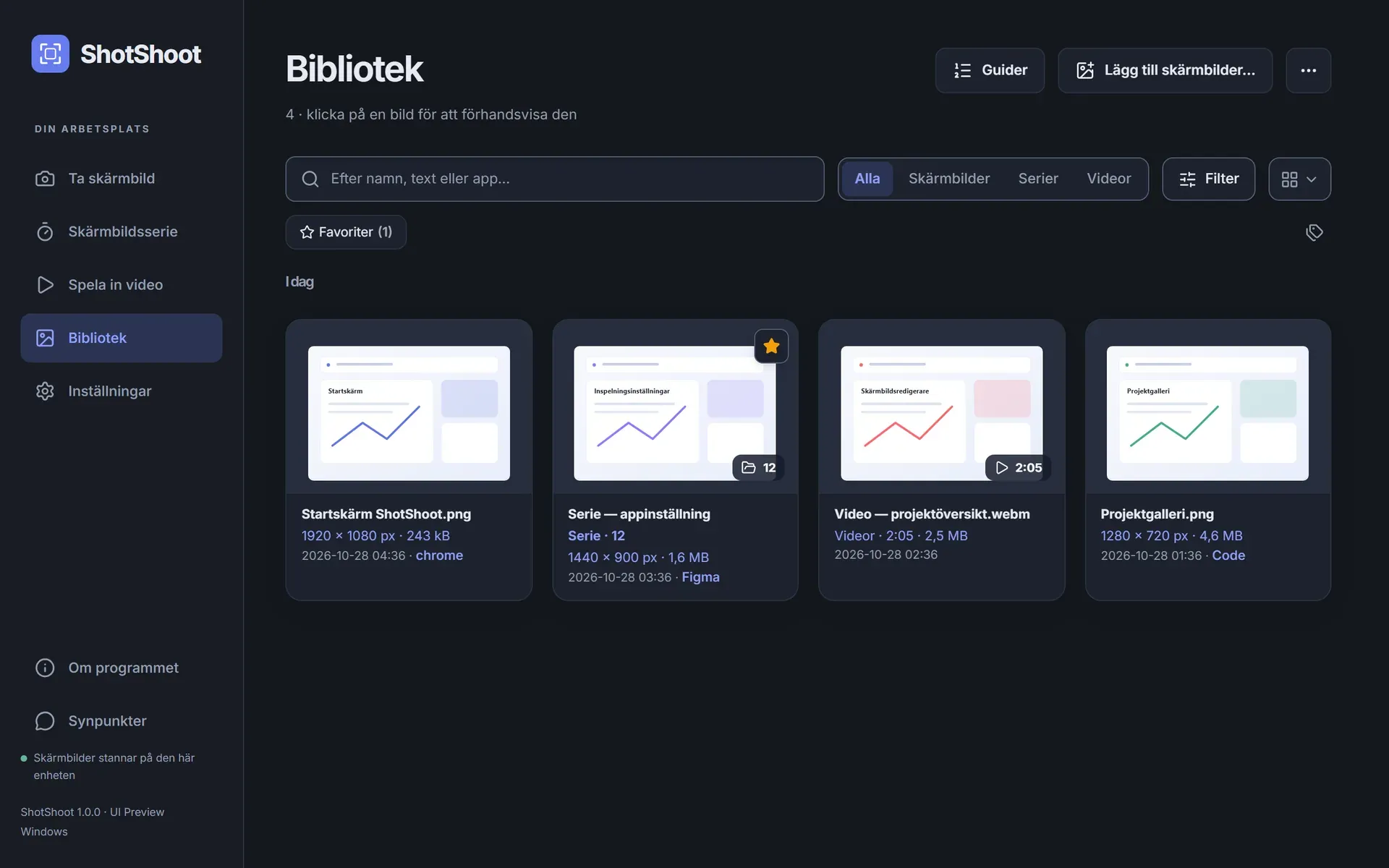
Skärmbilder, serier och videor hamnar i ett och samma lokala bibliotek. Hitta en bild via texten i den, öppna den igen, lägg till nya markeringar ovanpå och spara en ny version — originalet förblir orört.

  • Sök på text i bilder
  • Favoriter, filter och datum
  • Originalen bevaras
Bibliotek med sparade skärmbilderBibliotek med sparade skärmbilder
Bortom skärmbilder

Mer än ett skärmbildsverktyg

Textigenkänning, AI-uppskalning, långa sidor och färdiga guider — och allt körs på din dator.

FöreEfter ×4
AI-uppskalning

Förstora ×2 eller ×4 utan suddighet

Ett neuralt nätverk gör små och suddiga bilder skarpare direkt på din enhet. Jämför före och efter med reglaget och kopiera sedan resultatet eller spara det i biblioteket.

OCR

Kopiera text från vilken skärmbild som helst

Texten känns igen offline på 20 språk. Klistra in den var som helst — och hitta skärmbilder i biblioteket via orden i dem.

Rullande skärmbildWindows · macOS

En hel sida i en enda bild

Rulla en lång sida, chatt eller ett dokument så fogar ShotShoot ihop allt till en lång skärmbild.

Försköna

Redo för presentationer och inlägg

Marginaler, gradient- eller bildbakgrund, rundade hörn, skugga och fönsterram. Bildförhållanden för sociala medier med ett klick.

Guider

Steg-för-steg-instruktioner

Gör några skärmbilder till en numrerad guide med rubrik och anteckningar och exportera den med ett klick.

Fäst

Håll en skärmbild överst

Fäst en skärmbild ovanför alla fönster för att jämföra eller skriva av den. Ett snabbkort efter varje tagning låter dig kopiera den, öppna den i redigeraren, fästa den, visa den i mappen eller dra den till en annan app.

Redigerare

Ett verktyg för varje markering

Mosaik, strålkastare, förstoringsglas, ikonstämplar, stegnumrering, textrutor med pil, markör, pipett och infogade bilder.

Video

Inspelningar som förklarar sig själva

Webbkamera i bild, tangenttryckningar på skärmen (Windows) och automatisk zoom vid klick. Ändra hastigheten på avsnitt, exportera till GIF eller WebP och använd maskinvarukodning.

Fånga

Snabbare fångst i vardagen

Timer på 3 / 5 / 10 s, upprepa senaste området, kopiera eller spara direkt, mallar för filnamn och shotshoot://-länkar för automatisering.

Serie

Ställ in intervallet. Återgå till jobbet.

Den första bilden tas direkt, resten följer enligt schemat. Viloläge, skärmlås eller ett stängt fönster pausar serien med ett tydligt meddelande — inga obemärkta luckor.

8%
Bild-0001.png
17%
Bild-0002.png
25%
Bild-0003.png
33%
Bild-0004.png
42%
Bild-0005.png
50%
Bild-0006.png
58%
Bild-0007.png
67%
Bild-0008.png
75%
Bild-0009.png
83%
Bild-0010.png
92%
Bild-0011.png
100%
Bild-0012.png
Video

Klick som tittarna faktiskt ser

Välj våg, dubbelring, gnistor eller blixt — effekten ritas direkt in i bildrutorna, med en egen färg för högerklick. En flytande minipanel sköter nedräkning, paus och stopp.

  • Systemljud, mikrofon och webbkamera
  • Tangenttryckningar (Windows) och zoom vid klick
  • Klipp, dela, ändra hastighet
  • Upp till 200 Mbit/s, maskinvarukodning
REC 00:00Klicka var som helst i bilden
Integritet

Dina skärmbilder lämnar aldrig din dator

Bilder, videor och biblioteket sparas i dina egna mappar. Textigenkänning och AI-uppskalning körs på din enhet. Ingenting laddas upp till molnet om du inte själv ansluter din egen lagring.

Skickas aldrig någonstans

  • Bilder
  • Video
  • Ljud
  • Urklipp
  • Text och markeringar
  • Fönsterrubriker
  • Filnamn och sökvägar
Jämför

Varför inte det inbyggda verktyget eller en molntjänst?

JämförShotShootSystemets inbyggda verktygMolntjänst för skärmbilder
Fånga område, fönster och helskärmJaJaJa
Pilar, kurvor, text och oskärpa direkt på skärmenJaDelvis eller beroende på produktJa
Objekten förblir redigerbara efter fångstenJaNejDelvis eller beroende på produkt
Textigenkänning (OCR) på enhetenJaDelvis eller beroende på produktDelvis eller beroende på produkt
AI-uppskalning utan uppladdningJaNejNej
Rullande skärmbilderJaNejDelvis eller beroende på produkt
Tidsinställda skärmbildsserierJaNejNej
Skärminspelning med klickeffekter och klippningJaDelvis eller beroende på produktDelvis eller beroende på produkt
Filerna stannar på din datorJaJaNej
Fungerar utan onlinekontoJaJaNej
Gränssnitt på 20 språkJaJaDelvis eller beroende på produkt
JaDelvis eller beroende på produktNej

Typiska funktioner för respektive produktkategori. Enskilda produkter kan skilja sig åt.

Gjort för vardagsarbete, på ditt språk

20gränssnittsspråk
14markeringsverktyg
8videoformat
0uppladdningar till molnet
Ladda ned

Redo när du är det

ShotShoot finns nu i Microsoft Store. Versionen för Mac App Store kommer snart, följd av Linux. En provperiod på 15 dagar låter dig testa alla funktioner innan du köper.

Hämta frånMicrosoft StoreLadda ned påMac App StoreKommer snartVersion förLinuxKommer snart
Systemkrav
Windows 10 / 11 (x64)
macOS 14 Sonoma+
Vanliga frågor

Frågor och svar

Hjälp
Laddar ShotShoot upp mina skärmbilder?

Nej. Bilder, videor och biblioteket stannar på din dator. Appen kontaktar bara licensservern för att aktivera och verifiera din licens och för att skicka begränsad användningsstatistik utan något innehåll.

Skickar textigenkänningen och AI-uppskalningen mina bilder någonstans?

Nej. Båda körs lokalt med modeller som följer med appen, så de fungerar offline och dina bilder lämnar aldrig datorn.

Kan jag ladda upp skärmbilder till min egen server?

Ja, om du vill. I inställningarna kan du ansluta WebDAV, S3-kompatibel lagring eller en egen HTTP-slutpunkt. Funktionen är avstängd som standard och filerna skickas bara till den adress du anger.

Fungerar den offline?

Ja. Skärmbilder, redigering och biblioteket fungerar offline. Appen behöver bara en kort anslutning då och då för att bekräfta licensen: butiksversionerna kontrollerar den via Microsoft Store eller Mac App Store, och en nyckel som du köpt direkt av oss fungerar offline i upp till 48 timmar åt gången.

Vilka system stöds?

Windows 10 / 11 (x64) och macOS 14 Sonoma+. En Linuxversion kommer snart.

Kan jag ändra kortkommandona?

Ja. Område, fönster, helskärm, upprepa senaste området, fånga till urklipp, rullande skärmbild och stopp av serie eller inspelning har var sitt kortkommando, och konflikter upptäcks innan du sparar. Som standard väljer du ett område med Print Screen-tangenten i Windows och med ⌘ + Shift + 0 i macOS.

Vilka språk finns?

20 språk. Som standard följer ShotShoot systemets språk, och du kan byta när som helst i inställningarna.

Kan jag flytta licensen till en ny dator?

Ett köp i butiken hör till ditt Microsoft- eller Apple-konto, så installera bara ShotShoot från butiken på den nya datorn. En nyckel som du köpt direkt av oss fungerar på en enhet i taget: kontakta supporten för att flytta den, så kopplas den tidigare enheten bort.

Hur skickar jag en skärmbild till Telegram?

Öppna Dela → Telegram. I Windows lämnar ShotShoot över filen till Telegram Desktop så att du kan välja chatt; i macOS öppnas systemets delningsmeny. För WhatsApp kopieras och sparas bilden så att du kan klistra in den i en chatt.

Kontakt

Har du fortfarande en fråga?

Skriv till oss så svarar en riktig människa, oftast inom två arbetsdagar.

support@shotshoot.app

Vi använder din adress endast för att svara dig. Integritetspolicy