OCR local, agrandissement IA et capture défilante

Logiciel de capture d’écran et d’enregistrement d’écran pour Windows et macOS Capturez.Annotez.Terminé.

ShotShoot transforme une capture d’écran en explication claire en quelques secondes. Un raccourci, une sélection précise, des flèches et du flou directement à l’écran — et l’image est déjà dans votre presse-papiers.

Print ScreenWindows⌘Shift0macOSAppuyez n’importe où
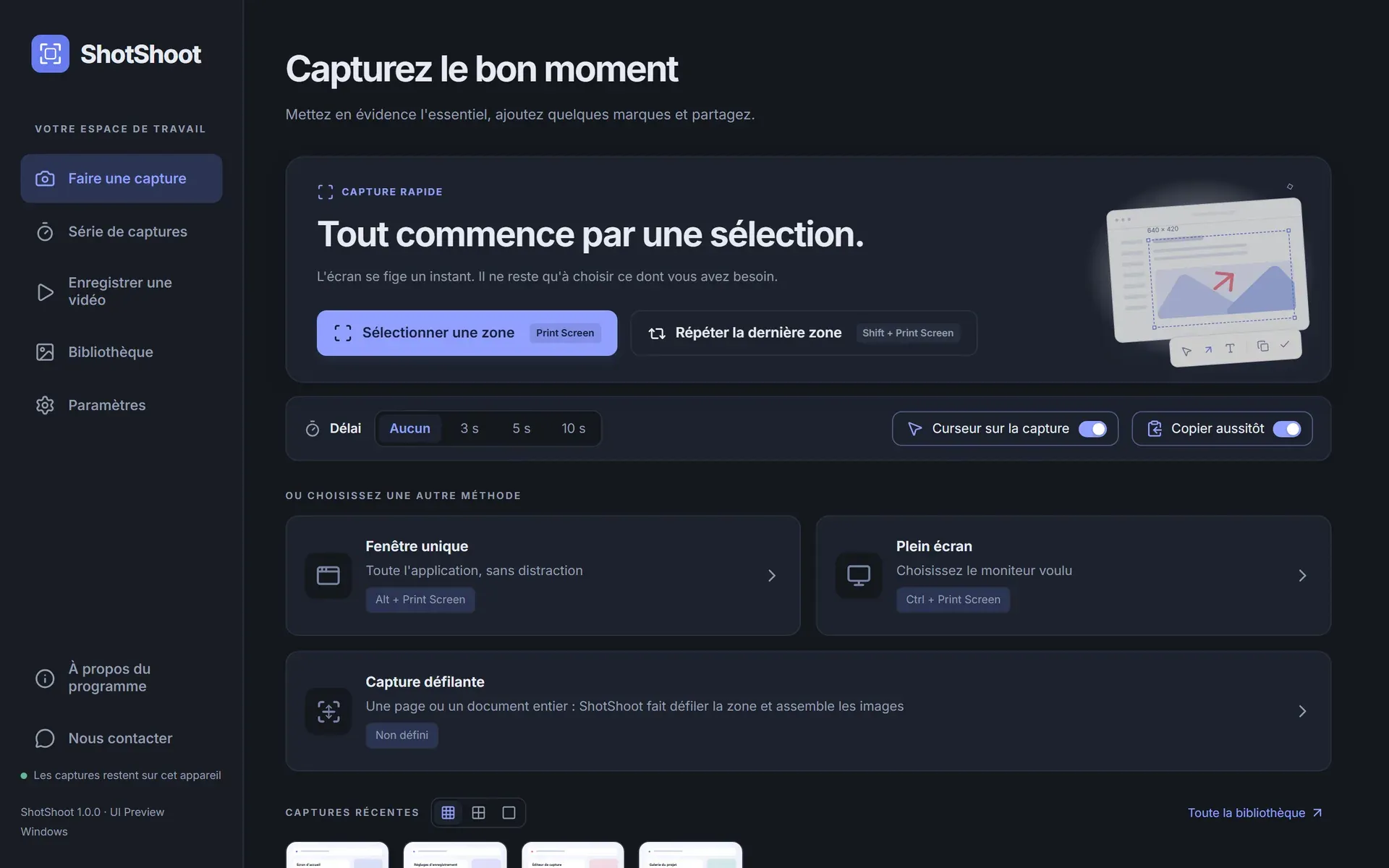
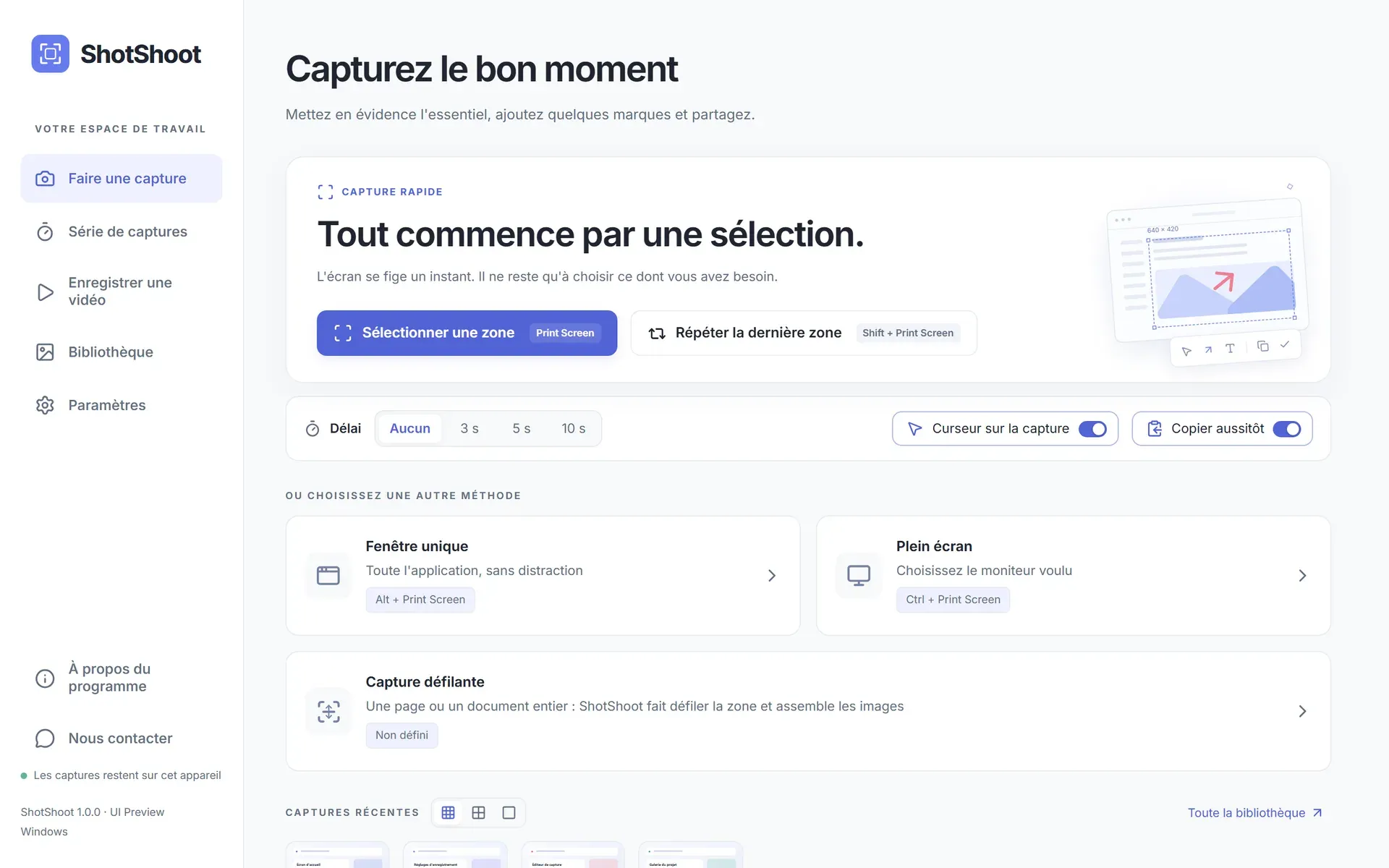
Fenêtre principale de ShotShoot avec les modes de capture et les raccourcisFenêtre principale de ShotShoot avec les modes de capture et les raccourcis
Reste sur votre appareil20 languesPNG · JPEG · MP4Clair et sombre
Un geste au lieu de cinq applis

De l’écran au message en trois temps

  1. 01

    Sélectionnez l’essentiel

    Faites glisser sur une zone, cliquez sur une fenêtre ou prenez l’écran entier. Déplacez le cadre, tirez l’une des huit poignées, saisissez une taille exacte ou verrouillez les proportions.

  2. 02

    Expliquez sur place

    Flèches à pointes réglables, courbes de Bézier, texte, stylo, rectangles, ellipses et flou pour les détails privés — directement par-dessus l’écran, sans fenêtre d’éditeur séparée.

  3. 03

    Partagez sans détour

    Copiez, enregistrez en PNG ou JPEG, ou envoyez sur Telegram ou WhatsApp depuis le menu Partager. La copie automatique place chaque modification directement dans le presse-papiers.

Données privées
Corriger ce bouton
1920 × 1200
Copié dans le presse-papiers
Tout dans une seule fenêtre

Cinq outils qui tiennent d’habitude dans cinq applis

Capture

Zone, fenêtre ou plein écran

Un raccourci distinct pour chaque mode. Le cadre affiche sa taille en pixels, s’ajuste à des dimensions exactes et garde les panneaux hors de l’image finale. Sous Windows, chaque écran dispose de son propre éditeur avec un historique partagé.

  • Largeur et hauteur exactes
  • Proportions personnalisées
  • Curseur affiché ou masqué
Écran de capture avec les modes zone, fenêtre et plein écranÉcran de capture avec les modes zone, fenêtre et plein écran
Éditeur

Des calques réorganisables

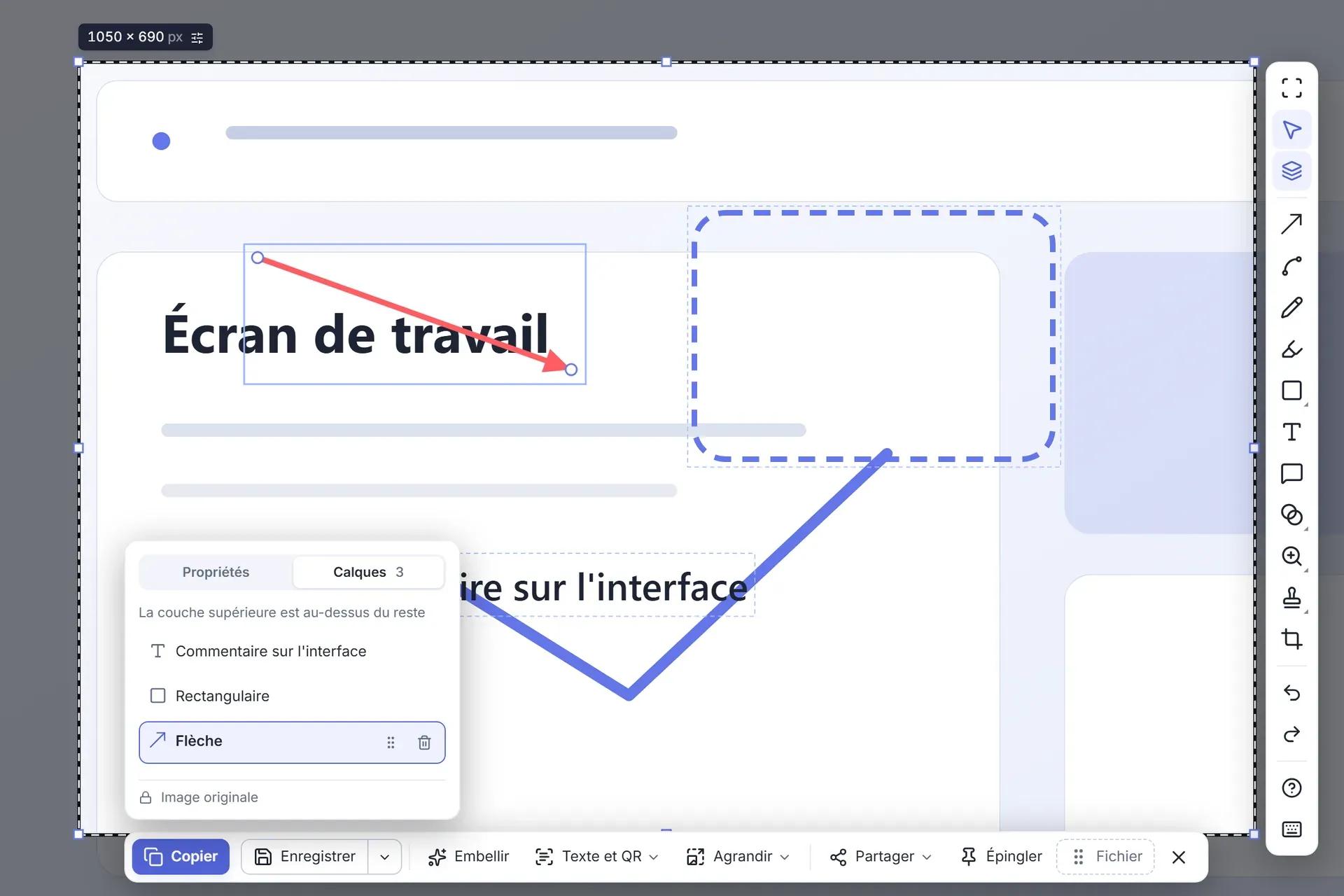
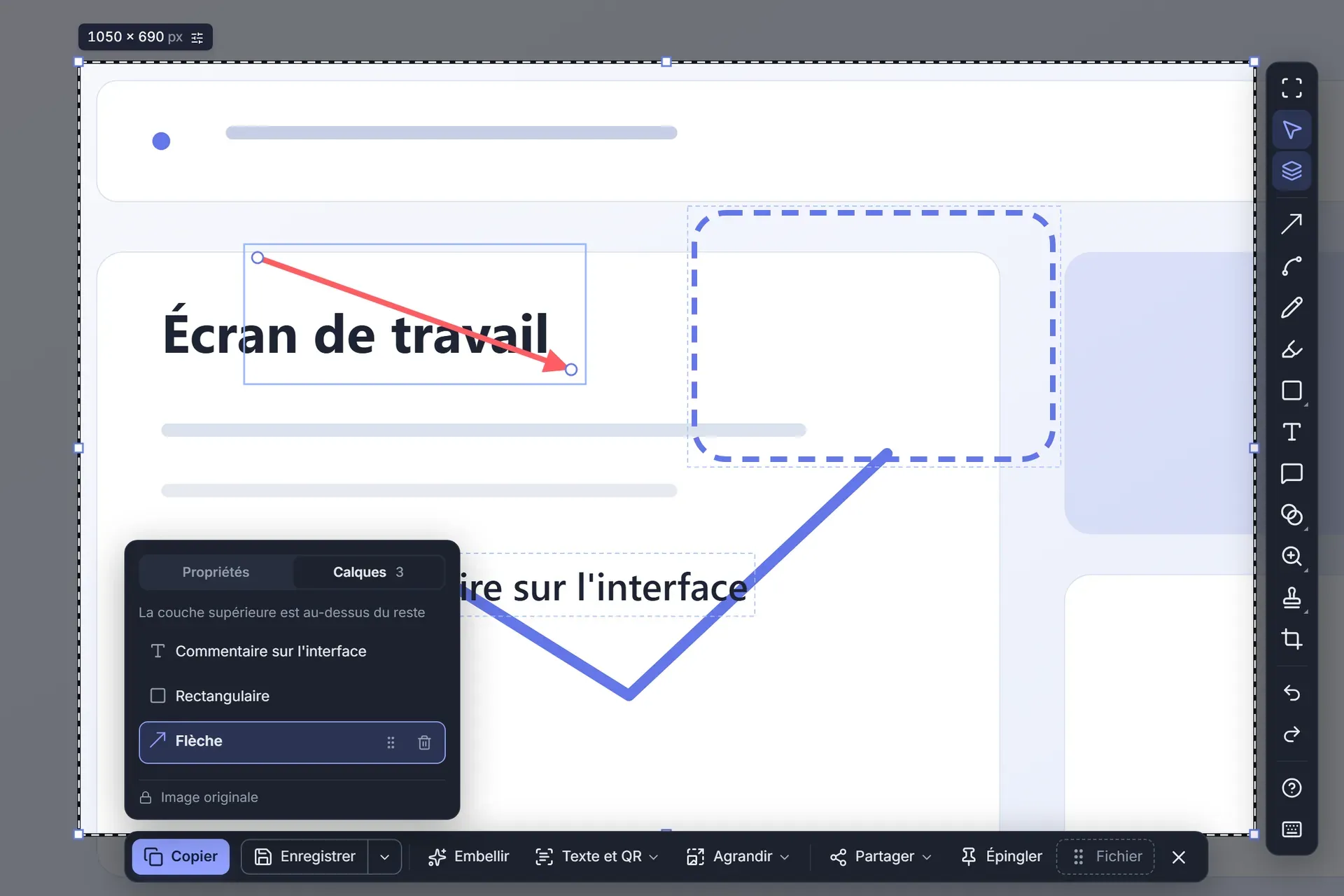
Chaque flèche, étiquette, tampon et flou reste un objet modifiable jusqu’à l’export. Réorganisez les calques par glisser-déposer, changez la couleur et l’épaisseur après coup, annulez et rétablissez tout. Le magnétisme et les repères gardent tout bien aligné.

  • 14 outils d’annotation
  • Flou, mosaïque et projecteur
  • Historique complet
Éditeur avec le panneau des calques ouvertÉditeur avec le panneau des calques ouvert
Série

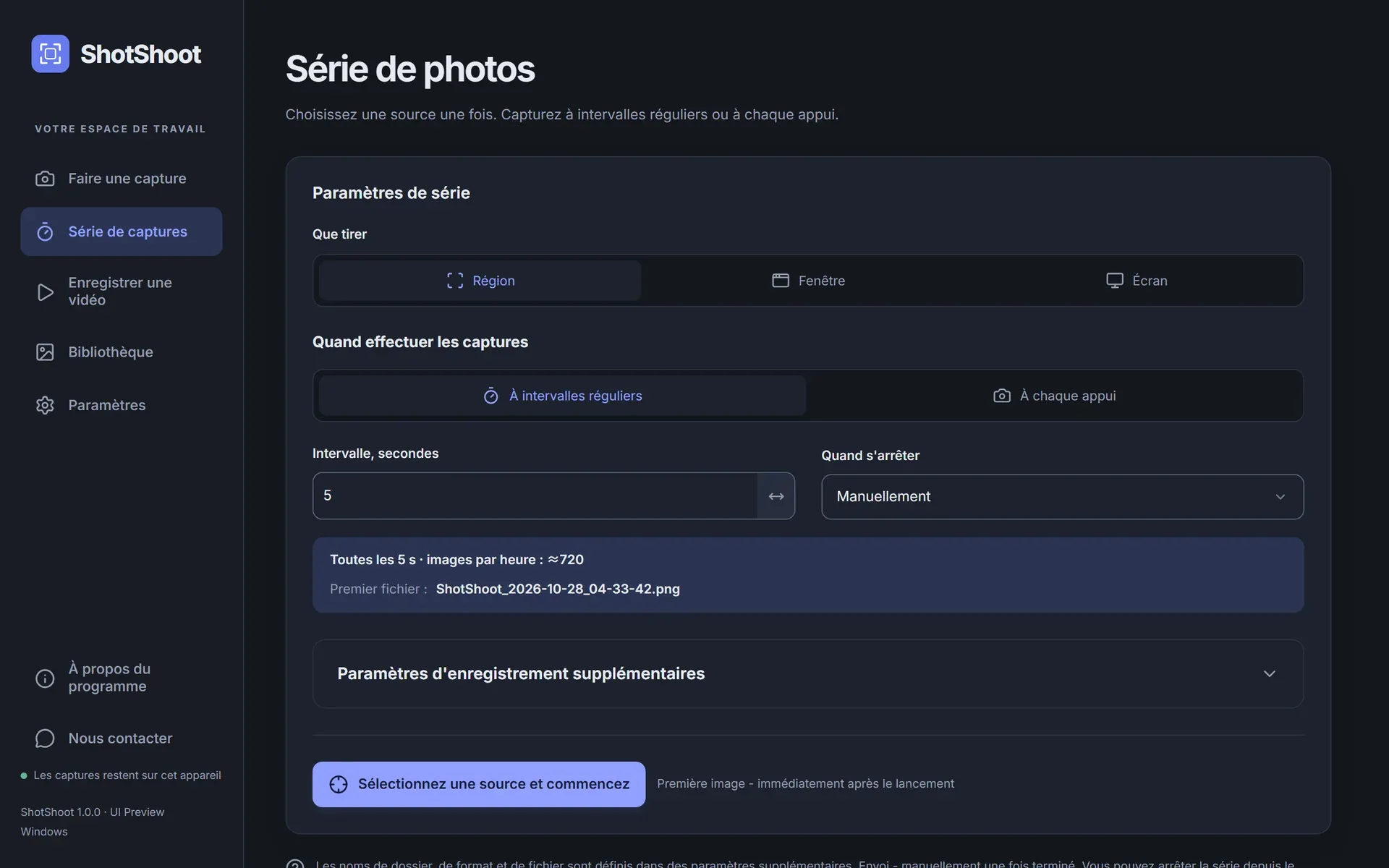
Des captures à intervalles réguliers

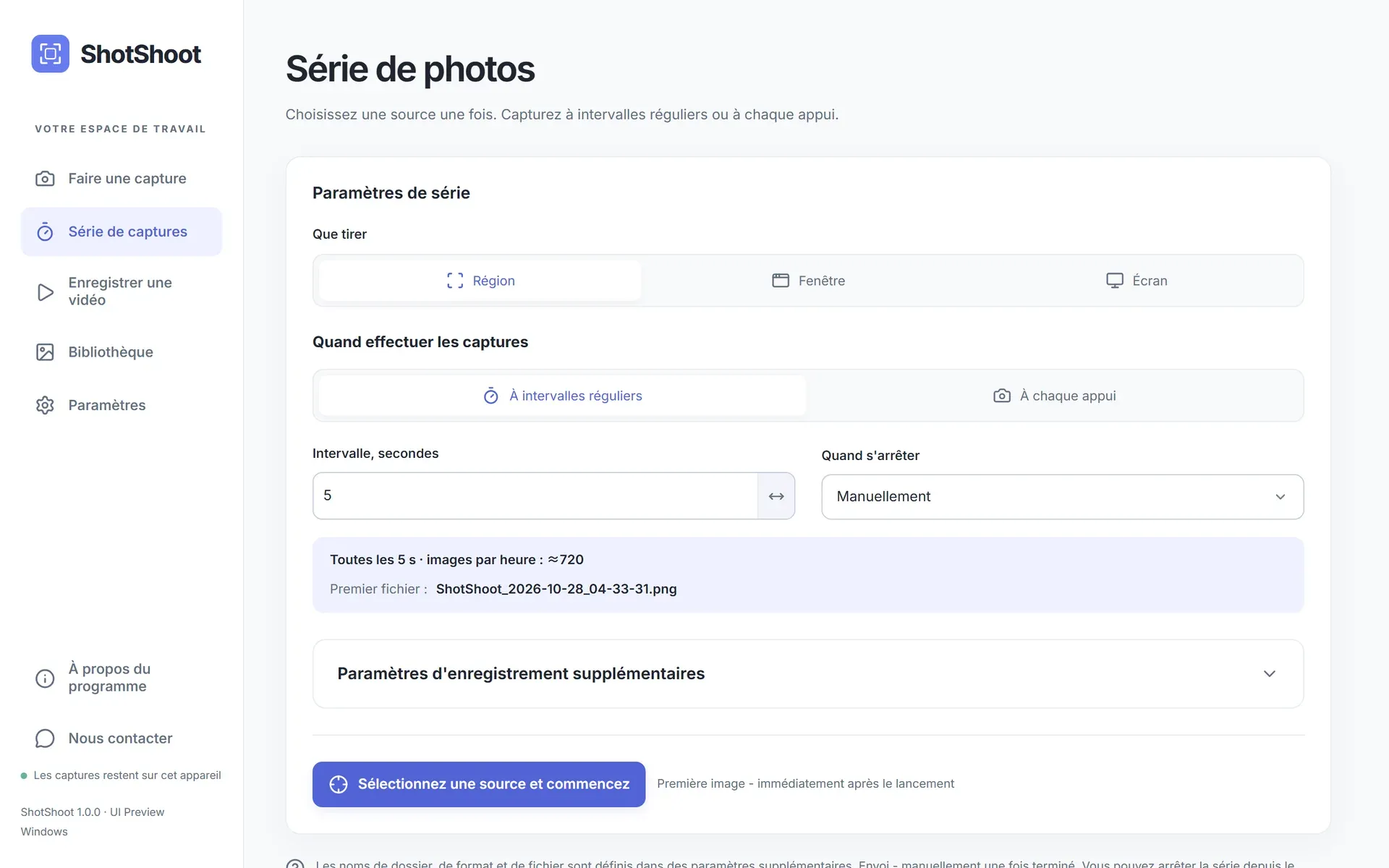
Capturez une zone, une fenêtre précise ou un écran toutes les quelques secondes. Arrêtez manuellement, après un nombre d’images donné ou au bout d’une durée définie. Nommez les fichiers avec un modèle comme Image-{n:4}-{date}.

  • Intervalle dès 1 seconde
  • Pause et reprise
  • Suit la fenêtre déplacée
Réglages des séries de capturesRéglages des séries de captures
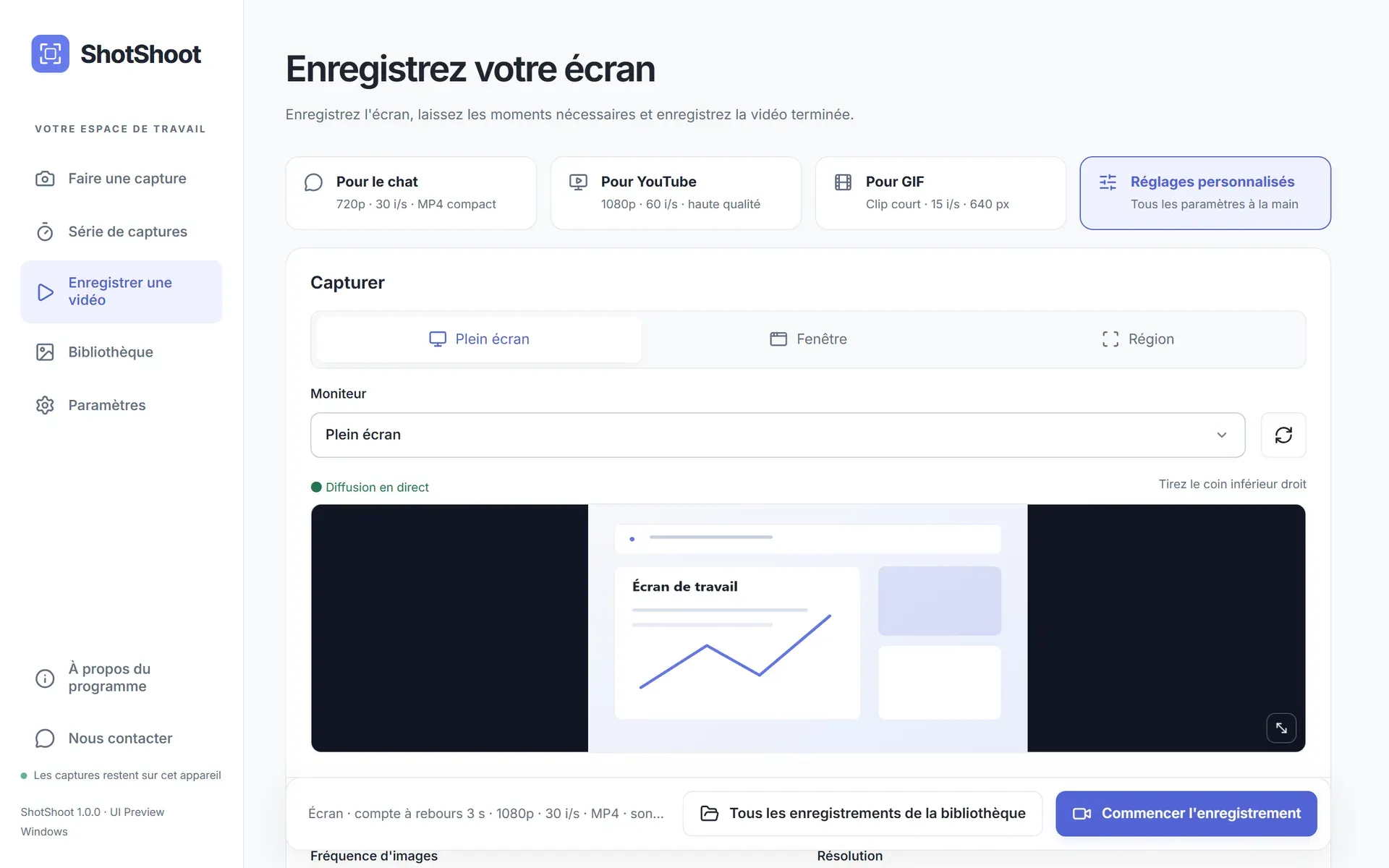
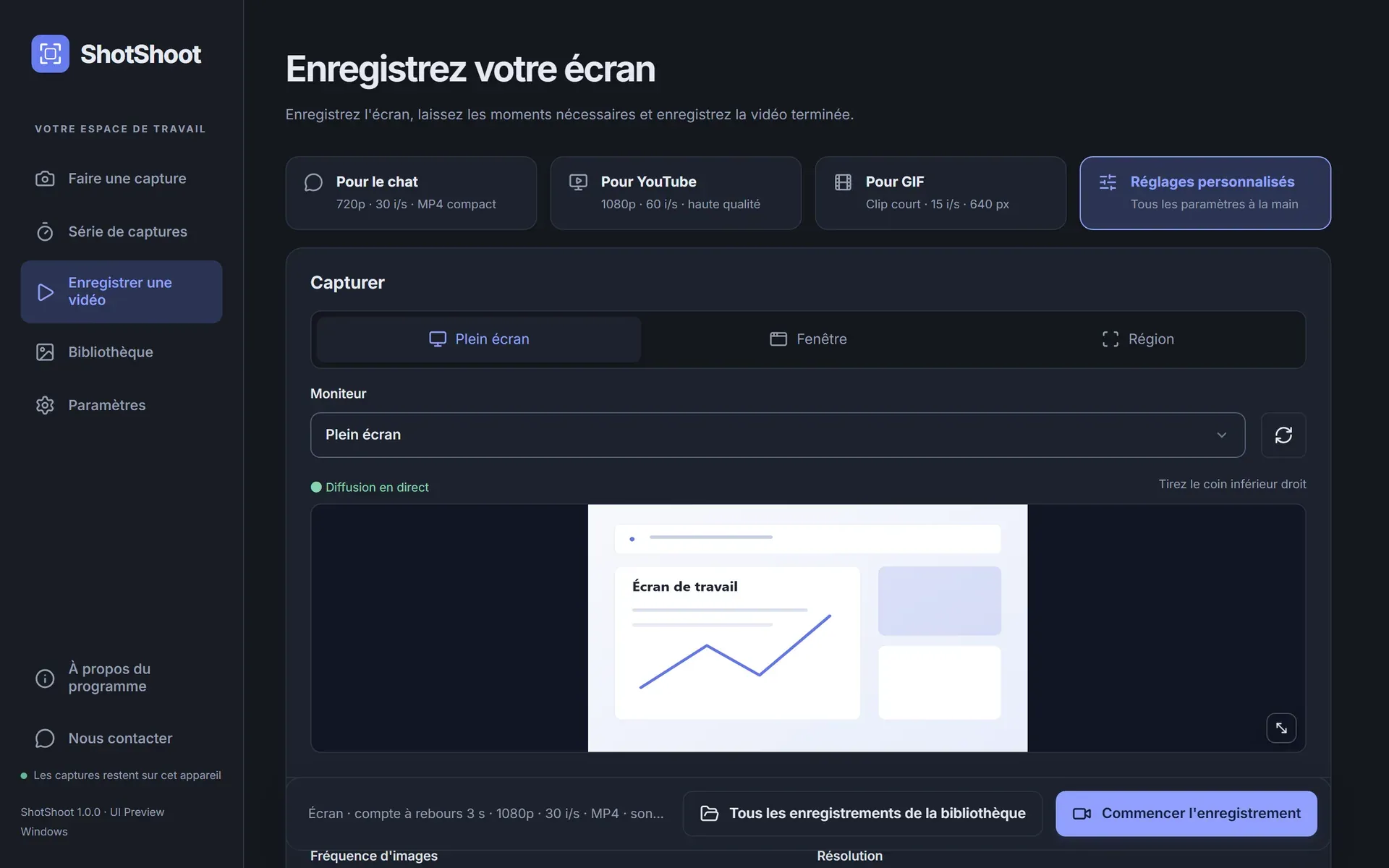
Vidéo

Enregistrement d’écran avec éditeur intégré

Enregistrez un écran, une fenêtre ou une zone avec le son système, le micro et la webcam. Mettez les clics en évidence, affichez les touches (Windows), coupez, scindez et accélérez des passages, puis exportez en MP4, MOV, MKV, AVI, WebM, GIF ou WebP.

  • 24 / 30 / 60 i/s
  • Jusqu’à 2160p
  • Encodage matériel
Réglages de l’enregistrement d’écranRéglages de l’enregistrement d’écran
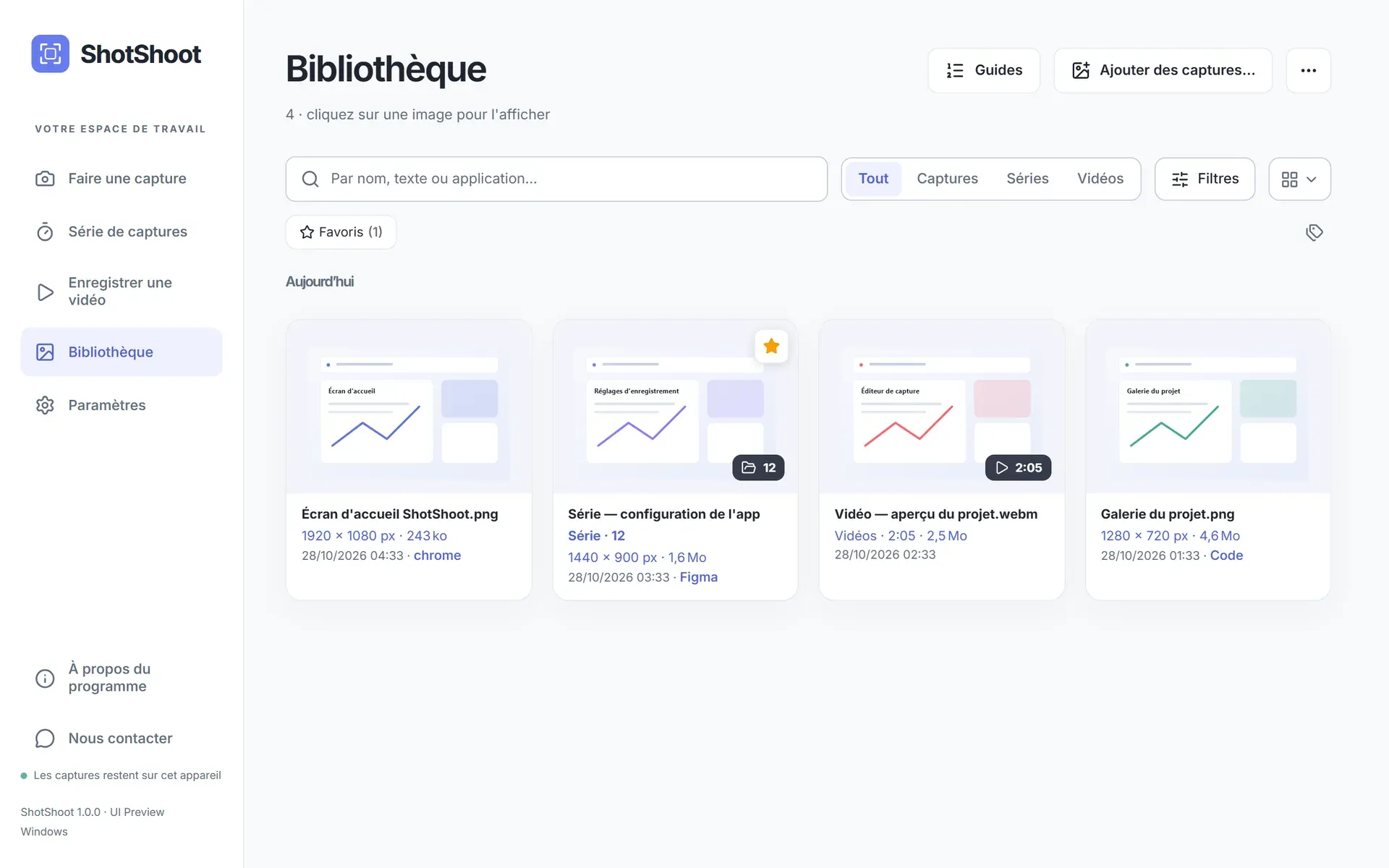
Bibliothèque

Revenez et retouchez plus tard

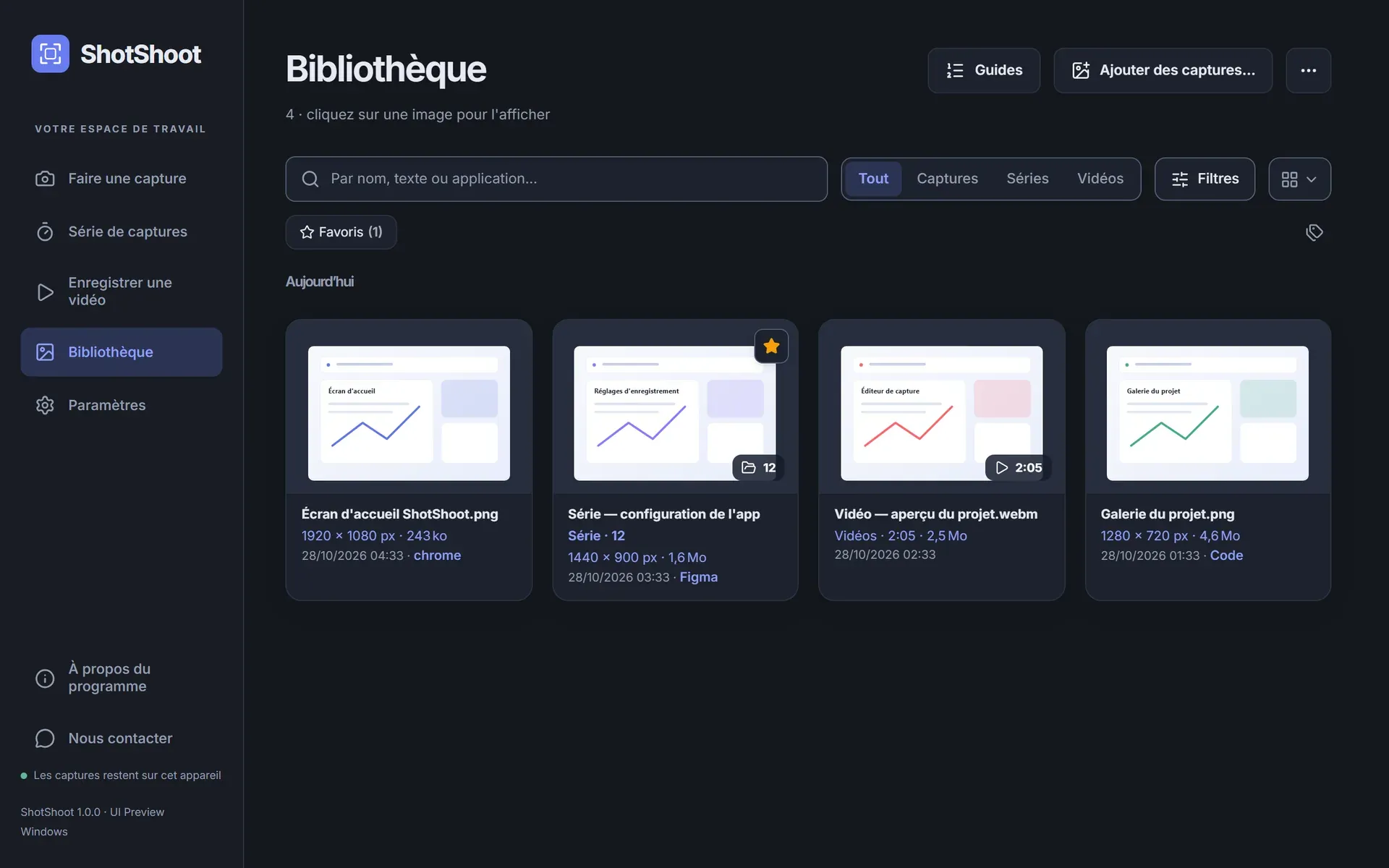
Captures, séries et vidéos arrivent dans une seule bibliothèque locale. Retrouvez une image grâce au texte qu’elle contient, rouvrez-la, ajoutez de nouvelles annotations et enregistrez une nouvelle version — l’original reste intact.

  • Recherche par texte dans les images
  • Favoris, filtres et dates
  • Originaux préservés
Bibliothèque de captures enregistréesBibliothèque de captures enregistrées
Au-delà de la capture

Bien plus qu’un outil de capture d’écran

Reconnaissance de texte, agrandissement par IA, pages longues et guides prêts à l’emploi — et tout fonctionne sur votre ordinateur.

AvantAprès ×4
Agrandissement IA

Agrandir ×2 ou ×4 sans flou

Un réseau neuronal rend nettes les images petites ou floues, directement sur votre appareil. Comparez avant et après avec le curseur, puis copiez le résultat ou gardez-le dans la bibliothèque.

OCR

Copiez le texte de n’importe quelle capture

Le texte est reconnu hors ligne dans 20 langues. Collez-le où vous voulez — et retrouvez vos captures dans la bibliothèque grâce aux mots qu’elles contiennent.

Capture défilanteWindows · macOS

Une page entière en une image

Faites défiler une longue page, une discussion ou un document : ShotShoot en fait une seule capture tout en hauteur.

Embellir

Prêt pour vos présentations et publications

Marges, arrière-plan en dégradé ou en image, coins arrondis, ombre et cadre de fenêtre. Formats des réseaux sociaux en un clic.

Guides

Des instructions pas à pas

Transformez quelques captures en guide numéroté avec un titre et des notes, puis exportez-le en un clic.

Épingler

Gardez une capture au premier plan

Épinglez une capture au-dessus de toutes les fenêtres pour comparer ou recopier. Après chaque capture, une carte d’accès rapide permet de la copier, de l’ouvrir dans l’éditeur, de l’épingler, de l’afficher dans le dossier ou de la glisser dans une autre application.

Éditeur

Un outil pour chaque annotation

Mosaïque, projecteur, loupe, tampons d’icônes, numérotation des étapes, légendes, marqueur, pipette et insertion d’image.

Vidéo

Des enregistrements qui parlent d’eux-mêmes

Webcam en incrustation, touches affichées à l’écran (Windows) et zoom automatique sur les clics. Changez la vitesse des passages, exportez en GIF ou WebP et profitez de l’encodage matériel.

Capture

Des captures plus rapides au quotidien

Minuteur 3 / 5 / 10 s, répétition de la dernière zone, copie ou enregistrement instantanés, modèles de noms de fichiers et liens shotshoot:// pour l’automatisation.

Série

Réglez l’intervalle. Retournez au travail.

La première image est prise immédiatement, les suivantes arrivent selon le planning. Mise en veille, verrouillage de l’écran ou fenêtre fermée mettent la série en pause avec un message clair — aucun trou passé sous silence.

8%
Image-0001.png
17%
Image-0002.png
25%
Image-0003.png
33%
Image-0004.png
42%
Image-0005.png
50%
Image-0006.png
58%
Image-0007.png
67%
Image-0008.png
75%
Image-0009.png
83%
Image-0010.png
92%
Image-0011.png
100%
Image-0012.png
Vidéo

Des clics que votre public voit vraiment

Choisissez une onde, un double anneau, des étincelles ou un flash — l’effet est dessiné directement dans les images, avec une couleur distincte pour les clics droits. Un mini-panneau flottant gère le compte à rebours, la pause et l’arrêt.

  • Son système, micro et webcam
  • Touches (Windows) et zoom sur les clics
  • Couper, scinder, changer la vitesse
  • Jusqu’à 200 Mbit/s, encodage matériel
REC 00:00Cliquez n’importe où dans l’image
Confidentialité

Vos captures ne quittent jamais votre ordinateur

Images, vidéos et bibliothèque sont stockées dans vos propres dossiers. La reconnaissance de texte et l’agrandissement par IA s’exécutent sur votre appareil. Rien n’est envoyé dans un cloud, sauf si vous connectez votre propre stockage.

Jamais envoyés

  • Images
  • Vidéo
  • Audio
  • Presse-papiers
  • Texte et annotations
  • Titres de fenêtres
  • Noms et chemins de fichiers
Comparatif

Pourquoi pas l’outil intégré ou un service cloud ?

ComparatifShotShootOutil intégré au systèmeService cloud de captures
Capture de zone, de fenêtre et plein écranOuiOuiOui
Flèches, courbes, texte et flou sur placeOuiEn partie ou selon le produitOui
Objets modifiables après la captureOuiNonEn partie ou selon le produit
Reconnaissance de texte (OCR) sur l’appareilOuiEn partie ou selon le produitEn partie ou selon le produit
Agrandissement IA sans envoi en ligneOuiNonNon
Captures d’écran défilantesOuiNonEn partie ou selon le produit
Séries de captures minutéesOuiNonNon
Enregistrement d’écran avec effets de clic et découpeOuiEn partie ou selon le produitEn partie ou selon le produit
Fichiers conservés sur votre ordinateurOuiOuiNon
Fonctionne sans compte en ligneOuiOuiNon
Interface en 20 languesOuiOuiEn partie ou selon le produit
OuiEn partie ou selon le produitNon

Capacités typiques de chaque catégorie de produits. Chaque produit peut différer.

Conçu pour le travail quotidien, dans votre langue

20langues d’interface
14outils d’annotation
8formats vidéo
0envoi vers le cloud
Télécharger

Prêt quand vous l’êtes

ShotShoot est désormais disponible sur le Microsoft Store. La version pour le Mac App Store arrive bientôt, suivie de Linux. Un essai de 15 jours vous permet de tester toutes les fonctionnalités avant d’acheter.

Disponible surMicrosoft StoreTélécharger dans leMac App StoreBientôtVersion pourLinuxBientôt
Configuration requise
Windows 10 / 11 (x64)
macOS 14 Sonoma+
FAQ

Questions et réponses

Assistance
ShotShoot envoie-t-il mes captures en ligne ?

Non. Images, vidéos et bibliothèque restent sur votre ordinateur. L’application contacte uniquement le serveur de licences pour activer et vérifier votre licence et pour envoyer des statistiques d’utilisation limitées, sans aucun contenu.

La reconnaissance de texte et l’agrandissement IA envoient-ils mes images quelque part ?

Non. Les deux fonctionnent en local avec des modèles fournis avec l’application : ils marchent hors ligne et vos images ne quittent jamais l’ordinateur.

Puis-je envoyer mes captures sur mon propre serveur ?

Oui, si vous le souhaitez. Dans les paramètres, vous pouvez connecter WebDAV, un stockage compatible S3 ou votre propre point de terminaison HTTP. C’est désactivé par défaut, et les fichiers ne partent qu’à l’adresse que vous indiquez.

Fonctionne-t-il hors ligne ?

Oui. La capture, l’édition et la bibliothèque fonctionnent hors ligne. L’application a seulement besoin, de temps en temps, d’une brève connexion pour confirmer la licence : les versions des stores la vérifient auprès du Microsoft Store ou du Mac App Store, et une clé achetée chez nous fonctionne hors ligne jusqu’à 48 heures d’affilée.

Quels systèmes sont pris en charge ?

Windows 10 / 11 (x64) et macOS 14 Sonoma+. Une version Linux arrive bientôt.

Puis-je modifier les raccourcis ?

Oui. Zone, fenêtre, plein écran, répétition de la dernière zone, capture vers le presse-papiers, capture défilante et arrêt d’une série ou d’un enregistrement ont chacun leur propre raccourci, et les conflits sont détectés avant la sauvegarde. Par défaut, la capture de zone se lance avec la touche Impr. écran (Print Screen) sous Windows et avec ⌘ + Shift + 0 sous macOS.

Quelles langues sont disponibles ?

20 langues. Par défaut, ShotShoot suit la langue de votre système, et vous pouvez la changer à tout moment dans les paramètres.

Puis-je transférer ma licence sur un nouvel ordinateur ?

Un achat sur un store est lié à votre compte Microsoft ou Apple : installez simplement ShotShoot depuis le store sur le nouvel ordinateur. Une clé achetée chez nous fonctionne sur un seul appareil à la fois : contactez l’assistance pour la transférer, et l’ancien appareil est alors dissocié.

Comment envoyer une capture sur Telegram ?

Ouvrez Partager → Telegram. Sous Windows, ShotShoot transmet le fichier à Telegram Desktop pour que vous choisissiez une discussion ; sous macOS, il ouvre le menu Partager du système. Pour WhatsApp, l’image est copiée et enregistrée afin que vous puissiez la coller dans une discussion.

Contact

Une question ?

Écrivez-nous : une vraie personne vous répondra, généralement sous deux jours ouvrés.

support@shotshoot.app

Nous utilisons votre adresse uniquement pour vous répondre. Politique de confidentialité