範囲、ウィンドウ、全画面
モードごとに専用のショートカットを用意。枠にはピクセル単位のサイズが表示され、正確な寸法に合わせられます。パネルが最終画像に写り込むこともありません。Windows ではモニターごとにエディターが開き、履歴は共有されます。
- 正確な幅と高さ
- カスタム縦横比
- カーソルの表示/非表示
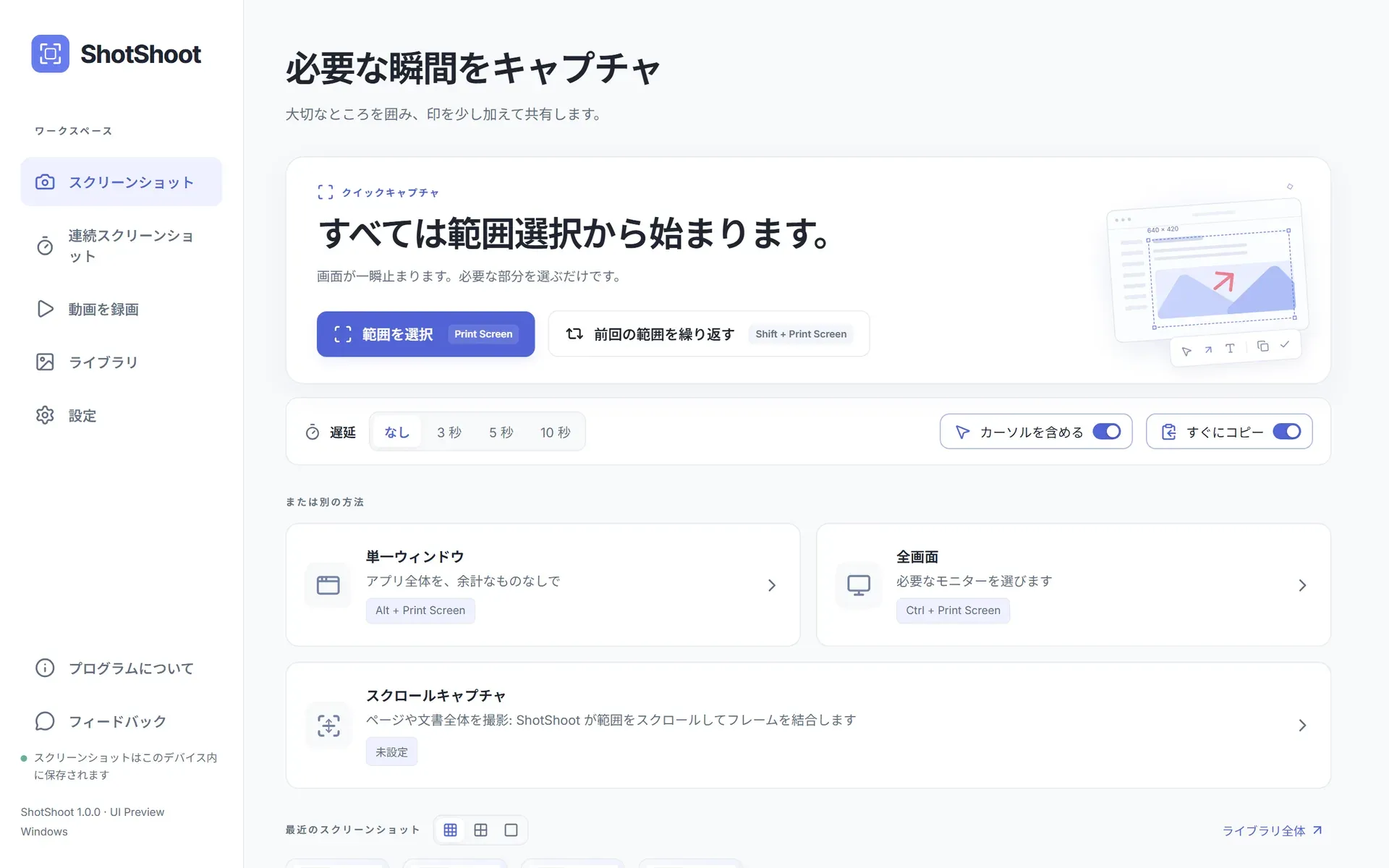
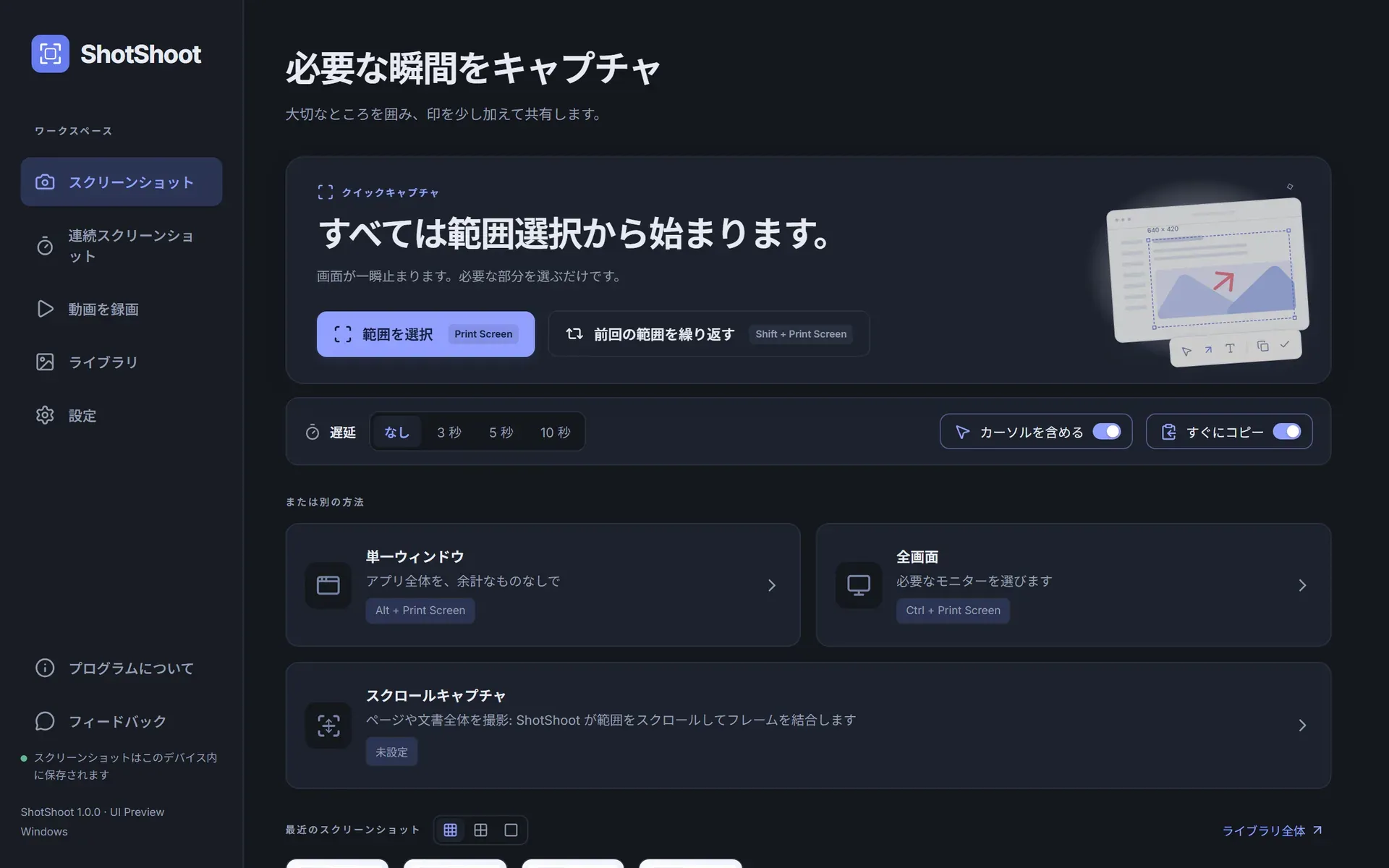
ShotShoot なら、スクリーンショットが数秒でわかりやすい説明に変わります。ショートカットひとつ、正確な範囲選択、画面上でそのまま矢印とぼかし——画像はもうクリップボードに入っています。
ドラッグで範囲を選ぶ、ウィンドウをクリックする、または画面全体をキャプチャ。枠を移動したり、8つのハンドルのいずれかを引っ張ったり、正確なサイズを入力したり、縦横比を固定したりできます。
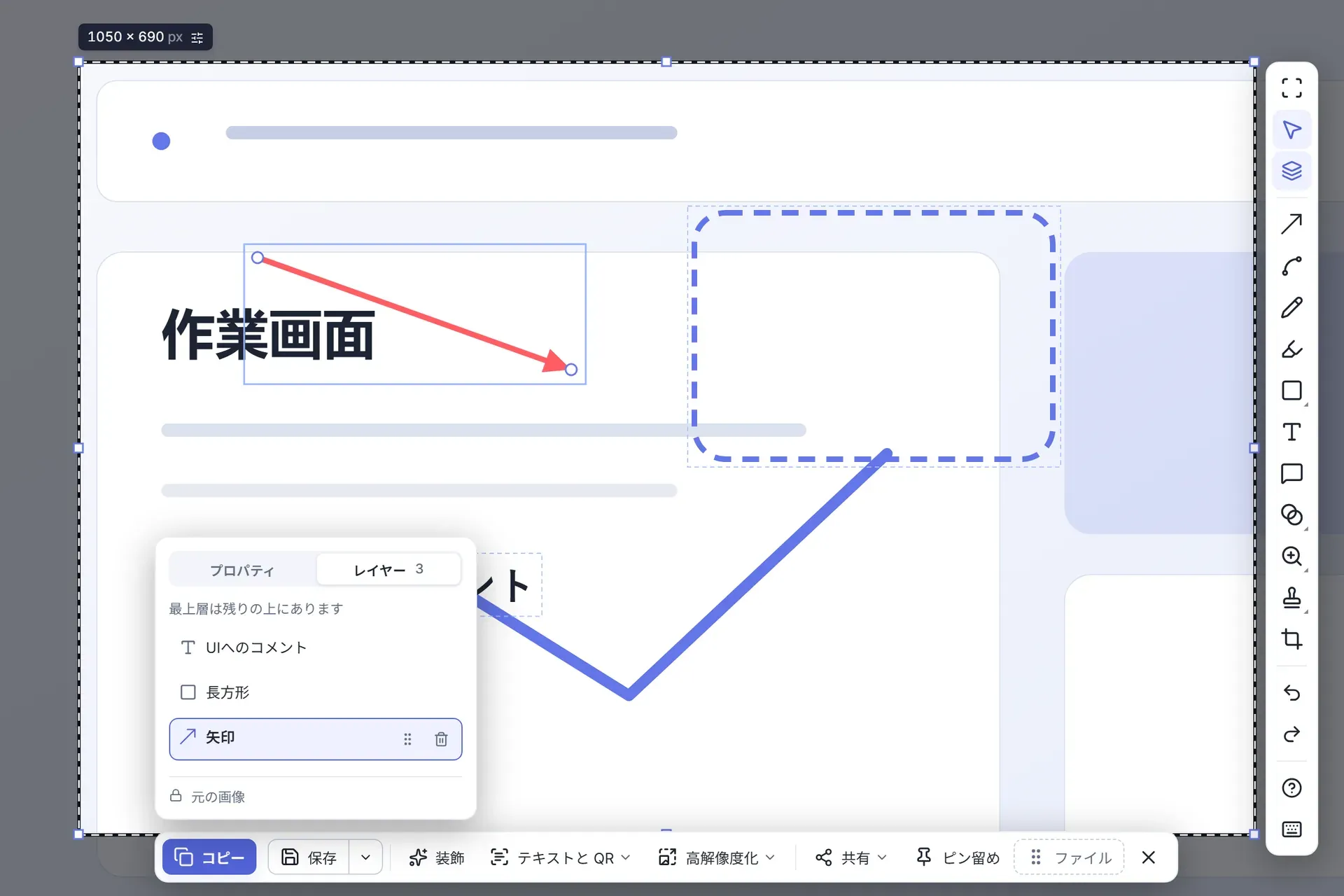
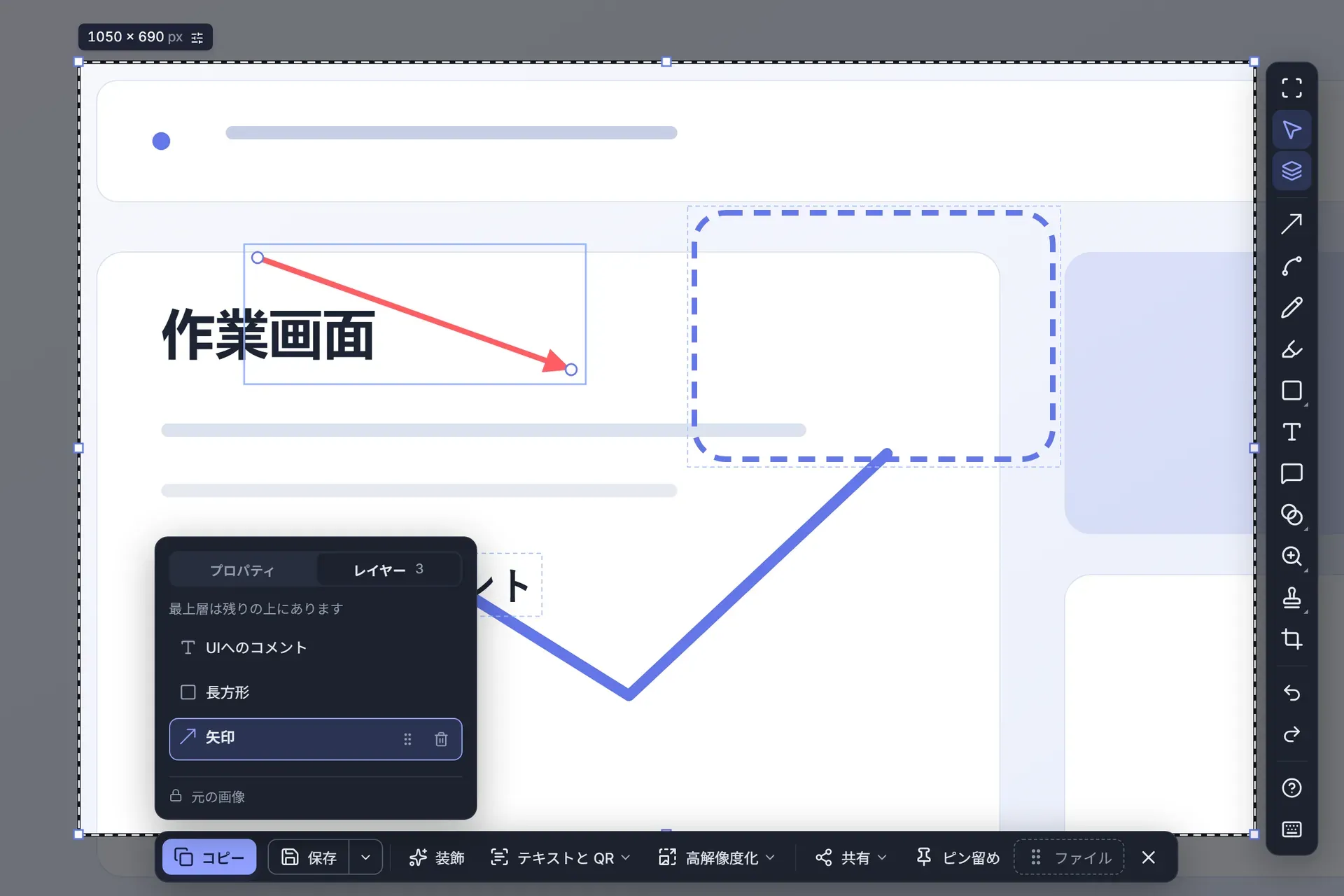
先端を調整できる矢印、ベジェ曲線、テキスト、ペン、四角形、楕円、個人情報を隠すぼかし——別の編集ウィンドウを開かず、画面の上で直接描けます。
コピー、PNG や JPEG で保存、または共有メニューから Telegram や WhatsApp に送信。自動コピーをオンにすれば、変更のたびにすぐクリップボードへ反映されます。
モードごとに専用のショートカットを用意。枠にはピクセル単位のサイズが表示され、正確な寸法に合わせられます。パネルが最終画像に写り込むこともありません。Windows ではモニターごとにエディターが開き、履歴は共有されます。
矢印、ラベル、スタンプ、ぼかしはすべて、書き出すまで編集可能なオブジェクトのまま。ドラッグでレイヤーの順序を変え、色や太さは後から変更でき、どんな操作も元に戻す/やり直すことができます。スナップとガイド線できれいに揃います。
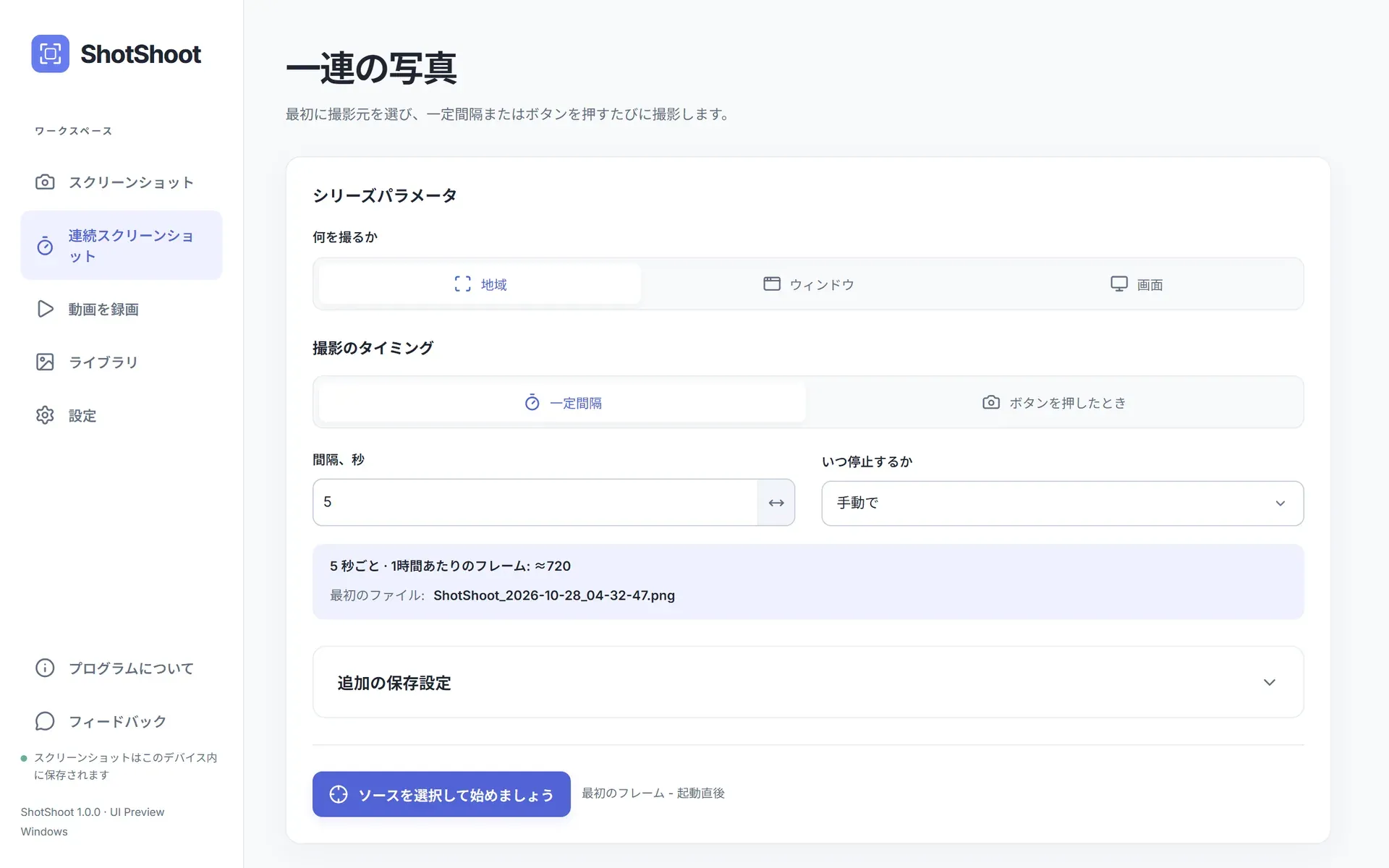
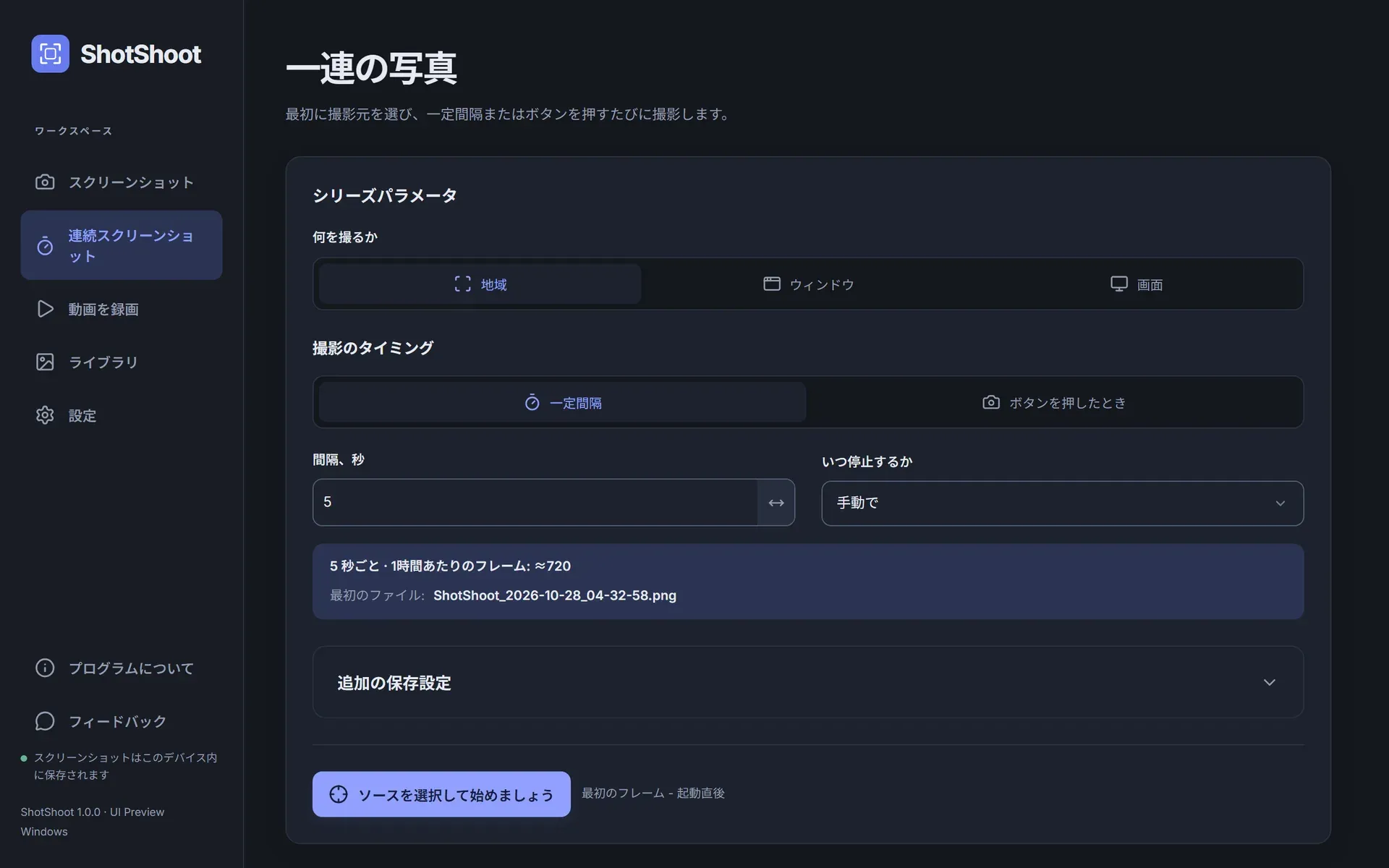
範囲、特定のウィンドウ、またはモニターを数秒おきにキャプチャ。手動で停止するほか、指定したフレーム数や時間で自動停止もできます。ファイル名は フレーム-{n:4}-{date} のようなテンプレートで付けられます。
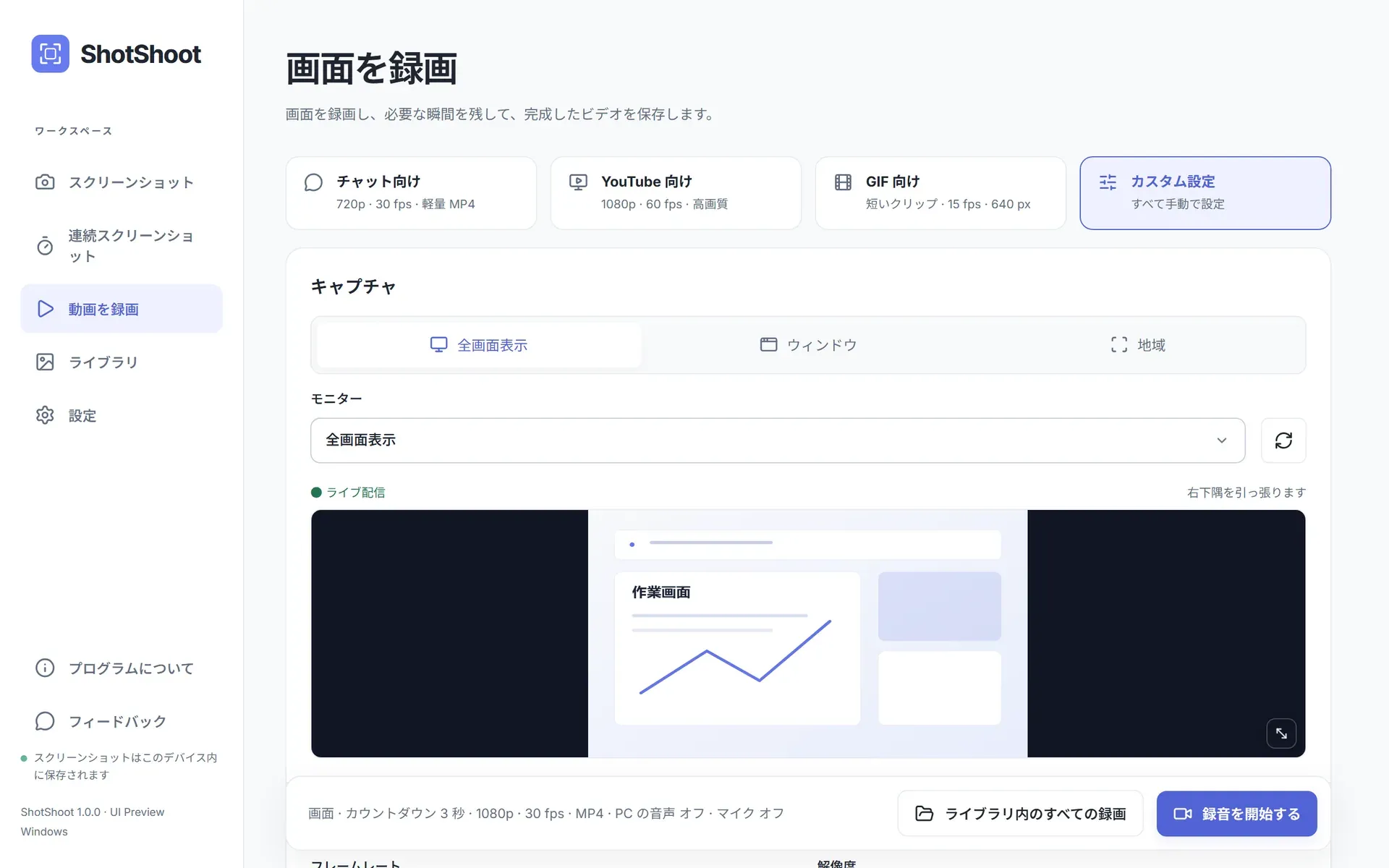
画面、ウィンドウ、範囲を、システム音声、マイク、Web カメラ付きで録画。クリックを強調し、押したキーを表示し(Windows)、トリミング・分割・速度変更をしてから、MP4、MOV、MKV、AVI、WebM、GIF、WebP で書き出せます。
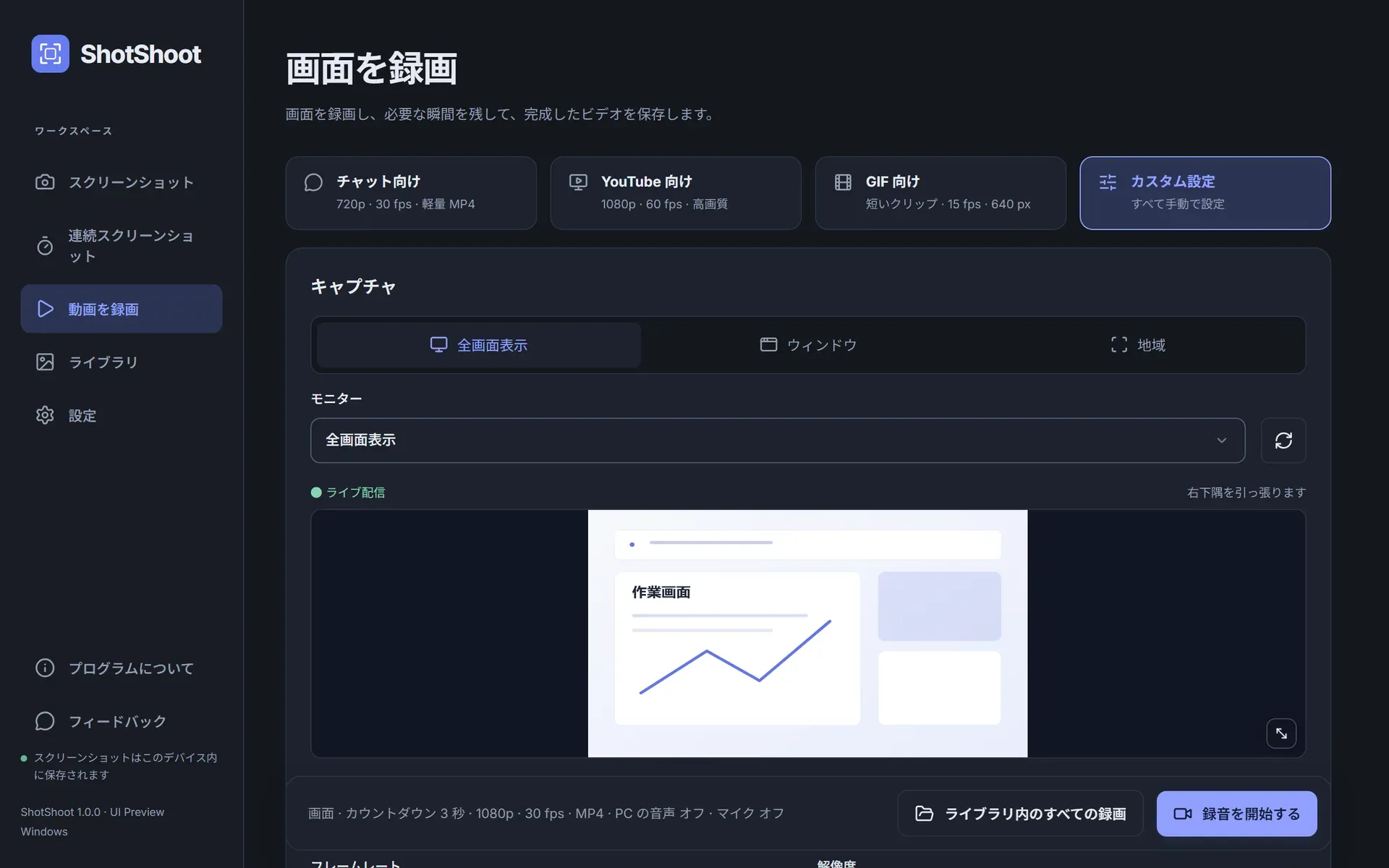
スクリーンショット、連続撮影、動画はひとつのローカルライブラリにまとまります。画像内の文字で検索して開き直し、新しい注釈を重ねて新しいバージョンとして保存できます——元の画像はそのまま残ります。
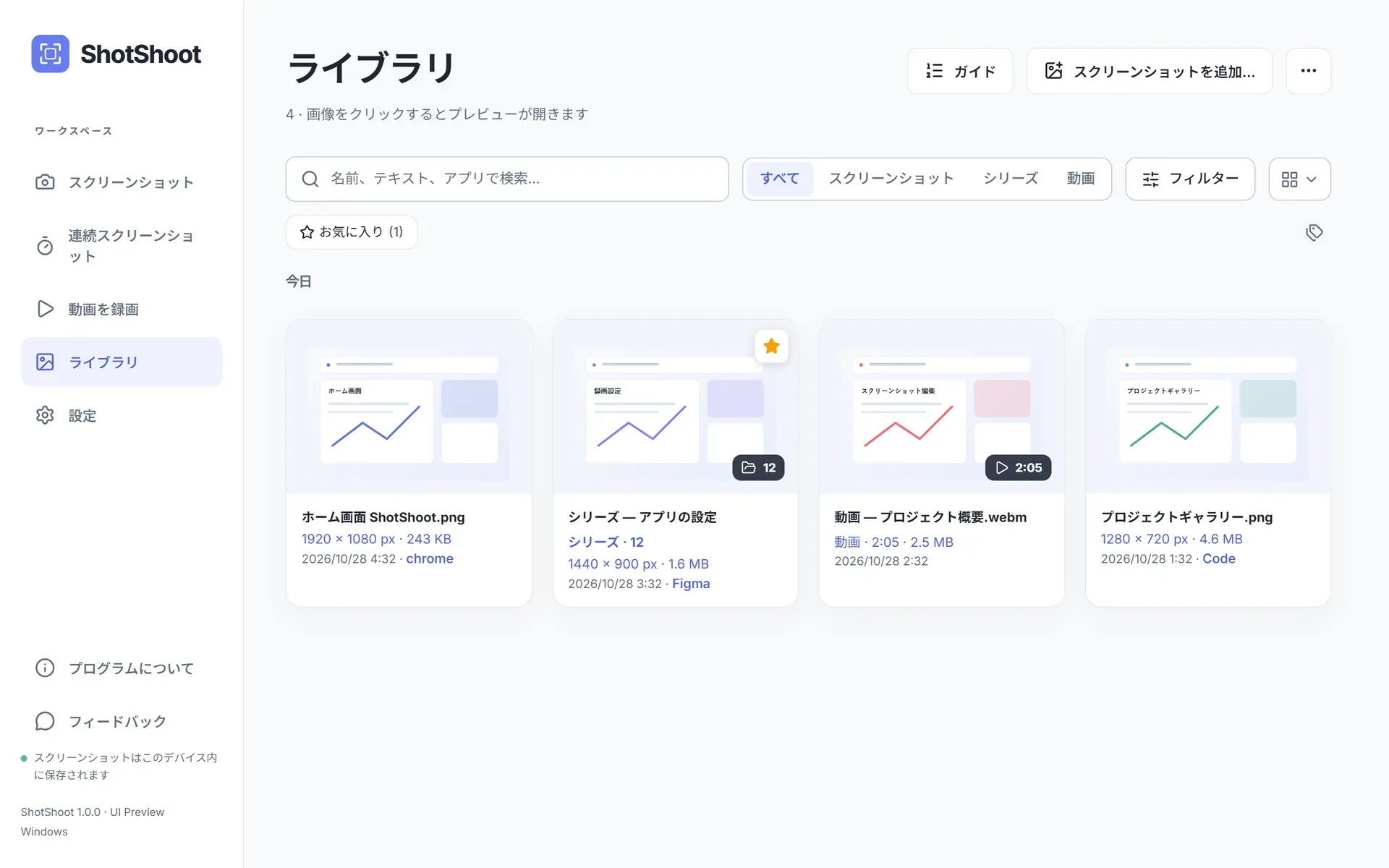
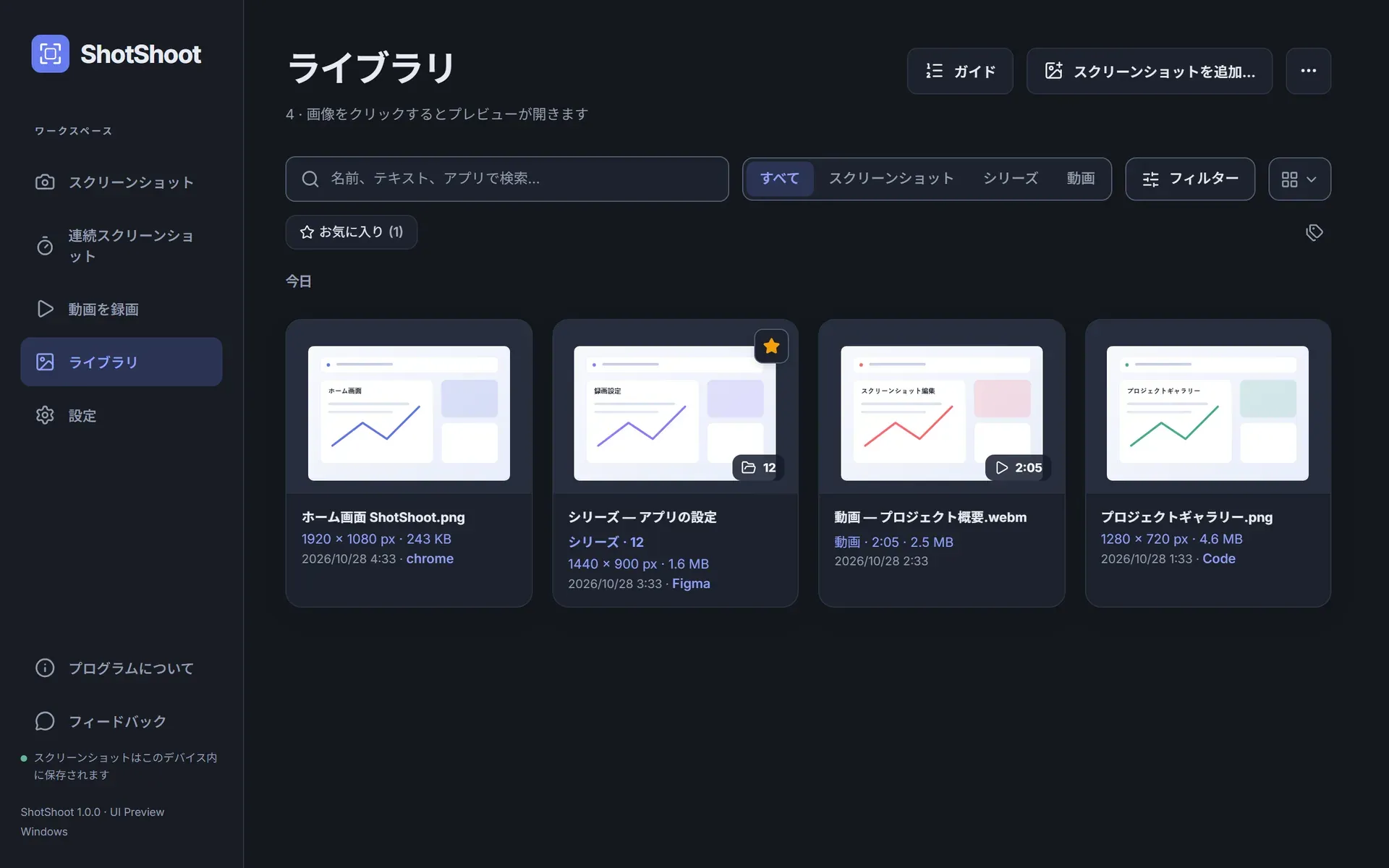
文字認識、AI 高解像度化、長いページのキャプチャ、すぐ使える手順ガイド——そして、そのすべてがあなたのPC上で動きます。
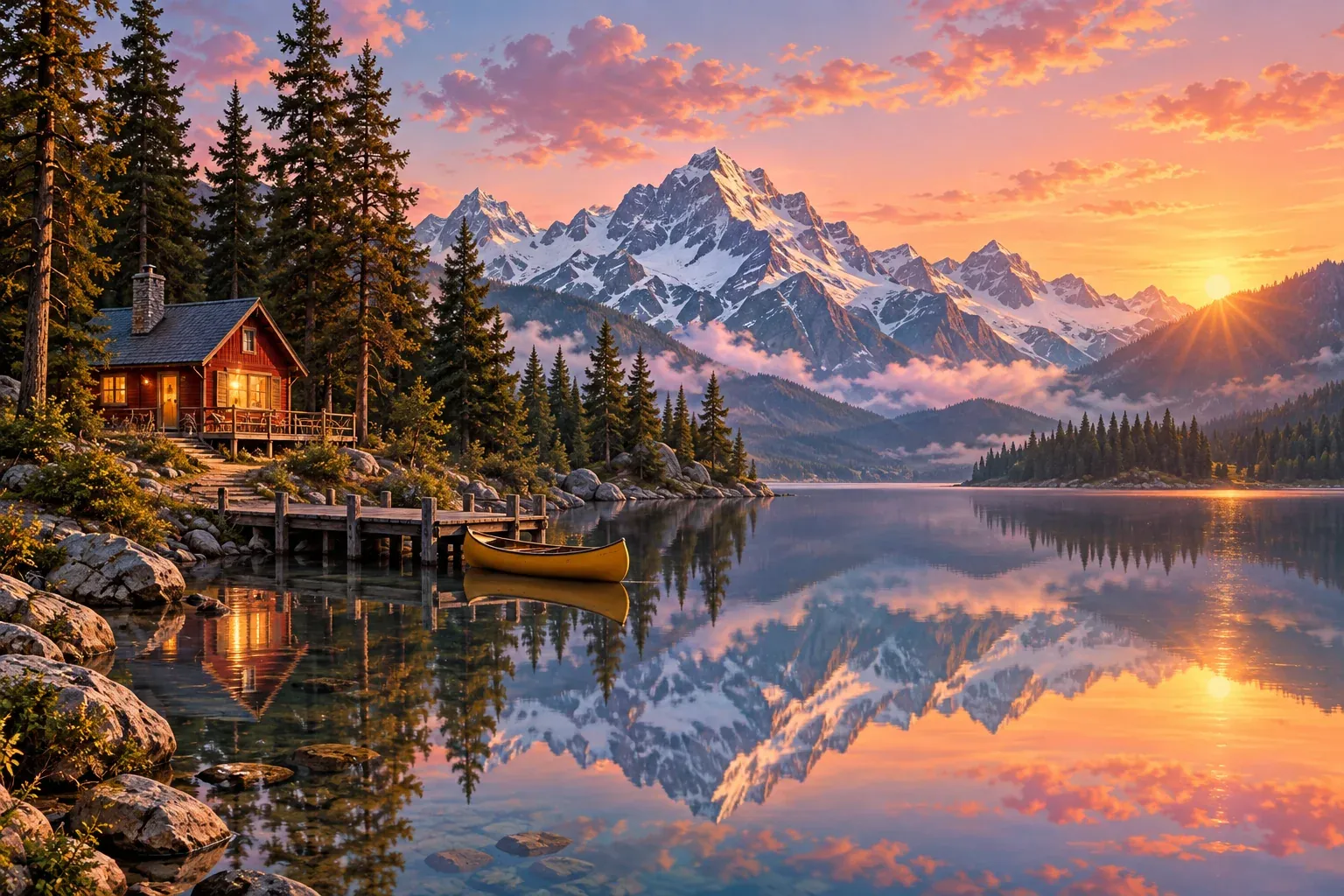

ニューラルネットワークが、小さな画像やぼやけた画像をデバイス上でくっきり仕上げます。スライダーで前後を比べ、結果をコピーするかライブラリに保存しましょう。
20言語のテキストをオフラインで認識。どこにでも貼り付けられ、ライブラリでは画像内の文字でスクリーンショットを探せます。
長いページ、チャット、文書をスクロールすると、ShotShoot が1枚の縦長スクリーンショットにつなぎ合わせます。
余白、グラデーションや画像の背景、角の丸み、影、ウィンドウ枠。SNS 向けの縦横比もワンクリックで。
数枚のスクリーンショットを、タイトルとメモ付きの番号入りガイドに。ワンクリックで書き出せます。
キャプチャをすべてのウィンドウの上にピン留めして、見比べたり書き写したりできます。撮影後に表示されるクイックカードから、コピー、エディターで開く、ピン留め、フォルダーで表示、別のアプリへのドラッグもすぐに。
モザイク、スポットライト、拡大鏡、アイコンスタンプ、手順の番号付け、吹き出し、マーカー、スポイト、画像の挿入。
Web カメラのオーバーレイ、画面上のキー表示(Windows)、クリック時の自動ズーム。区間ごとに速度を変え、GIF や WebP で書き出し、ハードウェアエンコードも使えます。
3 / 5 / 10 秒のタイマー、前回の範囲を再キャプチャ、即コピーまたは即保存、ファイル名テンプレート、自動化用の shotshoot:// リンク。
最初のフレームはすぐに撮影され、以降はスケジュールどおりに続きます。スリープ、画面ロック、ウィンドウの終了時には連続撮影が一時停止し、はっきりとお知らせします——気づかないうちに抜けが出ることはありません。




波紋、二重リング、スパーク、フラッシュから選択——エフェクトはフレームに直接描き込まれ、右クリックは別の色で表示されます。フローティングのミニパネルでカウントダウン、一時停止、停止を操作できます。
画像、動画、ライブラリはすべてあなた自身のフォルダーに保存されます。文字認識と AI 高解像度化はデバイス上で実行されます。ご自身のストレージを接続しない限り、クラウドには何もアップロードされません。
| 比較 |  ShotShoot | OS 標準ツール | クラウド型スクショサービス |
|---|---|---|---|
| 範囲・ウィンドウ・全画面のキャプチャ | あり | あり | あり |
| その場で矢印、曲線、テキスト、ぼかし | あり | 一部対応、または製品による | あり |
| キャプチャ後もオブジェクトを編集可能 | あり | なし | 一部対応、または製品による |
| デバイス上での文字認識(OCR) | あり | 一部対応、または製品による | 一部対応、または製品による |
| アップロード不要の AI 高解像度化 | あり | なし | なし |
| スクロールキャプチャ | あり | なし | 一部対応、または製品による |
| タイマーによる連続撮影 | あり | なし | なし |
| クリックエフェクトとトリミング付きの画面録画 | あり | 一部対応、または製品による | 一部対応、または製品による |
| ファイルはあなたのPCに保存 | あり | あり | なし |
| オンラインアカウント不要 | あり | あり | なし |
| 20言語のインターフェース | あり | あり | 一部対応、または製品による |
各製品カテゴリーの一般的な機能です。個々の製品によって異なる場合があります。
ダウンロードShotShoot は Microsoft Store で配信中です。Mac App Store 版もまもなく登場し、その後 Linux 版も公開予定です。15 日間の試用期間で、購入前にすべての機能をお試しいただけます。
いいえ。画像、動画、ライブラリはあなたのPCに残ります。アプリが通信するのはライセンスサーバーだけで、ライセンスの有効化と確認、およびコンテンツを含まない限られた利用統計の送信のためです。
いいえ。どちらもアプリに同梱されたモデルでローカルに動作するため、オフラインでも使え、画像がPCの外に出ることはありません。
はい、必要であれば可能です。設定で WebDAV、S3 互換ストレージ、または独自の HTTP エンドポイントを接続できます。初期状態ではオフになっており、ファイルは入力したアドレスにのみ送信されます。
はい。キャプチャ、編集、ライブラリはオフラインで使えます。ライセンスの確認のために、ときどき短時間の接続が必要になるだけです。ストア版は Microsoft Store または Mac App Store で確認し、ShotShoot から直接購入したキーは一度に最大 48 時間オフラインで動作します。
Windows 10 / 11 (x64) と macOS 14 Sonoma+ です。Linux 版も近日公開予定です。
はい。範囲、ウィンドウ、全画面、前回の範囲で再撮影、クリップボードへのキャプチャ、スクロールキャプチャ、連続撮影や録画の停止にはそれぞれ専用のショートカットがあり、保存前に競合を検出します。初期設定では、Windows は Print Screen キー、macOS は ⌘ + Shift + 0 で範囲を選択します。
20言語に対応しています。ShotShoot は既定でシステムの言語に従い、設定からいつでも切り替えられます。
ストアで購入したライセンスは Microsoft アカウントまたは Apple アカウントに紐付くため、新しいPCにストアから ShotShoot をインストールするだけです。ShotShoot から直接購入したキーは、同時に1台のデバイスでのみ使用できます。移行するにはサポートにご連絡ください。以前のデバイスとの紐付けは解除されます。
共有 → Telegram を選びます。Windows では ShotShoot がファイルを Telegram Desktop に渡すので、送信先のチャットを選んでください。macOS ではシステムの共有メニューが開きます。WhatsApp の場合は画像がコピー・保存されるので、チャットに貼り付けてください。