Uploadt ShotShoot mijn screenshots?
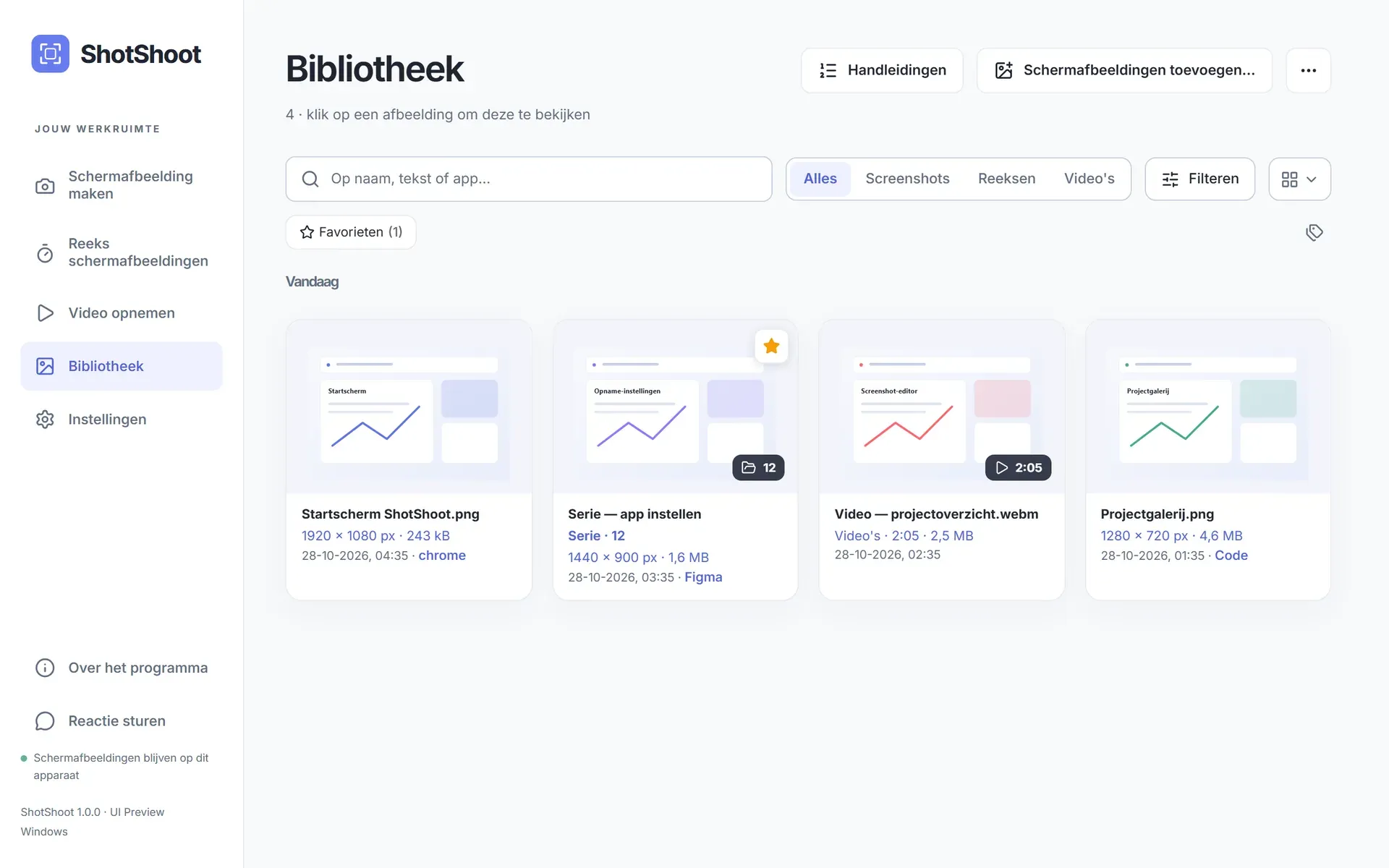
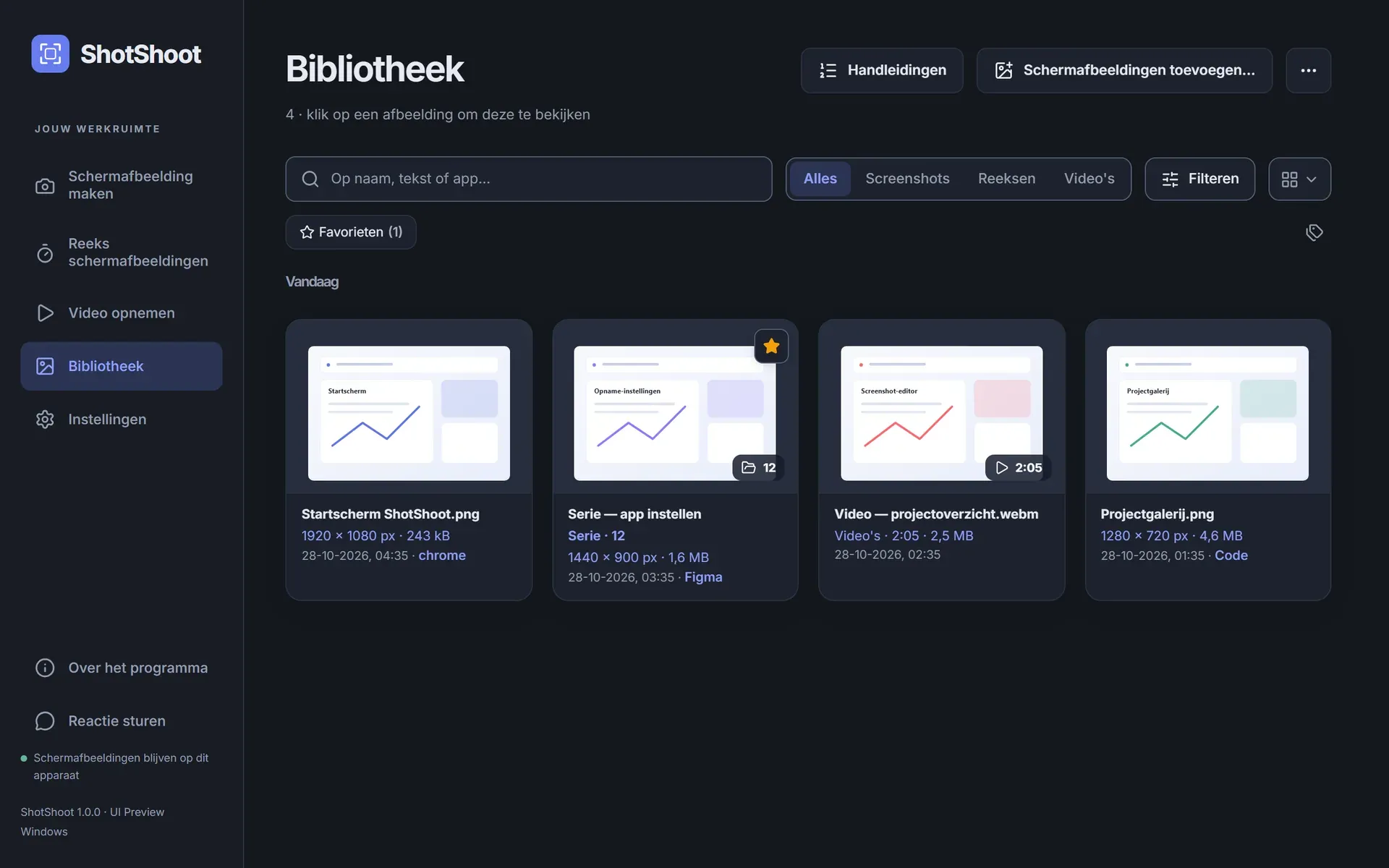
Nee. Afbeeldingen, video’s en de bibliotheek blijven op je computer. De app neemt alleen contact op met de licentieserver om je licentie te activeren en te controleren en om beperkte gebruiksstatistieken zonder enige inhoud te versturen.
Sturen tekstherkenning en AI-opschaling mijn afbeeldingen ergens naartoe?
Nee. Beide draaien lokaal met modellen die met de app worden meegeleverd, dus ze werken offline en je afbeeldingen verlaten je computer nooit.
Kan ik screenshots naar mijn eigen server uploaden?
Ja, als je dat wilt. In de instellingen kun je WebDAV, S3-compatibele opslag of je eigen HTTP-endpoint koppelen. Dit staat standaard uit en bestanden gaan alleen naar het adres dat je invult.
Werkt het offline?
Ja. Vastleggen, bewerken en de bibliotheek werken offline. De app heeft alleen af en toe kort een verbinding nodig om de licentie te bevestigen: storeversies controleren dit via de Microsoft Store of de Mac App Store, en een sleutel die je bij ons koopt werkt telkens tot 48 uur offline.
Welke systemen worden ondersteund?
Windows 10 / 11 (x64) en macOS 14 Sonoma+. Een versie voor Linux komt binnenkort.
Kan ik de sneltoetsen wijzigen?
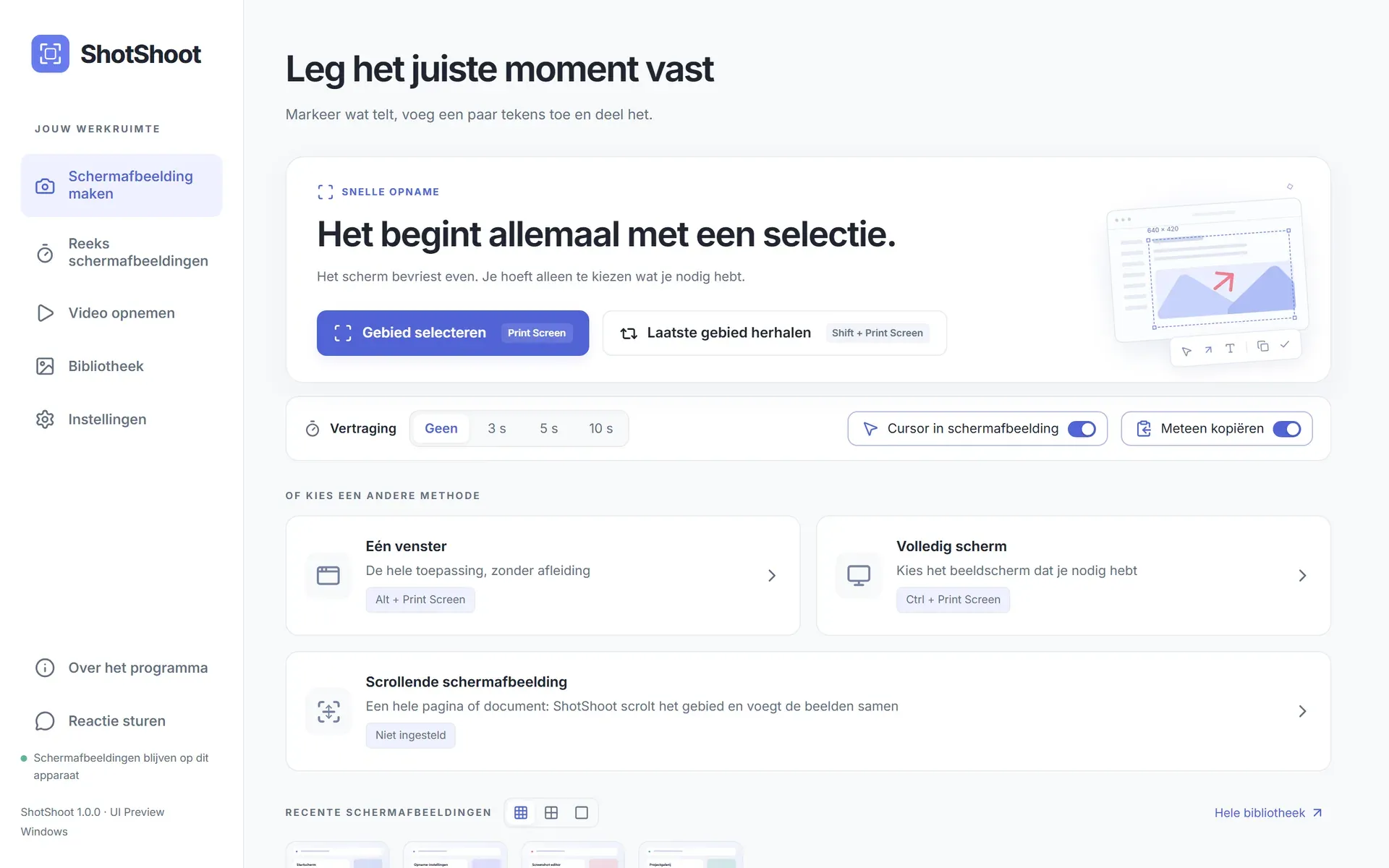
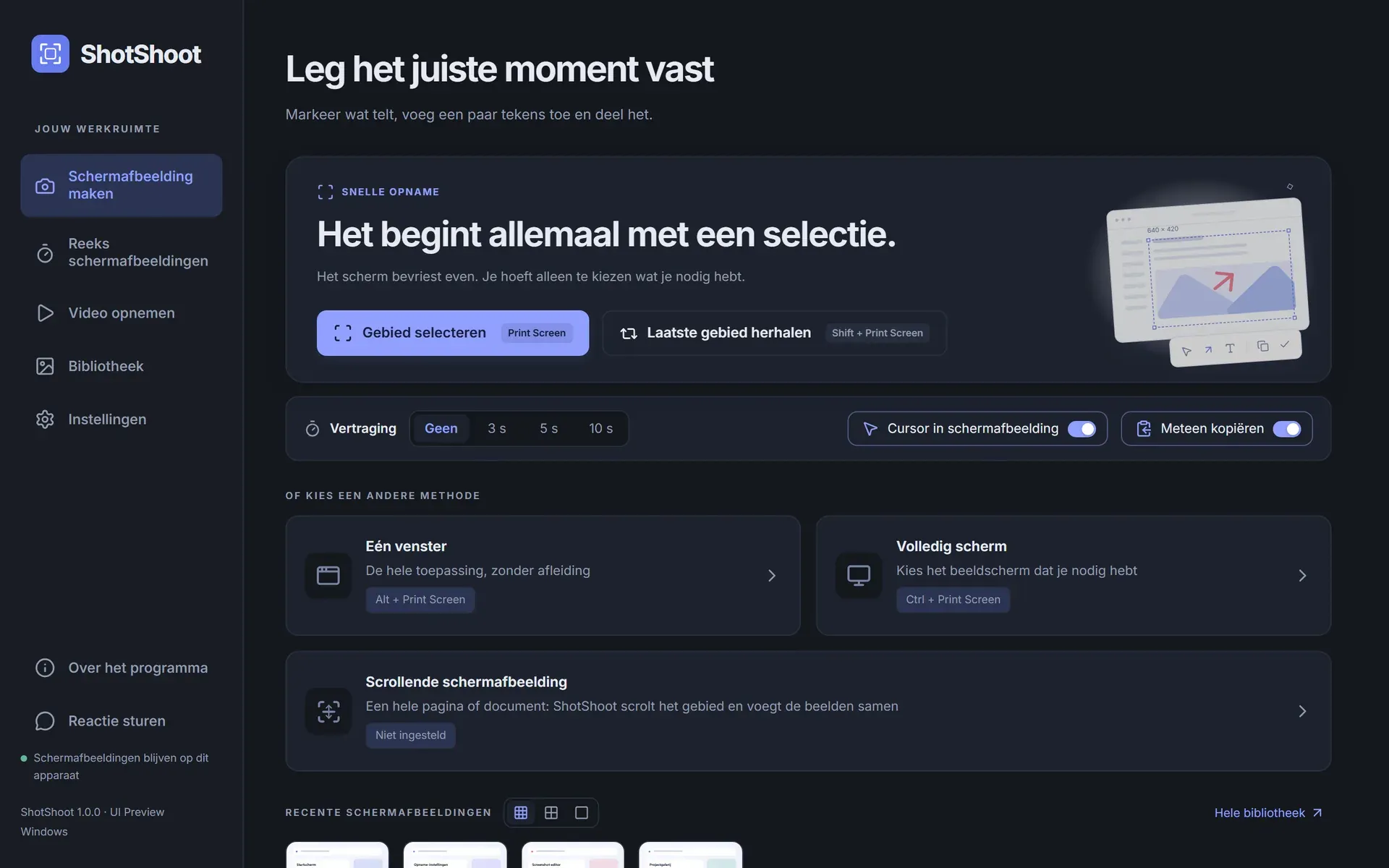
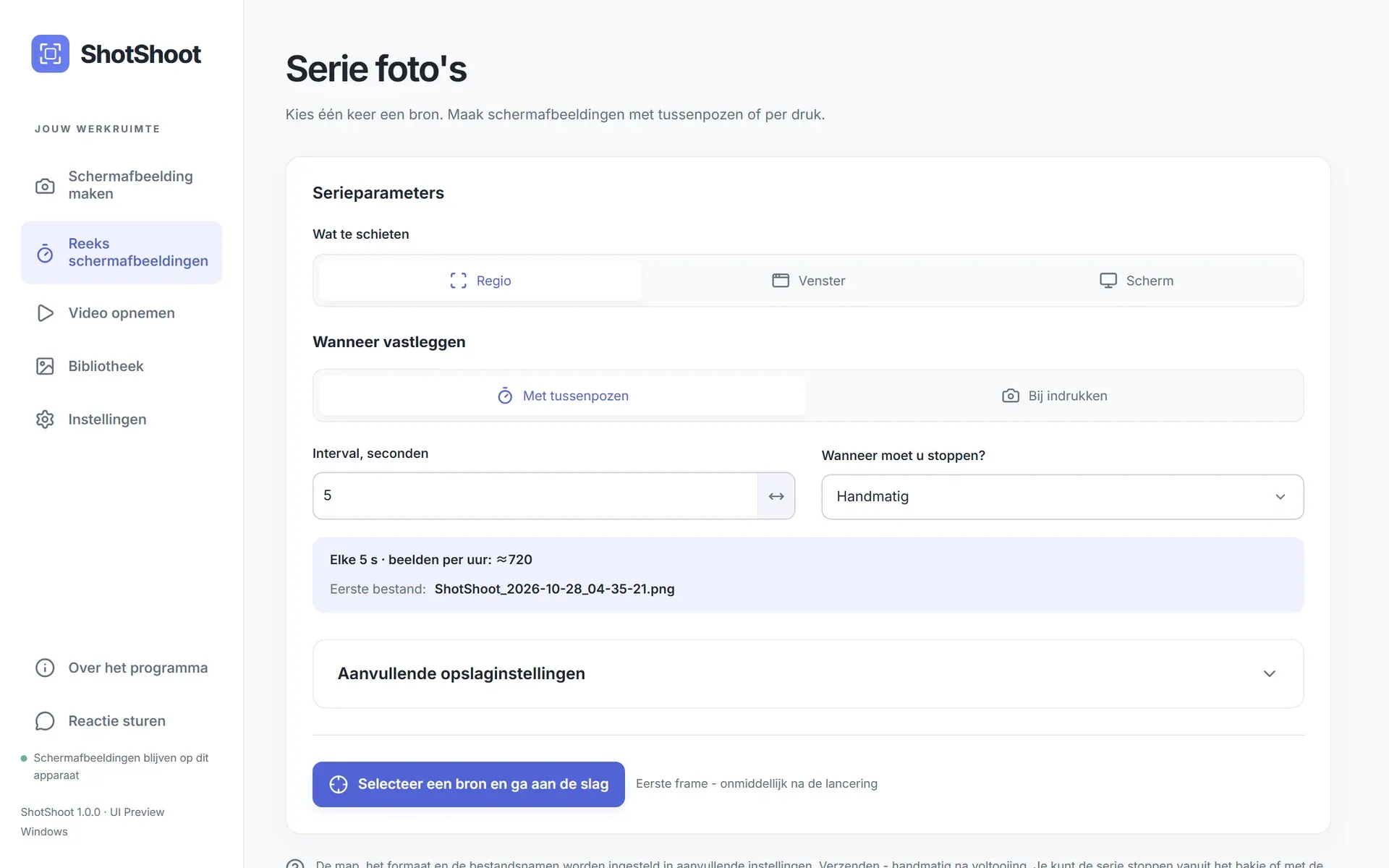
Ja. Gebied, venster, volledig scherm, laatste gebied herhalen, opname naar klembord, scrollende screenshot en het stoppen van een reeks of opname hebben elk een eigen sneltoets, en conflicten worden vóór het opslaan gedetecteerd. Standaard selecteer je een gebied met de Print Screen-toets op Windows en met ⌘ + Shift + 0 op macOS.
Welke talen zijn beschikbaar?
20 talen. Standaard volgt ShotShoot de taal van je systeem, en je kunt die altijd wijzigen in de instellingen.
Kan ik mijn licentie naar een nieuwe computer overzetten?
Een aankoop in de store hoort bij je Microsoft- of Apple-account, dus installeer ShotShoot op de nieuwe computer gewoon via de store. Een sleutel die je bij ons koopt werkt op één apparaat tegelijk: neem contact op met de ondersteuning om hem over te zetten, dan wordt het vorige apparaat ontkoppeld.
Hoe stuur ik een screenshot naar Telegram?
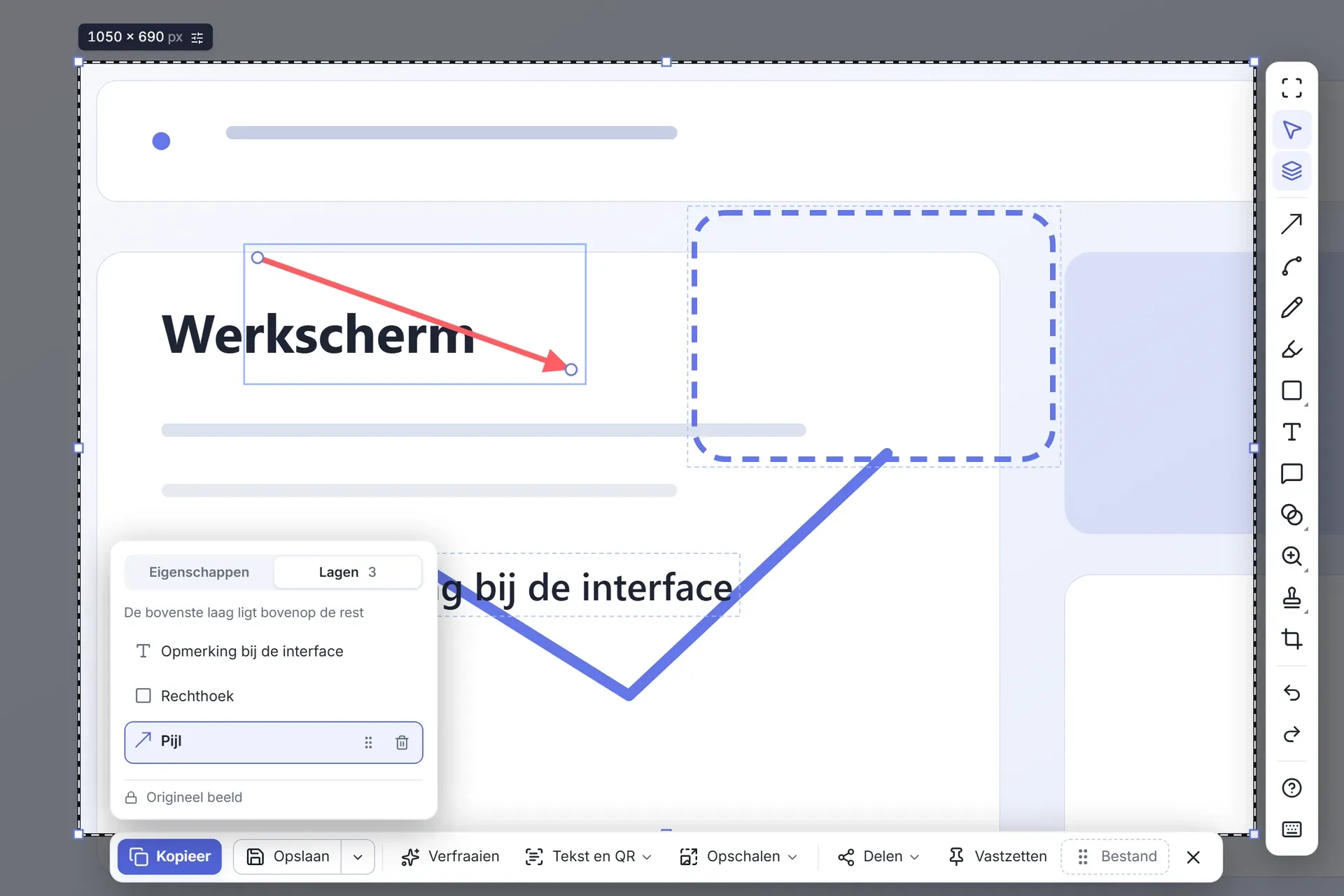
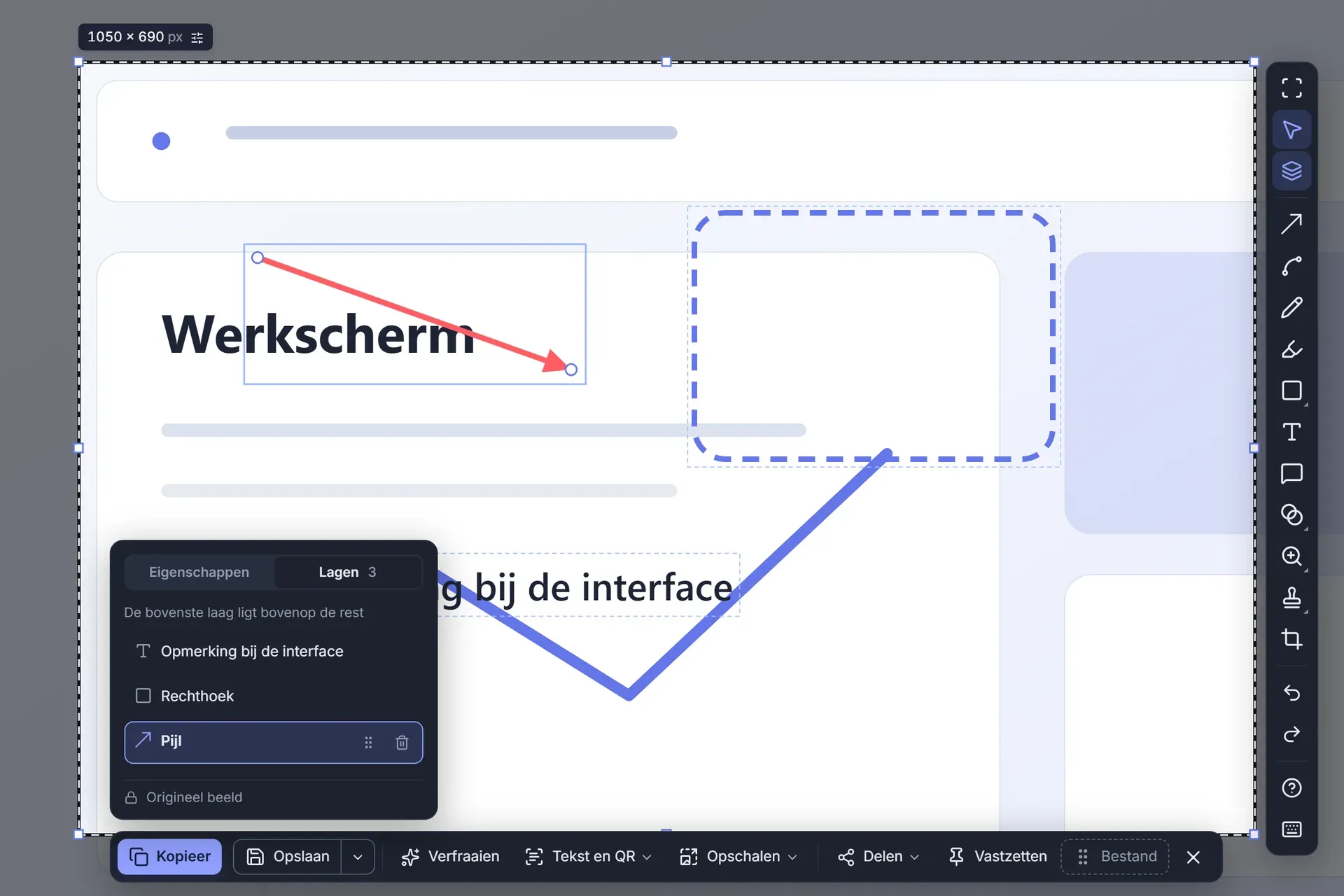
Open Delen → Telegram. Op Windows geeft ShotShoot het bestand door aan Telegram Desktop, zodat je een chat kunt kiezen; op macOS opent het systeemmenu Delen. Voor WhatsApp wordt de afbeelding gekopieerd en opgeslagen, zodat je die in een chat kunt plakken.