OCR على الجهاز وتكبير بالذكاء الاصطناعي ولقطات بالتمرير

برنامج لقطات الشاشة وتسجيل الشاشة لنظامي Windows وmacOS التقط.وضّح.انتهيت.

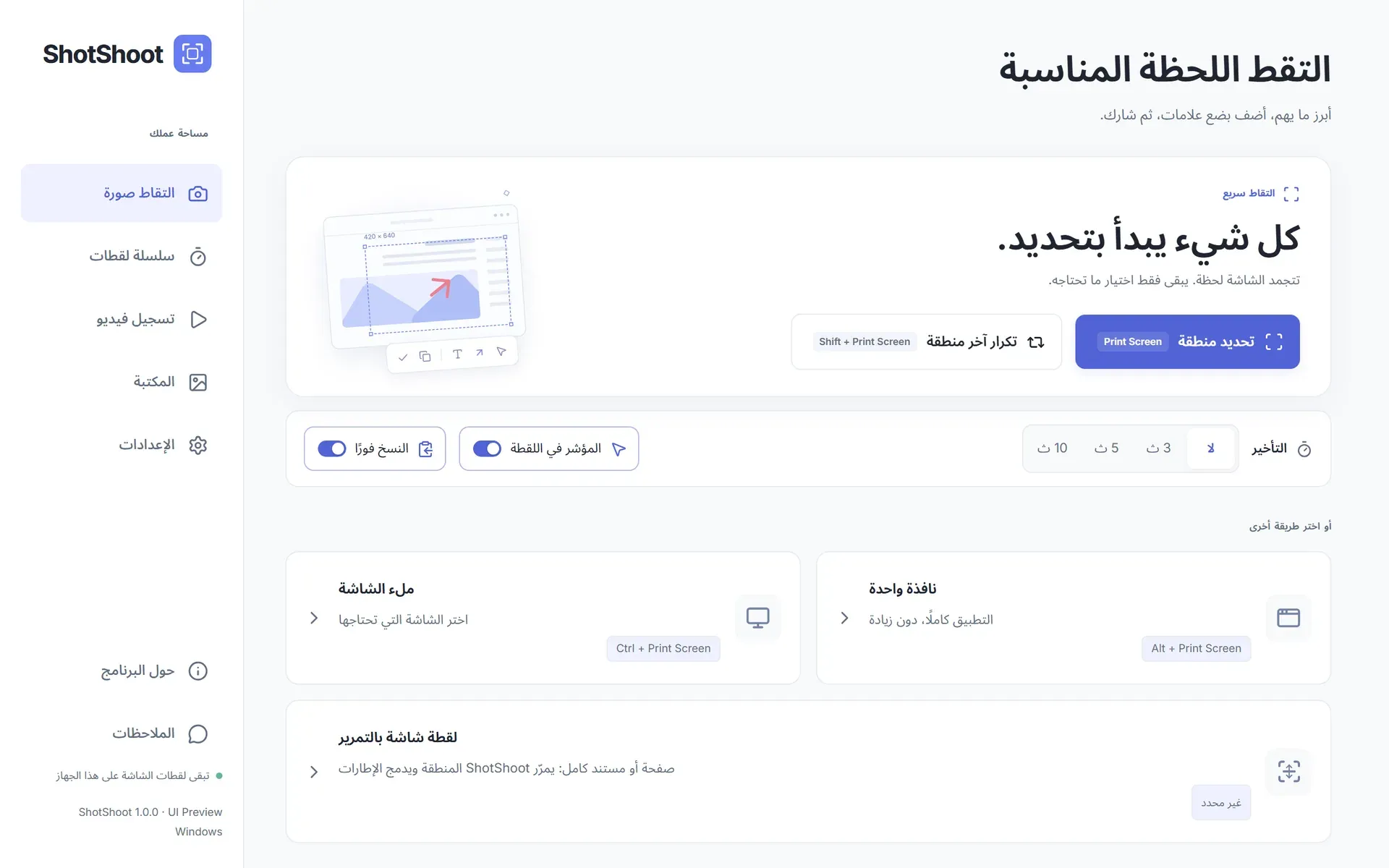
يحوّل ShotShoot لقطة الشاشة إلى شرح واضح في ثوانٍ. اختصار واحد، وتحديد دقيق، وأسهم وتمويه مباشرة على الشاشة — والصورة جاهزة في الحافظة.

Print ScreenWindows⌘Shift0macOSاضغط في أي مكان
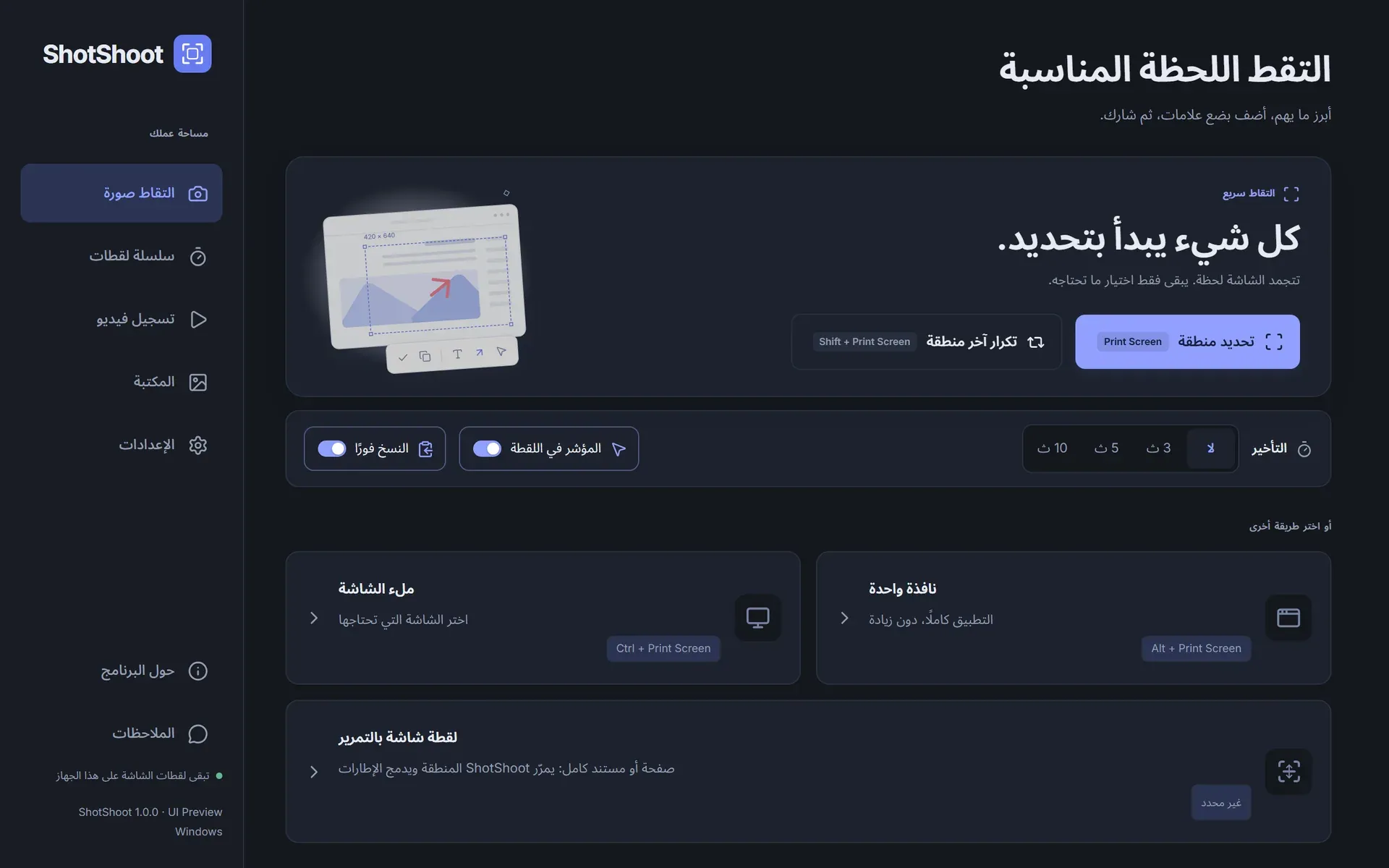
النافذة الرئيسية لـ ShotShoot مع أوضاع الالتقاط والاختصاراتالنافذة الرئيسية لـ ShotShoot مع أوضاع الالتقاط والاختصارات
يبقى على جهازك20 لغةPNG · JPEG · MP4فاتح وداكن
حركة واحدة بدلًا من خمسة تطبيقات

من الشاشة إلى الرسالة في ثلاث خطوات

  1. 01

    حدّد ما يهمّ بالضبط

    اسحب فوق منطقة، أو انقر على نافذة، أو التقط الشاشة كاملة. حرّك الإطار، واسحب أيًّا من المقابض الثمانية، واكتب مقاسًا دقيقًا أو ثبّت نسبة العرض إلى الارتفاع.

  2. 02

    اشرح في المكان نفسه

    أسهم برؤوس قابلة للتعديل، ومنحنيات بيزييه، ونص، وقلم، ومستطيلات، وأشكال بيضاوية، وتمويه للتفاصيل الخاصة — مباشرة فوق الشاشة، دون نافذة محرر منفصلة.

  3. 03

    شارك دون عناء

    انسخ، أو احفظ بصيغة PNG أو JPEG، أو أرسل إلى Telegram أو WhatsApp من قائمة المشاركة. النسخ التلقائي يضع كل تعديل في الحافظة فورًا.

بيانات خاصة
أصلح هذا الزر
1920 × 1200
تم النسخ إلى الحافظة
كل شيء في نافذة واحدة

خمس أدوات تجدها عادةً في خمسة تطبيقات مختلفة

الالتقاط

منطقة أو نافذة أو الشاشة كاملة

اختصار مستقل لكل وضع. يعرض الإطار مقاسه بالبكسل، ويلتزم بالأبعاد الدقيقة، ويُبقي اللوحات خارج الصورة النهائية. على Windows تحصل كل شاشة على محرر خاص بها مع سجل مشترك.

  • عرض وارتفاع دقيقان
  • نسب أبعاد مخصصة
  • إظهار المؤشر أو إخفاؤه
شاشة الالتقاط مع أوضاع المنطقة والنافذة والشاشة الكاملةشاشة الالتقاط مع أوضاع المنطقة والنافذة والشاشة الكاملة
المحرر

طبقات يمكنك إعادة ترتيبها

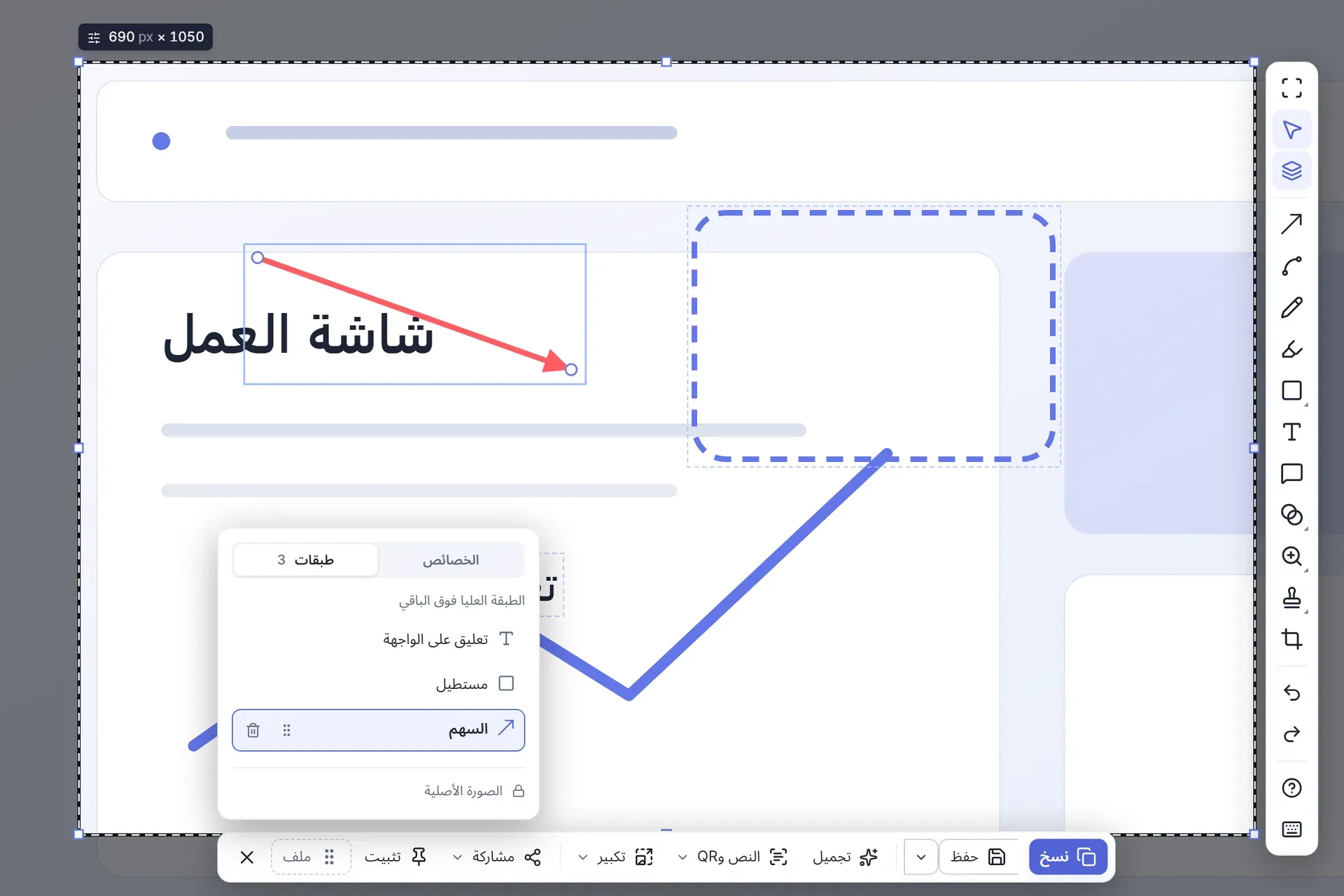
يبقى كل سهم وتسمية وختم وتمويه عنصرًا قابلًا للتحرير حتى التصدير. أعد ترتيب الطبقات بالسحب، وغيّر اللون والسُّمك لاحقًا، وتراجع عن أي خطوة أو أعدها. الالتقاط المغناطيسي وخطوط الإرشاد تُبقي كل شيء متناسقًا.

  • 14 أداة للتعليق التوضيحي
  • تمويه وفسيفساء وبقعة ضوء
  • سجل تراجع كامل
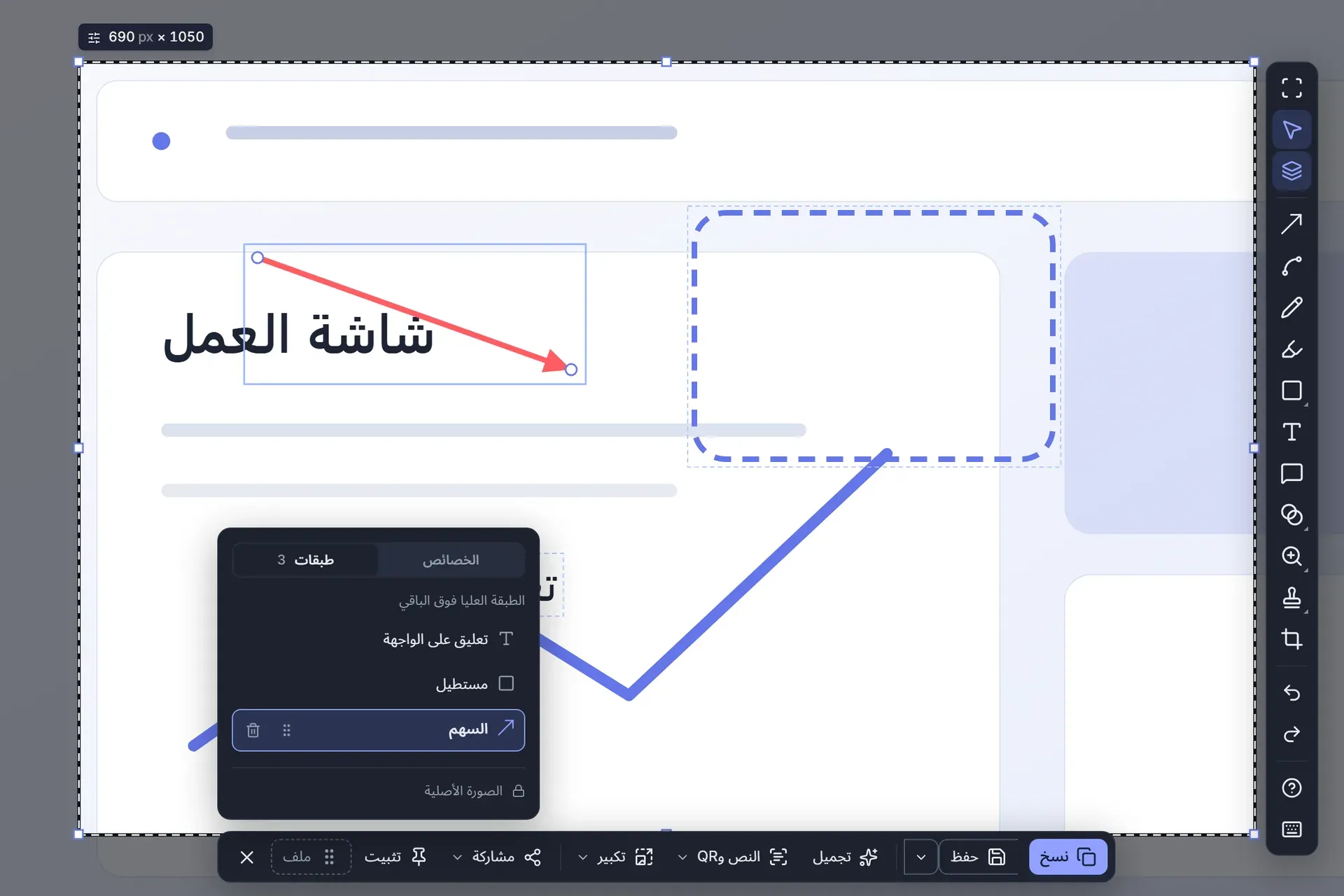
المحرر مع لوحة الطبقات مفتوحةالمحرر مع لوحة الطبقات مفتوحة
السلاسل

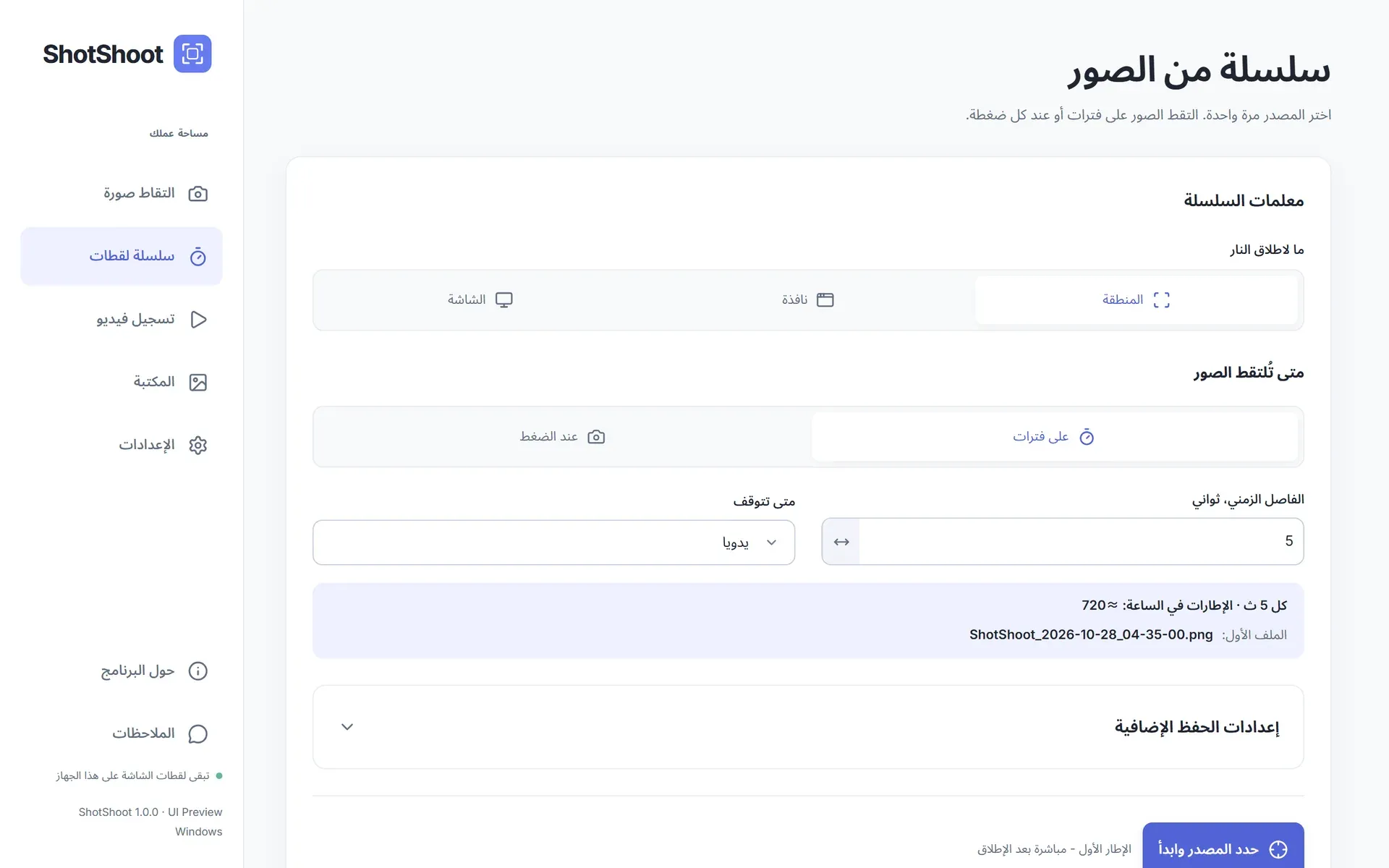
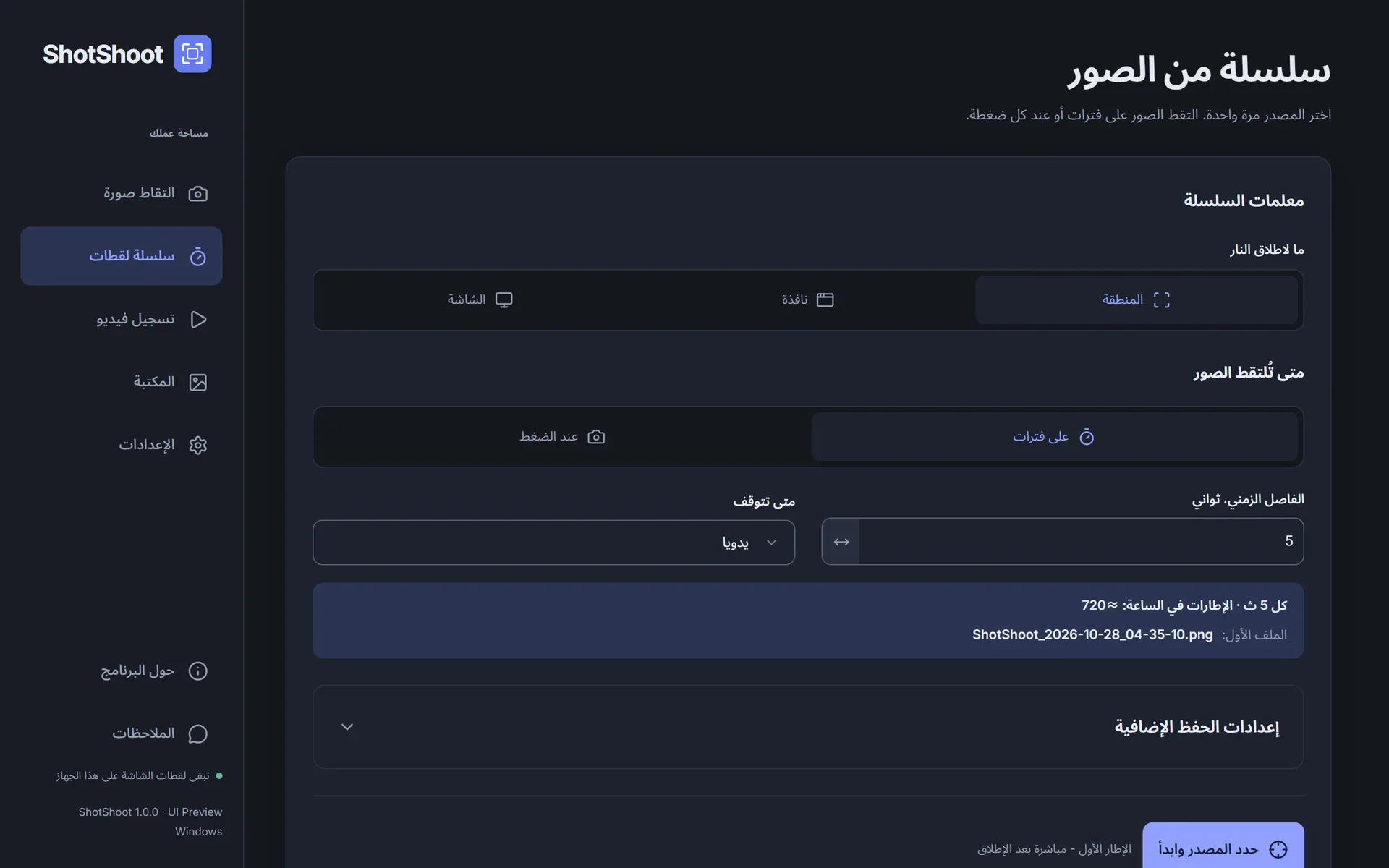
لقطات شاشة بمؤقت

التقط منطقة أو نافذة محددة أو شاشة كل بضع ثوانٍ. أوقف السلسلة يدويًا، أو بعد عدد معين من الإطارات، أو بعد مدة محددة. سمِّ الملفات بقالب مثل إطار-{n:4}-{date}.

  • فاصل زمني من ثانية واحدة
  • إيقاف مؤقت واستئناف
  • تتبّع النافذة عند تحريكها
إعدادات سلسلة لقطات الشاشةإعدادات سلسلة لقطات الشاشة
الفيديو

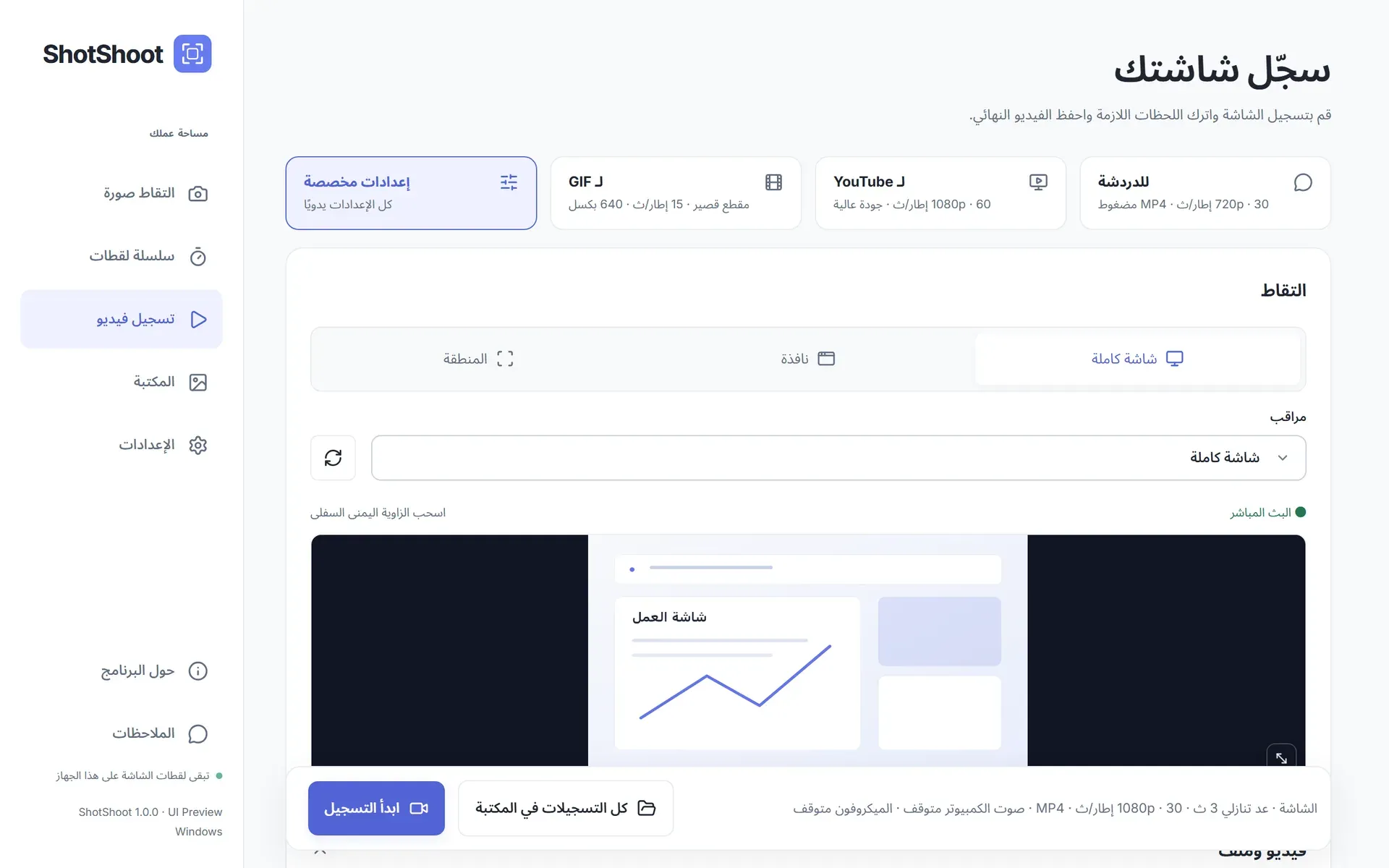
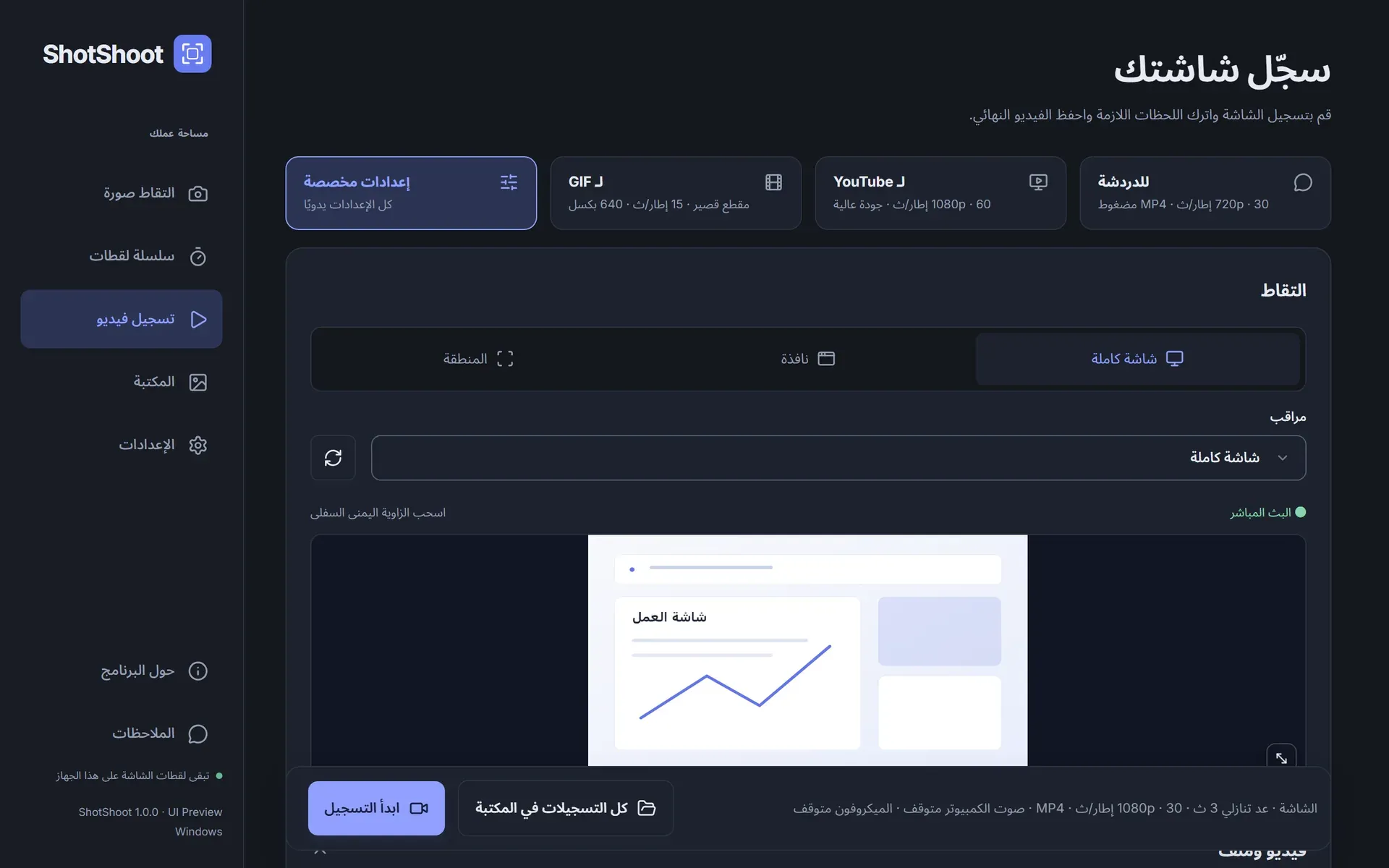
تسجيل الشاشة مع محرر مدمج

سجّل الشاشة أو نافذة أو منطقة مع صوت النظام والميكروفون وكاميرا الويب. أبرز النقرات، واعرض ضغطات المفاتيح (Windows)، وقصّ المقاطع وقسّمها وسرّعها، ثم صدّر بصيغة MP4 أو MOV أو MKV أو AVI أو WebM أو GIF أو WebP.

  • 24 / 30 / 60 fps
  • حتى 2160p
  • ترميز عبر العتاد
إعدادات تسجيل الشاشةإعدادات تسجيل الشاشة
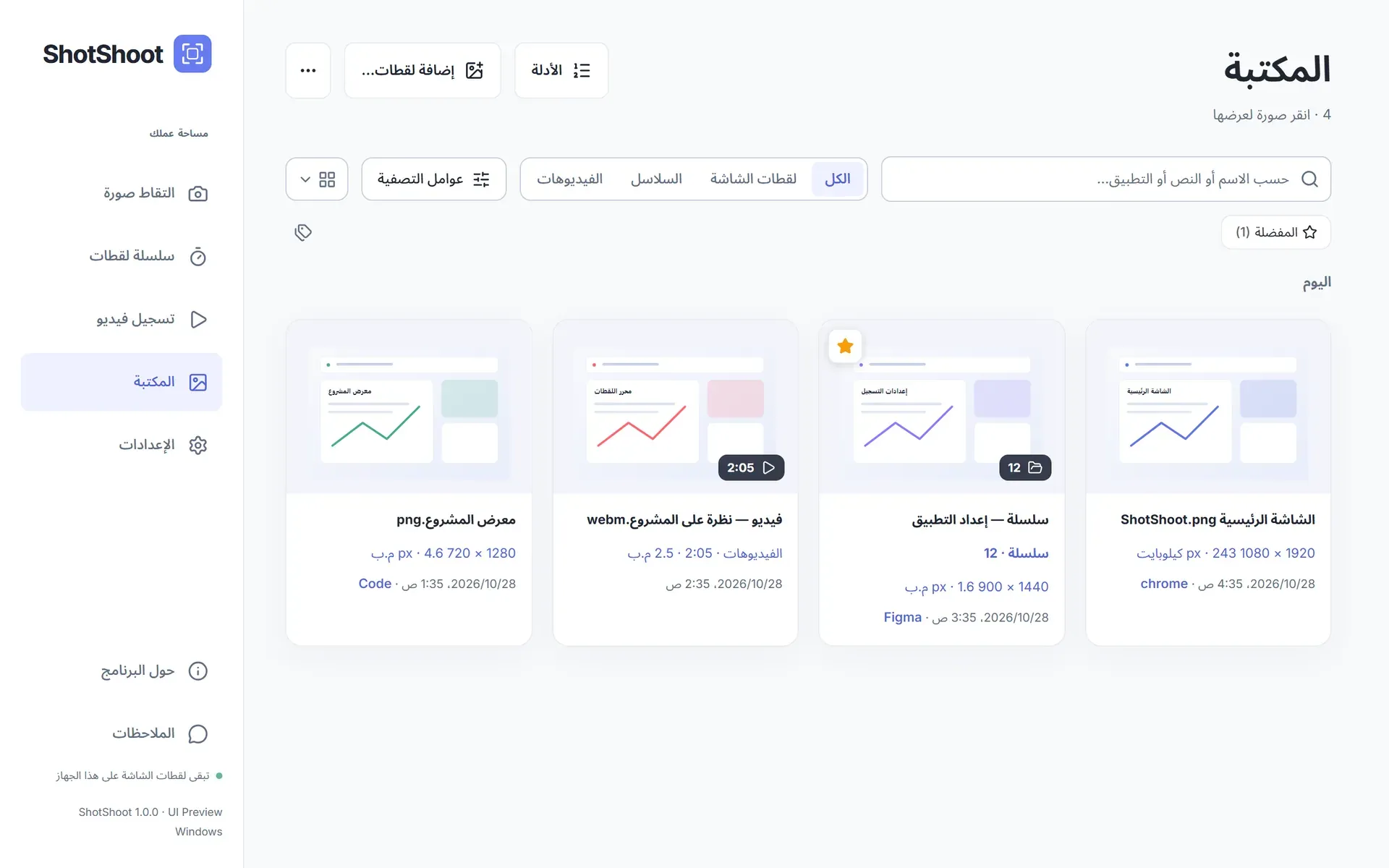
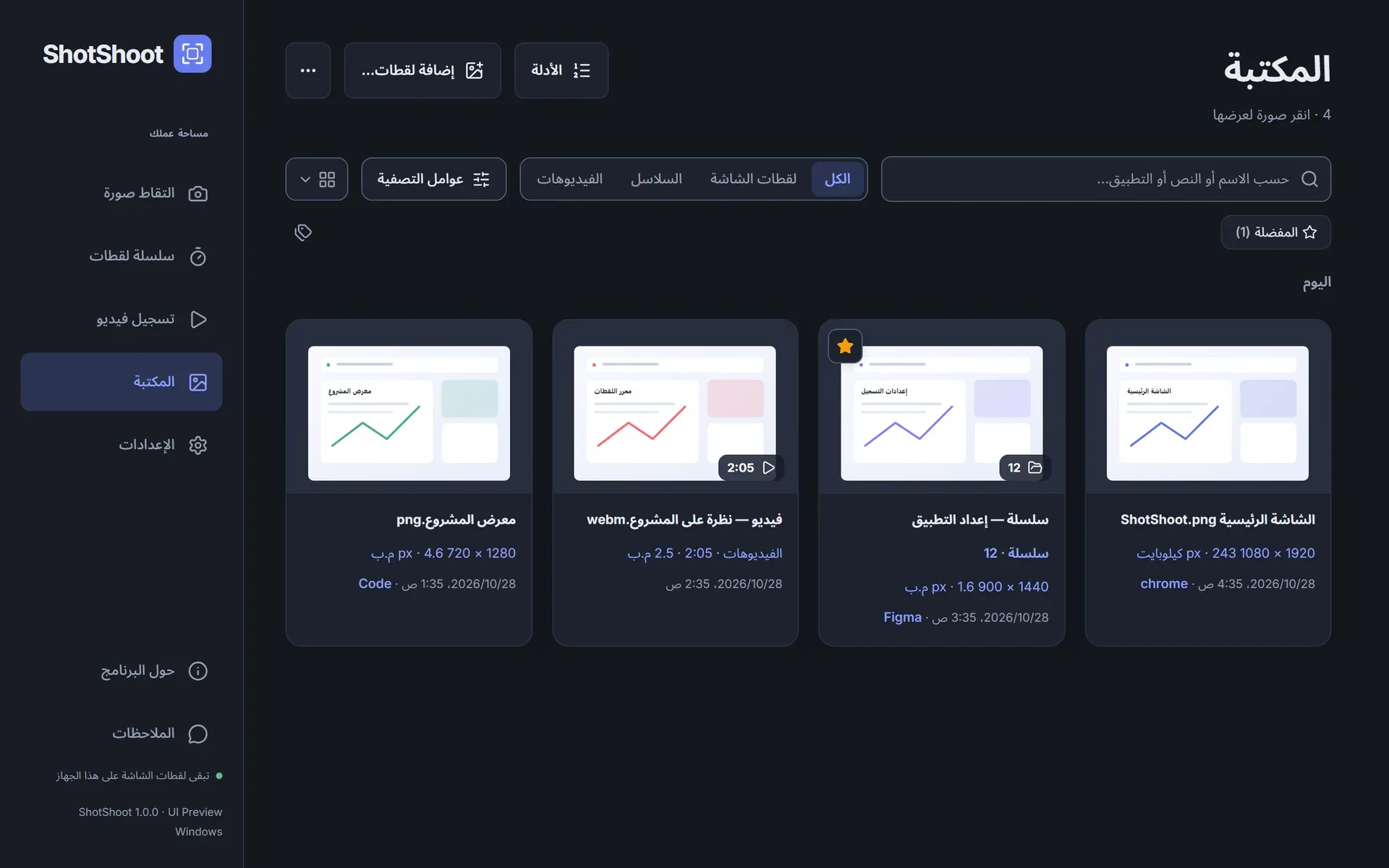
المكتبة

عُد وحرّر لاحقًا

تجتمع لقطات الشاشة والسلاسل ومقاطع الفيديو في مكتبة محلية واحدة. ابحث عن الصورة بالنص الموجود فيها، وأعد فتحها، وأضف ملاحظات جديدة فوقها، واحفظ نسخة جديدة — ويبقى الأصل كما هو.

  • البحث بالنص داخل الصور
  • المفضلة والفلاتر والتواريخ
  • الأصول محفوظة
المكتبة مع لقطات الشاشة المحفوظةالمكتبة مع لقطات الشاشة المحفوظة
أبعد من لقطات الشاشة

أكثر من مجرد أداة للقطات الشاشة

التعرّف على النص، والتكبير بالذكاء الاصطناعي، والصفحات الطويلة، وأدلة جاهزة — وكل ذلك يعمل على جهازك.

قبلبعد ×4
تكبير بالذكاء الاصطناعي

كبّر ×2 أو ×4 دون تشويش

شبكة عصبية تزيد وضوح الصور الصغيرة والضبابية مباشرة على جهازك. قارن بين قبل وبعد بشريط التمرير، ثم انسخ النتيجة أو احفظها في المكتبة.

OCR

انسخ النص من أي لقطة شاشة

يُتعرّف على النص دون اتصال بالإنترنت بـ 20 لغة. الصقه في أي مكان — وابحث عن لقطات الشاشة في المكتبة بالكلمات الموجودة فيها.

لقطة بالتمريرWindows · macOS

صفحة كاملة في صورة واحدة

مرّر صفحة طويلة أو محادثة أو مستندًا، وسيدمجها ShotShoot في لقطة شاشة طويلة واحدة.

تجميل

جاهزة للعروض التقديمية والمنشورات

هوامش، وخلفيات متدرجة أو من صورة، وزوايا مستديرة، وظل، وإطار نافذة. نسب أبعاد الشبكات الاجتماعية بنقرة واحدة.

الأدلة

تعليمات خطوة بخطوة

حوّل بضع لقطات شاشة إلى دليل مرقّم بعنوان وملاحظات، ثم صدّره بنقرة واحدة.

تثبيت

أبقِ لقطة الشاشة في المقدمة

ثبّت اللقطة فوق كل النوافذ لتقارن بها أو تنقل منها يدويًا. وبعد كل التقاط تظهر بطاقة سريعة تتيح لك نسخ اللقطة أو فتحها في المحرر أو تثبيتها أو عرضها في المجلد أو سحبها إلى تطبيق آخر.

المحرر

أداة لكل ملاحظة

فسيفساء، وبقعة ضوء، وعدسة مكبرة، وأختام بأيقونات، وترقيم للخطوات، ووسائل شرح، وقلم تحديد، وقطّارة ألوان، وإدراج صور.

الفيديو

تسجيلات تشرح نفسها بنفسها

كاميرا الويب فوق الفيديو، وعرض ضغطات المفاتيح على الشاشة (Windows)، وتكبير تلقائي عند النقر. غيّر سرعة المقاطع، وصدّر بصيغة GIF أو WebP، واستخدم الترميز عبر العتاد.

الالتقاط

التقاط يومي أسرع

مؤقت 3 / 5 / 10 ث، وتكرار آخر منطقة، ونسخ أو حفظ فوري، وقوالب لأسماء الملفات، وروابط shotshoot:// للأتمتة.

السلاسل

اضبط الفاصل الزمني. وعُد إلى عملك.

يُلتقط الإطار الأول فورًا، وتتبعه البقية وفق الجدول. السكون أو قفل الشاشة أو إغلاق النافذة يوقف السلسلة مؤقتًا مع رسالة واضحة — لا فجوات صامتة.

8%
إطار-0001.png
17%
إطار-0002.png
25%
إطار-0003.png
33%
إطار-0004.png
42%
إطار-0005.png
50%
إطار-0006.png
58%
إطار-0007.png
67%
إطار-0008.png
75%
إطار-0009.png
83%
إطار-0010.png
92%
إطار-0011.png
100%
إطار-0012.png
الفيديو

نقرات يراها المشاهدون فعلًا

اختر موجة أو حلقة مزدوجة أو شرارات أو وميضًا — يُرسم التأثير مباشرة داخل الإطارات، مع لون مستقل للنقر الأيمن. لوحة صغيرة عائمة تتولى العد التنازلي والإيقاف المؤقت والإيقاف.

  • صوت النظام والميكروفون وكاميرا الويب
  • ضغطات المفاتيح (Windows) والتكبير عند النقر
  • قص وتقسيم وتغيير السرعة
  • حتى 200 Mbit/s، ترميز عبر العتاد
REC 00:00انقر في أي مكان داخل الإطار
الخصوصية

لقطات شاشتك لا تغادر جهازك أبدًا

تُحفظ الصور ومقاطع الفيديو والمكتبة في مجلداتك أنت. التعرّف على النص والتكبير بالذكاء الاصطناعي يعملان على جهازك. لا يُرفع شيء إلى السحابة ما لم تربط وحدة تخزين خاصة بك.

لا يُرسل إلى أي مكان

  • الصور
  • الفيديو
  • الصوت
  • الحافظة
  • النصوص والتعليقات التوضيحية
  • عناوين النوافذ
  • أسماء الملفات ومساراتها
المقارنة

لماذا لا تكتفي بالأداة المدمجة أو بخدمة سحابية؟

المقارنةShotShootأداة النظام المدمجةخدمة لقطات شاشة سحابية
التقاط منطقة أو نافذة أو الشاشة كاملةنعمنعمنعم
أسهم ومنحنيات ونص وتمويه في المكان نفسهنعمجزئيًا أو حسب المنتجنعم
العناصر تبقى قابلة للتحرير بعد الالتقاطنعملاجزئيًا أو حسب المنتج
التعرّف على النص (OCR) على الجهازنعمجزئيًا أو حسب المنتججزئيًا أو حسب المنتج
تكبير بالذكاء الاصطناعي دون رفعنعملالا
لقطات شاشة بالتمريرنعملاجزئيًا أو حسب المنتج
سلاسل لقطات شاشة مؤقتةنعملالا
تسجيل الشاشة مع تأثيرات النقر والقصنعمجزئيًا أو حسب المنتججزئيًا أو حسب المنتج
الملفات تبقى على جهازكنعمنعملا
يعمل دون حساب عبر الإنترنتنعمنعملا
واجهة بـ 20 لغةنعمنعمجزئيًا أو حسب المنتج
نعمجزئيًا أو حسب المنتجلا

القدرات المعتادة لكل فئة من المنتجات. قد تختلف المنتجات الفردية.

مصمَّم للعمل اليومي، بلغتك

20لغة للواجهة
14أدوات للتعليق التوضيحي
8صيغ فيديو
0عملية رفع إلى السحابة
تنزيل

جاهز متى كنت جاهزًا

يتوفر ShotShoot الآن في Microsoft Store. سيصل إصدار Mac App Store قريبًا، ثم إصدار Linux. تتيح لك الفترة التجريبية البالغة 15 يومًا تجربة كل الميزات قبل الشراء.

احصل عليه منMicrosoft Storeنزّله منMac App Storeقريبًاإصدار لنظامLinuxقريبًا
المتطلبات
Windows 10 / 11 (x64)
macOS 14 Sonoma+
الأسئلة الشائعة

أسئلة وأجوبة

الدعم
هل يرفع ShotShoot لقطات شاشتي؟

لا. تبقى الصور ومقاطع الفيديو والمكتبة على جهازك. لا يتصل التطبيق إلا بخادم الترخيص لتفعيل ترخيصك والتحقق منه، ولإرسال إحصاءات استخدام محدودة لا تتضمن أي محتوى.

هل يرسل التعرّف على النص والتكبير بالذكاء الاصطناعي صوري إلى أي مكان؟

لا. يعمل كلاهما محليًا بنماذج مرفقة مع التطبيق، لذا يعملان دون اتصال بالإنترنت ولا تغادر صورك جهازك أبدًا.

هل يمكنني رفع لقطات الشاشة إلى خادمي الخاص؟

نعم، إن أردت. يمكنك من الإعدادات ربط WebDAV أو تخزين متوافق مع S3 أو نقطة نهاية HTTP خاصة بك. الميزة معطّلة افتراضيًا، ولا تُرسل الملفات إلا إلى العنوان الذي تدخله.

هل يعمل دون اتصال بالإنترنت؟

نعم. يعمل الالتقاط والتحرير والمكتبة دون اتصال بالإنترنت. ولا يحتاج التطبيق إلا إلى اتصال قصير من حين لآخر لتأكيد الترخيص: نسخ المتاجر تتحقق منه عبر Microsoft Store أو Mac App Store، أما المفتاح الذي تشتريه منا مباشرةً فيعمل دون اتصال لمدة تصل إلى 48 ساعة متواصلة.

ما الأنظمة المدعومة؟

Windows 10 / 11 (x64) وmacOS 14 Sonoma+. ونسخة Linux قادمة قريبًا.

هل يمكنني تغيير الاختصارات؟

نعم. لكل من المنطقة والنافذة والشاشة الكاملة وتكرار آخر منطقة والالتقاط إلى الحافظة ولقطة الشاشة بالتمرير وإيقاف السلسلة أو التسجيل اختصاره الخاص، ويُكشف أي تعارض قبل الحفظ. وافتراضيًا تُحدَّد المنطقة بمفتاح Print Screen في Windows وبالاختصار ⌘ + Shift + 0 في macOS.

ما اللغات المتاحة؟

20 لغة. يتبع ShotShoot افتراضيًا لغة نظامك، ويمكنك تغييرها من الإعدادات في أي وقت.

هل يمكنني نقل ترخيصي إلى جهاز كمبيوتر جديد؟

الشراء من المتجر مرتبط بحسابك في Microsoft أو Apple، لذا يكفي أن تثبّت ShotShoot من المتجر على الكمبيوتر الجديد. أما المفتاح الذي تشتريه منا مباشرةً فيعمل على جهاز واحد في كل مرة: تواصل مع الدعم لنقله، وعندها يُفك ارتباط الجهاز السابق.

كيف أرسل لقطة شاشة إلى Telegram؟

افتح مشاركة ← Telegram. في Windows يمرّر ShotShoot الملف إلى Telegram Desktop لتختار المحادثة، وفي macOS يفتح قائمة المشاركة في النظام. أما في WhatsApp فتُنسخ الصورة وتُحفظ لتلصقها في المحادثة.

تواصل معنا

هل لا يزال لديك سؤال؟

اكتب إلينا وسيرد عليك شخص حقيقي، عادةً خلال يومي عمل.

support@shotshoot.app

نستخدم عنوانك فقط للرد عليك. سياسة الخصوصية