Czy ShotShoot wysyła gdzieś moje zrzuty ekranu?
Nie. Obrazy, filmy i biblioteka zostają na Twoim komputerze. Aplikacja łączy się wyłącznie z serwerem licencji, aby aktywować i zweryfikować licencję oraz wysłać ograniczone statystyki użycia bez żadnych treści.
Czy rozpoznawanie tekstu i powiększanie AI gdzieś wysyłają moje obrazy?
Nie. Obie funkcje korzystają lokalnie z modeli dołączonych do aplikacji, więc działają offline, a Twoje obrazy nigdy nie opuszczają komputera.
Czy mogę wysyłać zrzuty na własny serwer?
Tak, jeśli chcesz. W ustawieniach możesz podłączyć WebDAV, magazyn zgodny z S3 lub własny endpoint HTTP. Domyślnie ta funkcja jest wyłączona, a pliki trafiają wyłącznie pod podany przez Ciebie adres.
Czy działa offline?
Tak. Przechwytywanie, edycja i biblioteka działają offline. Aplikacja tylko od czasu do czasu potrzebuje krótkiego połączenia, aby potwierdzić licencję: wersje sklepowe sprawdzają ją przez Microsoft Store lub Mac App Store, a klucz kupiony u nas działa offline do 48 godzin z rzędu.
Jakie systemy są obsługiwane?
Windows 10 / 11 (x64) i macOS 14 Sonoma+. Wersja na Linuksa pojawi się wkrótce.
Czy mogę zmienić skróty klawiszowe?
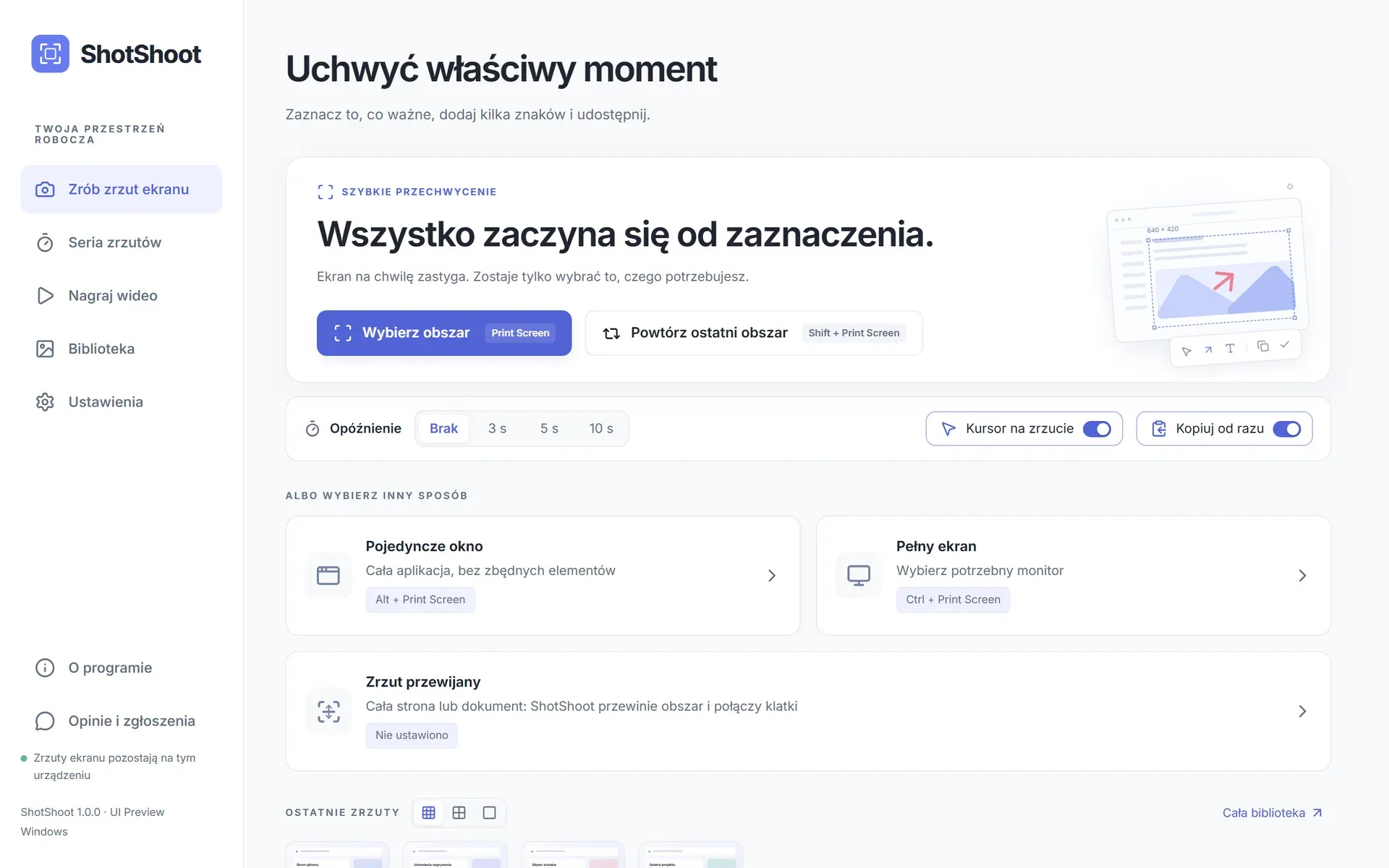
Tak. Obszar, okno, pełny ekran, powtórzenie ostatniego obszaru, przechwytywanie do schowka, zrzut przewijany oraz zatrzymanie serii lub nagrania mają własne skróty, a konflikty są wykrywane jeszcze przed zapisaniem. Domyślnie obszar zaznacza się klawiszem Print Screen w systemie Windows i skrótem ⌘ + Shift + 0 w macOS.
Jakie języki są dostępne?
20 języków. Domyślnie ShotShoot używa języka systemu, a zmienić go możesz w ustawieniach w dowolnej chwili.
Czy mogę przenieść licencję na nowy komputer?
Zakup w sklepie jest powiązany z Twoim kontem Microsoft lub Apple, więc wystarczy zainstalować ShotShoot na nowym komputerze ze sklepu. Klucz kupiony u nas działa jednocześnie na jednym urządzeniu: aby go przenieść, skontaktuj się z pomocą techniczną — poprzednie urządzenie zostanie wtedy odłączone.
Jak wysłać zrzut ekranu do Telegrama?
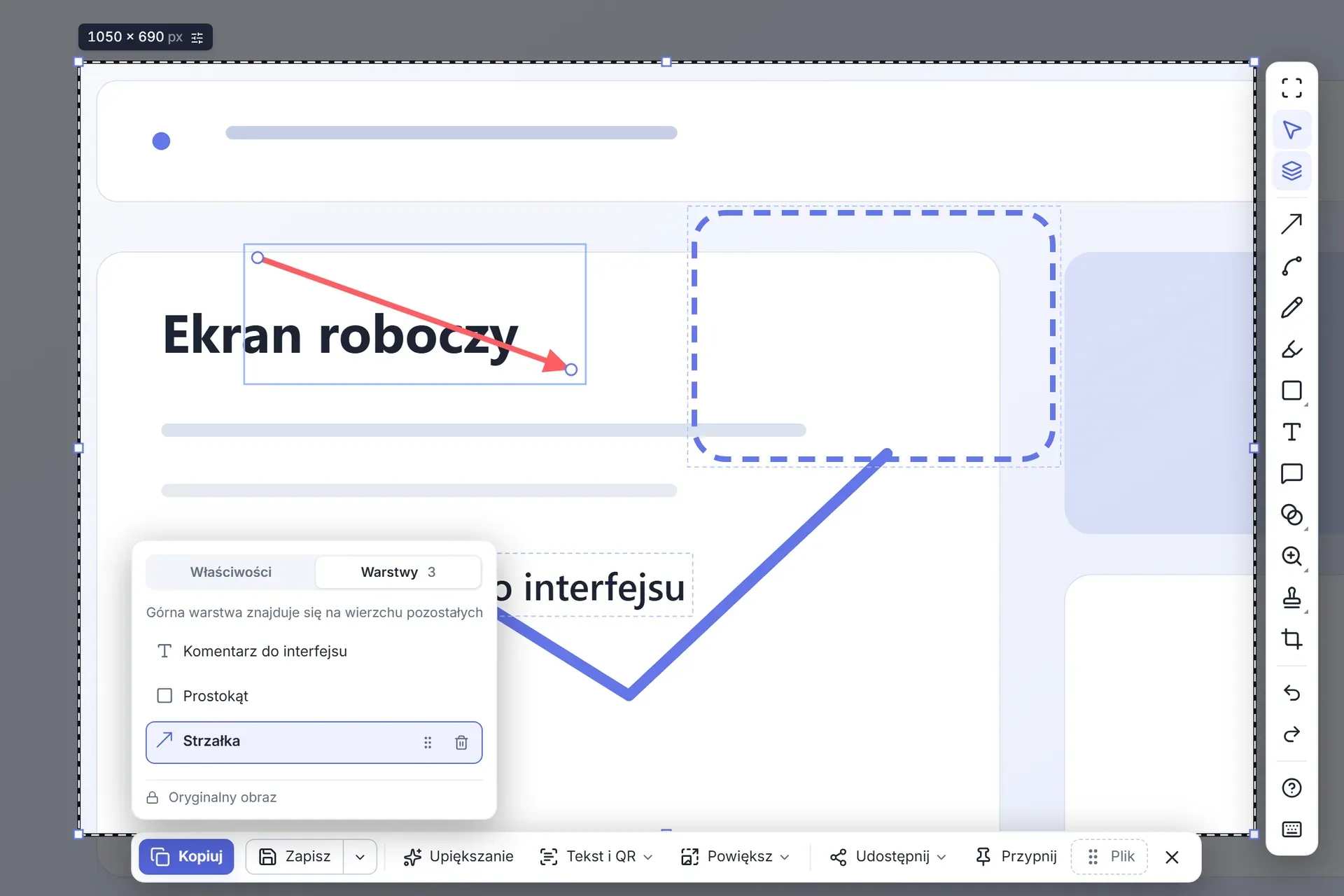
Otwórz Udostępnij → Telegram. W systemie Windows ShotShoot przekaże plik do Telegram Desktop, gdzie wybierzesz czat; w systemie macOS otworzy się systemowe menu udostępniania. W przypadku WhatsApp obraz jest kopiowany i zapisywany, aby można go było wkleić do czatu.